Was ist ein Passkey?
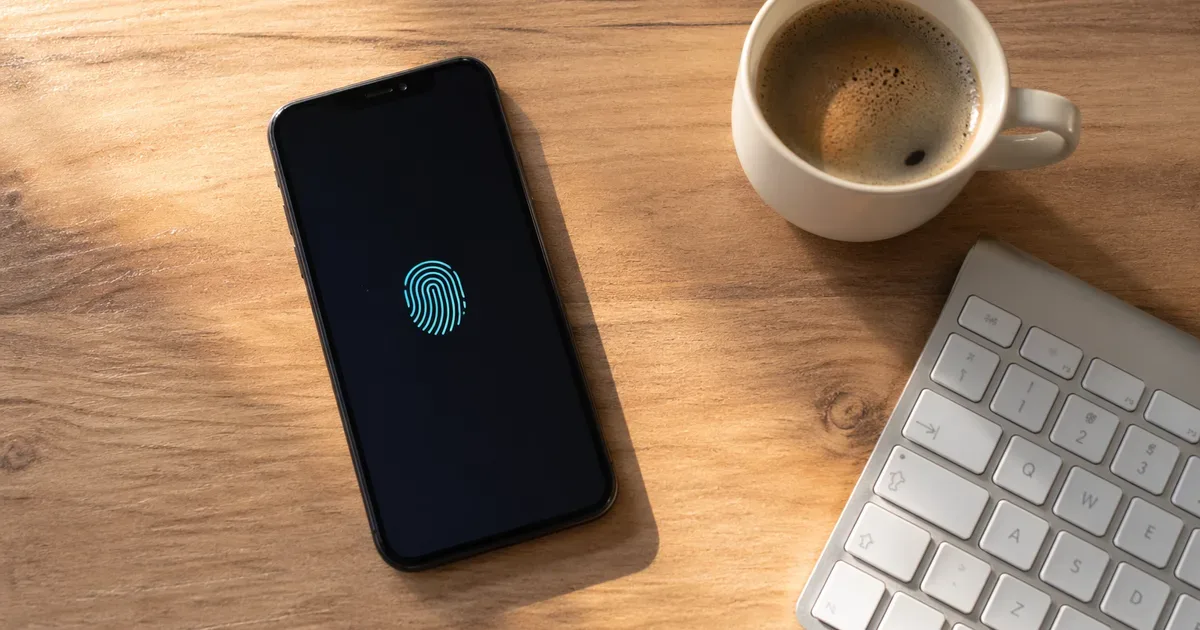
Ein Passkey ist ein digitaler Schlüssel, der auf deinem Gerät gespeichert wird. Statt ein Passwort einzutippen, entsperrst du deinen Zugang per Fingerabdruck, Gesichtserkennung oder PIN. Das Verfahren nutzt zwei zusammengehörende Schlüssel: Einen privaten, der dein Gerät nie verlässt, und einen öffentlichen, den der Dienst speichert.
Beim Anmelden schickt der Dienst eine Aufgabe an dein Gerät. Dein Gerät löst sie mit dem privaten Schlüssel und schickt die Antwort zurück. Dein Schlüssel wird dabei nie übertragen. Selbst wenn jemand den Server hackt, kann er mit dem öffentlichen Schlüssel allein nichts anfangen.
Warum sind Passkeys sicherer als Passwörter?
Passwörter haben drei grundlegende Probleme. Erstens: Die meisten Menschen verwenden dasselbe Passwort für mehrere Dienste. Wird eines gestohlen, sind alle Konten offen. Zweitens: Phishing funktioniert, weil du dein Passwort auf einer gefälschten Seite eingeben kannst, ohne es zu merken. Drittens: Selbst ein starkes Passwort kann bei einem Datenleck im Klartext landen.
Passkeys lösen alle drei Probleme auf einmal. Jeder Passkey gilt nur für einen Dienst. Auf einer gefälschten Website funktioniert er nicht, weil dein Gerät die Adresse prüft. Und bei einem Datenleck bekommt der Angreifer nur den öffentlichen Schlüssel, der ohne dein Gerät wertlos ist.
Das Bundesamt für Sicherheit in der Informationstechnik (BSI) empfiehlt Passkeys als sichere Alternative zu Passwörtern.
Welche Dienste unterstützen Passkeys?
Die Liste wird länger. Die wichtigsten Dienste mit Passkey-Unterstützung:
- Google - für alle Google-Konten (Gmail, YouTube, Drive)
- Apple - Apple-ID und iCloud
- Microsoft - Outlook, Office 365, Windows-Anmeldung
- Amazon
- PayPal
- eBay
Auch viele Passwort-Manager wie 1Password, Bitwarden und der Google Passwort-Manager speichern und synchronisieren Passkeys.
So richtest du einen Passkey ein - am Beispiel Google
Die Einrichtung dauert keine zwei Minuten. So geht es bei Google:
- Öffne myaccount.google.com/signinoptions/passkeys im Browser
- Melde dich mit deinem Google-Konto an
- Klicke auf "Passkey erstellen"
- Bestätige mit deinem Fingerabdruck, Gesichtsscan oder deiner Geräte-PIN
Fertig. Bei der nächsten Anmeldung fragt Google nicht mehr nach deinem Passwort, sondern nach deinem Fingerabdruck.
Auf einem iPhone speichert Apple den Passkey automatisch im iCloud-Schlüsselbund. Dann funktioniert er auch auf deinem iPad und Mac. Auf Android-Geräten übernimmt der Google Passwort-Manager die Synchronisierung.
Welche Browser unterstützen Passkeys?
Alle großen Browser können Passkeys:
- Chrome - ab Version 108, auf Windows, macOS und Android
- Safari - ab Version 16.1, auf macOS und iOS
- Firefox - ab Version 126, auf allen Plattformen
- Edge - ab Version 108, auf Windows und macOS
Wenn dein Browser aktuell ist, funktionieren Passkeys. Prüfe im Zweifel über das Menü, ob ein Update verfügbar ist.
Was passiert wenn ich mein Handy verliere?
Kennst du die Sorge? "Was wenn mein Handy weg ist und ich nirgends mehr reinkomme?" Berechtigte Frage. Die Antwort hängt davon ab, wo deine Passkeys gespeichert sind.
Auf Apple-Geräten liegen sie im iCloud-Schlüsselbund. Neues iPhone einrichten, mit derselben Apple-ID anmelden - alle Passkeys sind wieder da. Bei Android funktioniert es genauso über den Google Passwort-Manager.
Ausserdem bieten alle grossen Dienste Wiederherstellungsoptionen: Telefonnummer, E-Mail-Adresse, Backup-Codes. Diese Optionen solltest du bei der Einrichtung deines Kontos hinterlegen.
Brauche ich meine Passwörter noch?
Ja, vorerst. Nicht jeder Dienst bietet Passkeys an. Für Seiten ohne Passkey-Unterstützung brauchst du weiterhin ein gutes Passwort. Am besten mit einem Passwort-Manager.
Wo Passkeys verfügbar sind, solltest du sie nutzen. Die Verbraucherzentrale NRW rät dazu, bei wichtigen Konten wie E-Mail, Online-Banking und Cloud-Diensten als Erstes umzustellen.
Auch die Polizeiliche Kriminalprävention empfiehlt Passkeys als bessere Alternative zu klassischen Passwörtern.
Kurz zusammengefasst
Passkeys sind der Nachfolger des Passworts. Sie sind sicherer, weil sie nicht gestohlen oder auf gefälschten Seiten abgefangen werden können. Sie sind einfacher, weil du dir nichts merken musst. Und sie funktionieren schon heute bei Google, Apple, Microsoft und vielen anderen Diensten. Die Einrichtung dauert zwei Minuten. Fang mit deinem Google- oder Apple-Konto an.