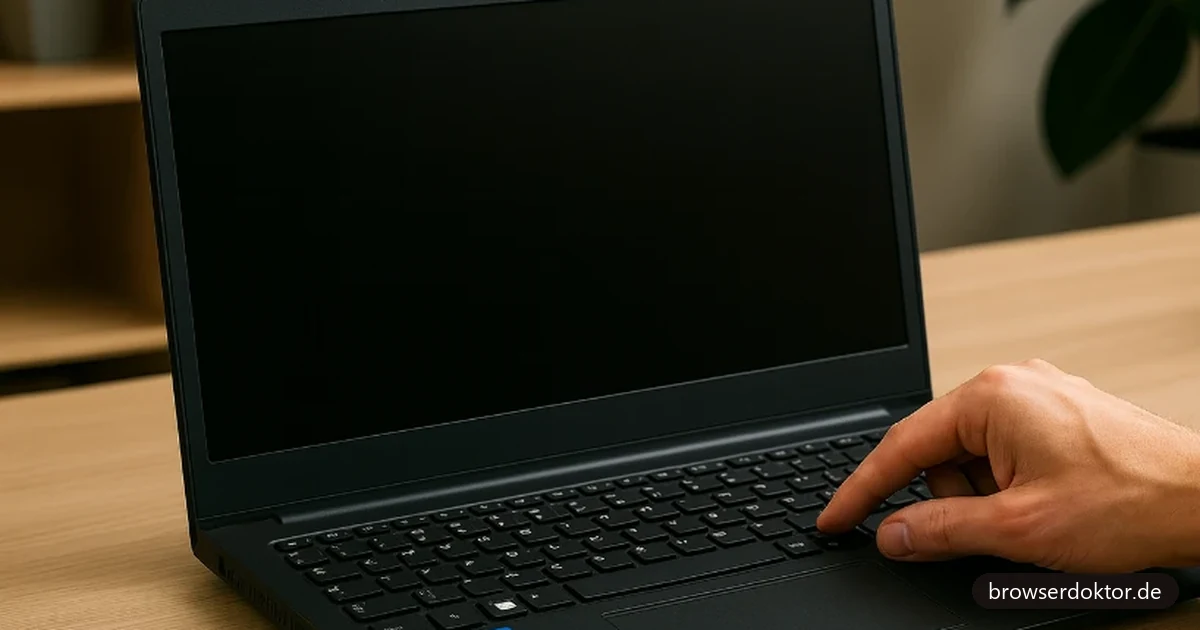
Ursachen und Lösungen - So bekommst du dein Gerät wieder zum Laufen
Wenn der Laptop plötzlich keinen Bildschirm mehr zeigt, obwohl Lüfter und LEDs arbeiten, ist Panik oft die erste Reaktion. Doch keine Sorge - das Problem tritt häufiger auf, als man denkt. Meist steckt ein klar identifizierbarer Fehler dahinter, der mit etwas systematischem Vorgehen schnell behoben werden kann.
In diesem Beitrag erfährst du, welche Ursachen es geben kann, wie du sie Schritt für Schritt überprüfst. Und natürlich auch, wann sich eine professionelle Notebook Reparatur in der Nähe lohnt.
Wenn das Display dunkel bleibt: Mögliche Ursachen im Überblick
Ein schwarzer Bildschirm beim Laptop bedeutet nicht automatisch einen Totalschaden. Es kann mehrere Gründe geben, warum das Display kein Bild zeigt, obwohl der Laptop grundsätzlich eingeschaltet ist. Häufig sind es kleinere technische Probleme oder ein Softwarekonflikt, der sich relativ leicht beheben lässt.
Ein typischer Fehler ist ein gelöstes oder beschädigtes Flachbandkabel, das die Verbindung zwischen Mainboard und Bildschirm herstellt. Auch eine fehlerhafte Hintergrundbeleuchtung, ein defekter Inverter oder ein abgestürzter Grafiktreiber kommen infrage. Ebenso können BIOS-Einstellungen oder ein fehlgeschlagenes Update dafür sorgen, dass das Bild ausbleibt.
Was du als erstes tun solltest: Halte die Power-Taste für etwa 10 bis 15 Sekunden gedrückt. Dadurch erzwingst du einen sogenannten „Hard Reset“, der kleinere Fehler im System beheben kann. Dieser einfache Schritt wird sogar offiziell von Microsoft bei Problemen mit schwarzem Bildschirm empfohlen.
Die wichtigen Punkte zum Mitnehmen:
- Ein schwarzer Bildschirm ist oft kein Anzeichen für einen irreparablen Defekt.
- Ursache kann sowohl Software als auch Hardware sein.
- Ein Hard Reset ist ein sinnvoller erster Schritt zur Fehlerdiagnose.
Peripheriegeräte entfernen - einfache Maßnahme mit großer Wirkung
Was viele nicht wissen: Angeschlossene USB-Geräte, externe Festplatten oder sogar eine Dockingstation können den Startvorgang des Laptops stören. Es genügt bereits ein fehlerhaftes Gerät, um den Bootvorgang zu blockieren. Das Display bleibt dann schwarz, obwohl der Laptop technisch aktiv ist.
Trenne daher zunächst alle externen Geräte vom Laptop und starte ihn anschließend erneut. Funktioniert das Display nun, weißt du, dass eines der angeschlossenen Geräte der Auslöser war. Besonders USB-Hubs oder ältere Monitore können unerwartete Konflikte verursachen.
Der externe Monitor als hilfreiches Diagnose-Tool
Ob es sich um einen Grafikchip-Fehler oder ein reines Display-Problem handelt, lässt sich meist schnell mit einem externen Bildschirm herausfinden. Die meisten Laptops verfügen über mindestens einen Videoausgang wie HDMI, DisplayPort oder VGA. Verbinde dein Gerät mit einem Monitor oder Fernseher und prüfe, ob dort ein Bild erscheint.
Wird auf dem externen Monitor ein Bild angezeigt, ist davon auszugehen, dass das interne Display bzw. die Verbindung dorthin beschädigt ist. Funktioniert auch der zweite Bildschirm nicht, liegt die Ursache möglicherweise tiefer - etwa im Grafikchip oder im Mainboard.
Ich persönlich finde den Test mit einem externen Monitor extrem hilfreich. So erkennt man schnell, ob das Problem tiefer sitzt oder nur ein Kabel locker ist.
Merke:
- Funktioniert der externe Monitor, ist das interne Display betroffen.
- Bleibt auch dieser schwarz, liegt der Fehler wahrscheinlich im Grafikchip oder Mainboard.
- Interne Reparaturen sollten nur von Fachleuten durchgeführt werden.
BIOS und Systemdateien - versteckte Fehlerquellen beheben
Einige Startprobleme entstehen nicht durch sichtbare Schäden, sondern durch falsche oder fehlerhafte BIOS-Einstellungen. Diese Softwarekomponente startet das System noch vor dem eigentlichen Betriebssystem. Gerät das BIOS aus dem Takt, kann es dazu führen, dass das Display nicht aktiviert wird. Durch das Zurücksetzen auf die Standardwerte im BIOS lassen sich solche Probleme oft beheben.
Windows selbst bietet ebenfalls mehrere Reparaturmechanismen, um Softwarefehler zu beheben. Du kannst beispielsweise die Tastenkombination Windows + Strg + Shift + B verwenden, um die Grafikeinheit neu zu initialisieren.
Wenn das nicht hilft, stehen dir Tools wie sfc /scannow oder DISM zur Verfügung. Diese überprüfen das System auf beschädigte Dateien und reparieren sie gegebenenfalls automatisch.
- BIOS zurücksetzen kann Displayprobleme lösen.
- Windows-Reparaturtools prüfen Systemdateien und Treiber.
- Tastenkombinationen helfen, Grafikprobleme schnell zu testen.
Abgesicherter Modus: Wenn Software die Ursache ist
Ein schwarzer Bildschirm kann auch durch fehlerhafte Treiber oder Windows-Updates verursacht werden. In solchen Fällen ist es sinnvoll, den Laptop im sogenannten abgesicherten Modus zu starten. Dort lädt das System nur die nötigsten Komponenten und oft erscheint hier wieder ein Bild auf dem Display.
Wenn du erfolgreich in den abgesicherten Modus kommst, liegt der Verdacht nahe, dass ein fehlerhafter Treiber der Auslöser war (ist). In diesem Fall kannst du kürzlich installierte Updates deinstallieren oder den Grafiktreiber auf eine frühere Version zurücksetzen (sogenanntes Rollback).
- Im abgesicherten Modus wird nur Basissoftware geladen.
- Funktioniert das Display hier, liegt die Ursache meist am Grafiktreiber.
- Treiber-Rollback und Update-Entfernung sind mögliche Lösungen.
Werbung: Dieser Beitrag enthält Affiliate-Links
Einige Links in diesem Beitrag sind Affiliate-Links, auch Werbe- oder Partnerlinks genannt. Wird darüber etwas gekauft, erhält der Browserdoktor eine kleine Provision vom jeweiligen Händler. Am Preis ändert sich dadurch nichts. Empfohlen wird nur, was inhaltlich zum Thema passt und die eigene Recherche überstanden hat. Als Amazon-Partner verdiene ich an qualifizierten Käufen.
Wann du den Laptop besser in die Werkstatt gibst
Hast du alle oben genannten Schritte ausprobiert und bleibt der Bildschirm weiterhin schwarz, solltest du einen Hardwaredefekt in Betracht ziehen. Besonders heikel wird es, wenn das Problem im Mainboard, der Hintergrundbeleuchtung oder der Grafikeinheit liegt. In solchen Fällen ist dringend davon abzuraten, selbst Hand anzulegen. Schon kleine Fehler bei der Öffnung des Geräts können weitere Schäden verursachen.

Präzisions-Schraubendreher-Set (117-teilig)
JorestPreis abgerufen am 22.10.2026 um 00:15 Uhr. Bei Amazon kann er sich jederzeit ändern.
Dieses umfangreiche Schraubendreher-Set ist ideal für alle, die elektronische Geräte wie Laptops, Smartphones oder Kameras öffnen und reparieren möchten. Mit über 100 fein abgestimmten Werkzeugteilen bietet es viel Flexibilität bei der Fehlersuche. Die magnetische Aufnahme erleichtert das Arbeiten mit winzigen Schrauben, während die rutschfesten Griffe für präzises Handling sorgen. Besonders für Reparaturen an Notebooks mit schwarzem Bildschirm oder defektem Display ist es eine praktische Hilfe.
- 117-teiliges Komplettset für Elektronikreparaturen
- Magnetische Schraubenzieherbits für mehr Kontrolle
- Rutschfeste Griffe für präzises Arbeiten
- Inklusive Hebelwerkzeuge, Pinzette und Saugnapf
- Kompakte Aufbewahrungsbox mit Sortierfunktion
- Ideal für Laptops, Smartphones, Kameras und Konsolen
- Auch geeignet für feinmechanische Arbeiten
Wenn Eigeninitiative nicht reicht - professionelle Hilfe als nächster Schritt
Nicht jeder Fehler lässt sich mit Hausmitteln beheben. Wenn dein Laptop nach allen durchgeführten Maßnahmen - von Hard-Reset bis Treiberrücksetzung - weiterhin ein schwarzes Display zeigt, ist es Zeit, den nächsten Schritt zu gehen. Besonders bei Hardwareproblemen wie defekten Panels, fehlerhafter Hintergrundbeleuchtung oder einem beschädigten Mainboard stoßen selbst technikaffine Nutzer an ihre Grenzen.
Wer ohne das nötige Know-how versucht, sein Gerät zu öffnen, riskiert Folgeschäden - etwa durch statische Entladungen oder versehentlich abgerissene Kabel. Zudem sind viele moderne Laptops sehr kompakt gebaut, was Reparaturen deutlich erschwert.