Router & WLAN
Router-Login, IP-Adressen und WLAN einrichten und absichern.
15 BeiträgeRatgeberartikel
 192.168.0.1
So loggst du dich über 192.168.0.1 in deinen Router ein, änderst das WLAN-Passwort und behebst typische Zugriffsprobleme. Mit Hersteller-Übersicht.
192.168.0.1
So loggst du dich über 192.168.0.1 in deinen Router ein, änderst das WLAN-Passwort und behebst typische Zugriffsprobleme. Mit Hersteller-Übersicht.
 192.168.100.1
Was hinter 192.168.100.1 liegt, warum die Vodafone Station zwei Adressen hat, wann das Telekom Glasfasermodem antwortet und was bei Ladeproblemen hilft.
192.168.100.1
Was hinter 192.168.100.1 liegt, warum die Vodafone Station zwei Adressen hat, wann das Telekom Glasfasermodem antwortet und was bei Ladeproblemen hilft.
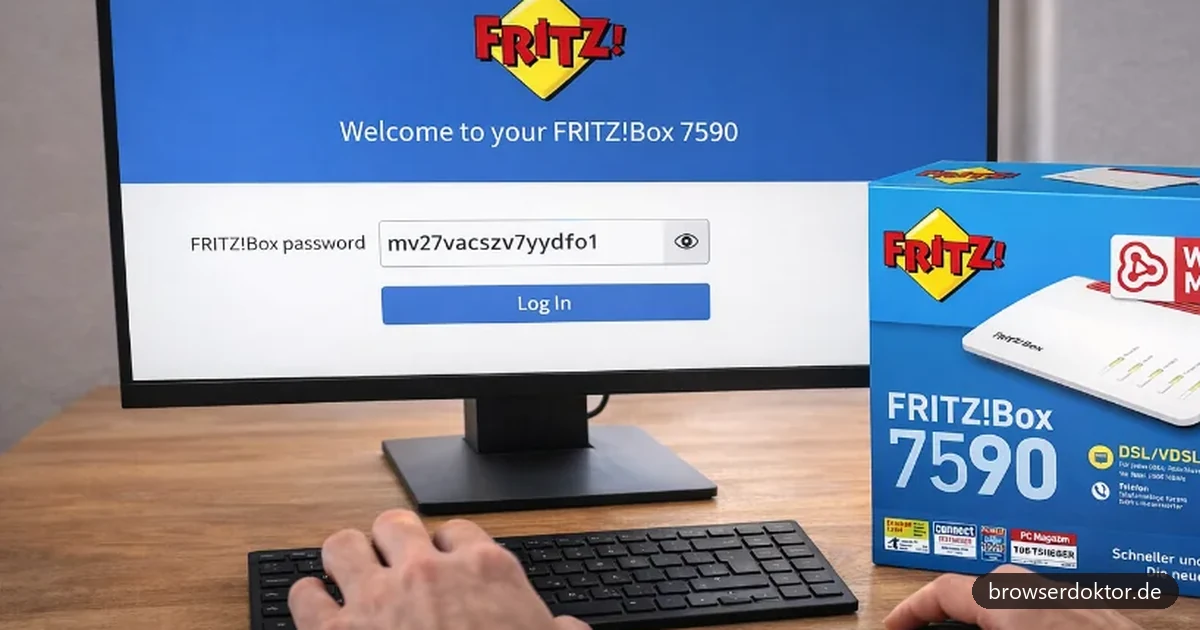 Fritzbox Login über fritz.box
So klappt der Fritzbox Login über fritz.box: Kennwort vom Typenschild, Kennwort vergessen, fritz.box nicht erreichbar und DNS-Rebind-Schutz.
Fritzbox Login über fritz.box
So klappt der Fritzbox Login über fritz.box: Kennwort vom Typenschild, Kennwort vergessen, fritz.box nicht erreichbar und DNS-Rebind-Schutz.
 192.168.1.1
So meldest du dich unter 192.168.1.1 an, findest die Zugangsdaten deines Routers und löst Tippfehler wie 192.168.l.l und typische Zugriffsprobleme.
192.168.1.1
So meldest du dich unter 192.168.1.1 an, findest die Zugangsdaten deines Routers und löst Tippfehler wie 192.168.l.l und typische Zugriffsprobleme.
 192.168.2.1
So meldest du dich unter 192.168.2.1 an, findest die Zugangsdaten für Telekom, Belkin oder Edimax und löst typische Zugriffsprobleme.
192.168.2.1
So meldest du dich unter 192.168.2.1 an, findest die Zugangsdaten für Telekom, Belkin oder Edimax und löst typische Zugriffsprobleme.
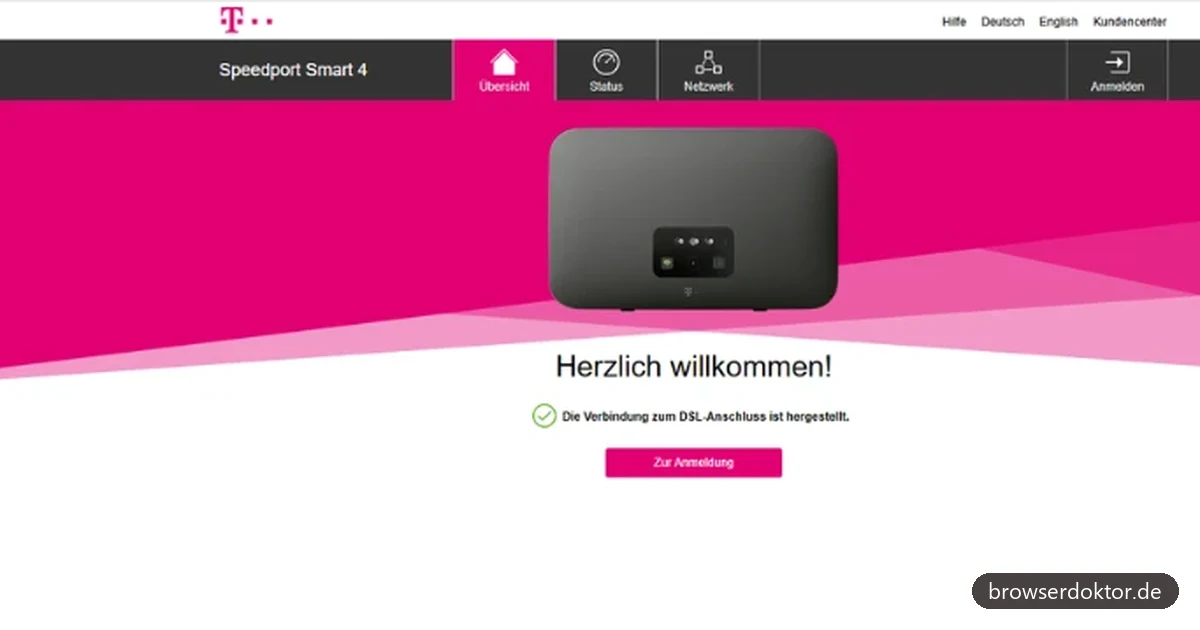 Speedport IP Login
So öffnest du http://speedport.ip oder 192.168.2.1 im Browser. Schritt-für-Schritt-Anleitung + Lösungen wenn die Seite nicht lädt.
Speedport IP Login
So öffnest du http://speedport.ip oder 192.168.2.1 im Browser. Schritt-für-Schritt-Anleitung + Lösungen wenn die Seite nicht lädt.
 192.168.178.1
Warum 192.168.l78.1 scheitert, wie du die Fritz!Box unter 192.168.178.1 öffnest, welches Kennwort gilt und was bei Ladeproblemen hilft.
192.168.178.1
Warum 192.168.l78.1 scheitert, wie du die Fritz!Box unter 192.168.178.1 öffnest, welches Kennwort gilt und was bei Ladeproblemen hilft.
 Vodafonemobile.wifi - So greifst du auf deinen Vodafone Mobile WiFi Router zu
So greifst du auf deinen Vodafone Mobile WiFi Router zu: Anmeldung über vodafonemobile.wifi, Umgang mit der Sicherheitswarnung, WLAN-Name und Passwort ändern.
Vodafonemobile.wifi - So greifst du auf deinen Vodafone Mobile WiFi Router zu
So greifst du auf deinen Vodafone Mobile WiFi Router zu: Anmeldung über vodafonemobile.wifi, Umgang mit der Sicherheitswarnung, WLAN-Name und Passwort ändern.
Router-Login und WLAN im Griff
Egal ob Speedport, FRITZ!Box, TP-Link oder Vodafone GigaCube: Die Einstellungen fast jedes Routers erreichst du bequem im Browser. Du tippst eine IP-Adresse oder einen Namen wie speedport.ip beziehungsweise tplinkwifi.net in die Adresszeile, meldest dich an und kommst so an WLAN-Passwort, Kindersicherung, Portfreigaben und Gastnetz. Dieser Bereich sammelt alle Anleitungen, mit denen du dich in deinen Router einloggst und ihn Schritt für Schritt sicher einrichtest, ohne dass du dafür ein Technikprofi sein musst.
Die richtige Adresse finden
Der häufigste Stolperstein ist die richtige Adresse. Viele Router hören auf 192.168.178.1 oder 192.168.0.1, andere auf 192.168.1.1. Vertippst du dich, etwa 192.168.l78.1 mit dem Buchstaben l statt der Ziffer 1, landest du bei einer Suchmaschine statt im Router. Welche Adresse für dein Gerät gilt, steht meist auf einem Aufkleber an der Unterseite des Routers. Findest du sie dort nicht, verraten dir die Anleitungen hier, wie du die Adresse über die Netzwerkeinstellungen von Windows oder deinem Smartphone ausliest.
Wenn der Login nicht klappt
Lädt die Login-Seite gar nicht, liegt es oft an einer fehlenden Verbindung zum Router. Prüfe, ob du wirklich mit dem eigenen WLAN und nicht mit einem mobilen Netz verbunden bist, und probiere zur Not das Netzwerkkabel. Kennst du das Passwort nicht mehr, hilft in vielen Fällen ein Werksreset über die kleine Reset-Taste, danach richtest du den Router neu ein. Die passende Vorgehensweise für dein Modell findest du im jeweiligen Ratgeber.
Sicherheit und Tempo nicht vergessen
Ein Router ist das Tor zu deinem gesamten Heimnetz. Ändere darum nach dem ersten Login das voreingestellte Passwort, vergib ein starkes WLAN-Kennwort mit WPA2 oder WPA3 und richte für Besucher ein getrenntes Gastnetz ein. So bleiben deine Geräte auch dann geschützt, wenn du das WLAN-Passwort einmal weitergibst.
Ist dein Internet spürbar langsam, lohnt sich zuerst ein Blick auf Router-Standort, WLAN-Kanal und die Zahl der verbundenen Geräte, bevor du beim Anbieter anrufst. Oft bringt schon ein anderer Aufstellort, ein freierer Funkkanal oder ein Neustart mehr Tempo. Mit den Anleitungen in diesem Bereich findest du die richtige IP, meldest dich sicher an und holst aus deinem WLAN heraus, was möglich ist.
Alle Artikel zum Thema Router & WLAN 7
- tplinkwifi.net
- 192.168.1.254
- Vodafone GigaCube - Einrichtung, Login und Problemlösung
- DSL Speedtest - So misst du deine echte Internetgeschwindigkeit
- WLAN-Passwort ändern - Anleitung für alle Router
- Browser oder Leitung? So findest du heraus, warum Seiten langsam laden
- So sichern Sie Ihre Internetverbindung: 5 einfache, aber effektive Tipps