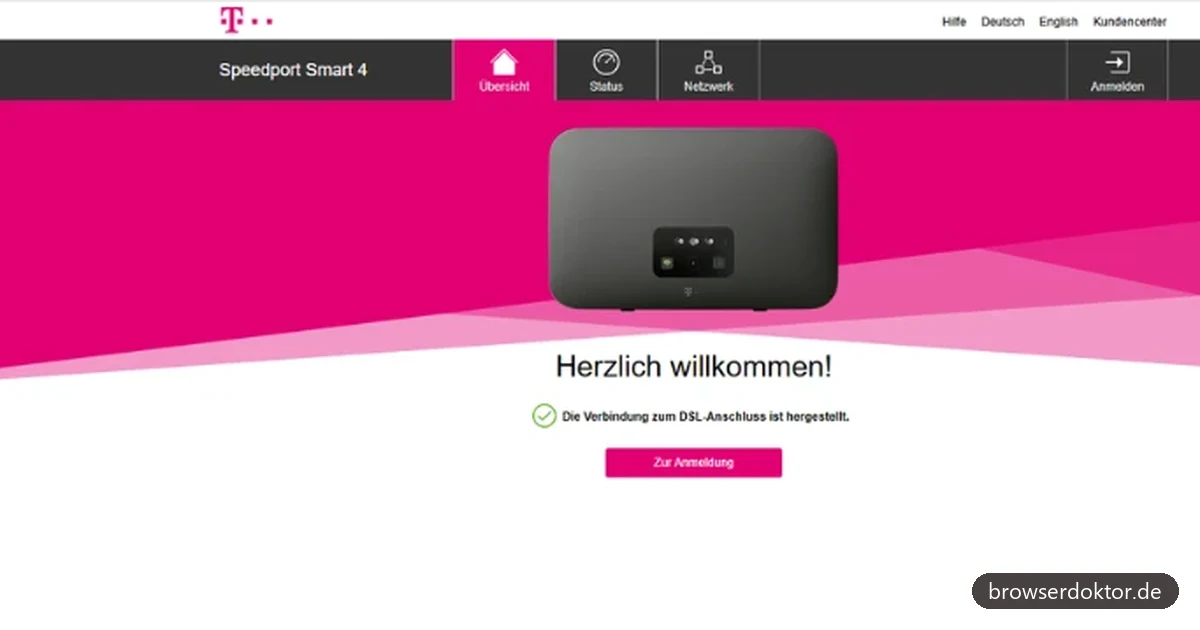
Der Speedport meldet sich im Browser unter http://speedport.ip. Voraussetzung ist, dass dein Gerät per WLAN oder Netzwerkkabel mit genau diesem Router verbunden ist. Als Passwort verlangt der Speedport das Gerätepasswort vom Aufkleber auf der Rück- oder Unterseite, einen Benutzernamen brauchst du nicht. Lädt die Seite nicht, nimm die IP-Adresse http://192.168.2.1, beim Speedport LTE stattdessen http://192.168.1.1.
Werbung: Dieser Beitrag enthält Affiliate-Links
Einige Links in diesem Beitrag sind Affiliate-Links, auch Werbe- oder Partnerlinks genannt. Wird darüber etwas gekauft, erhält der Browserdoktor eine kleine Provision vom jeweiligen Händler. Am Preis ändert sich dadurch nichts. Empfohlen wird nur, was inhaltlich zum Thema passt und die eigene Recherche überstanden hat. Als Amazon-Partner verdiene ich an qualifizierten Käufen.
So meldest du dich beim Speedport an
Der Weg in die Router-Oberfläche ist immer derselbe, egal ob du das WLAN-Passwort ändern, eine Kindersicherung einrichten oder nur nachsehen willst, welche Geräte gerade im Heimnetz hängen. Vier Schritte, mehr ist es nicht.
- Verbinde dein Gerät mit dem Speedport. Per Netzwerkkabel ist es am stabilsten, per WLAN funktioniert es genauso. Wichtig ist nur, dass es wirklich das WLAN dieses Routers ist und nicht das des Nachbarn oder das Gastnetz.
- Öffne einen Browser. Chrome, Firefox, Edge, Safari oder Opera, alle können die Oberfläche darstellen.
- Tippe die Adresse in die Adresszeile. Also http://speedport.ip, und zwar in die Zeile ganz oben, in der sonst Internetadressen stehen. Klappt es nicht, nimm 192.168.2.1.
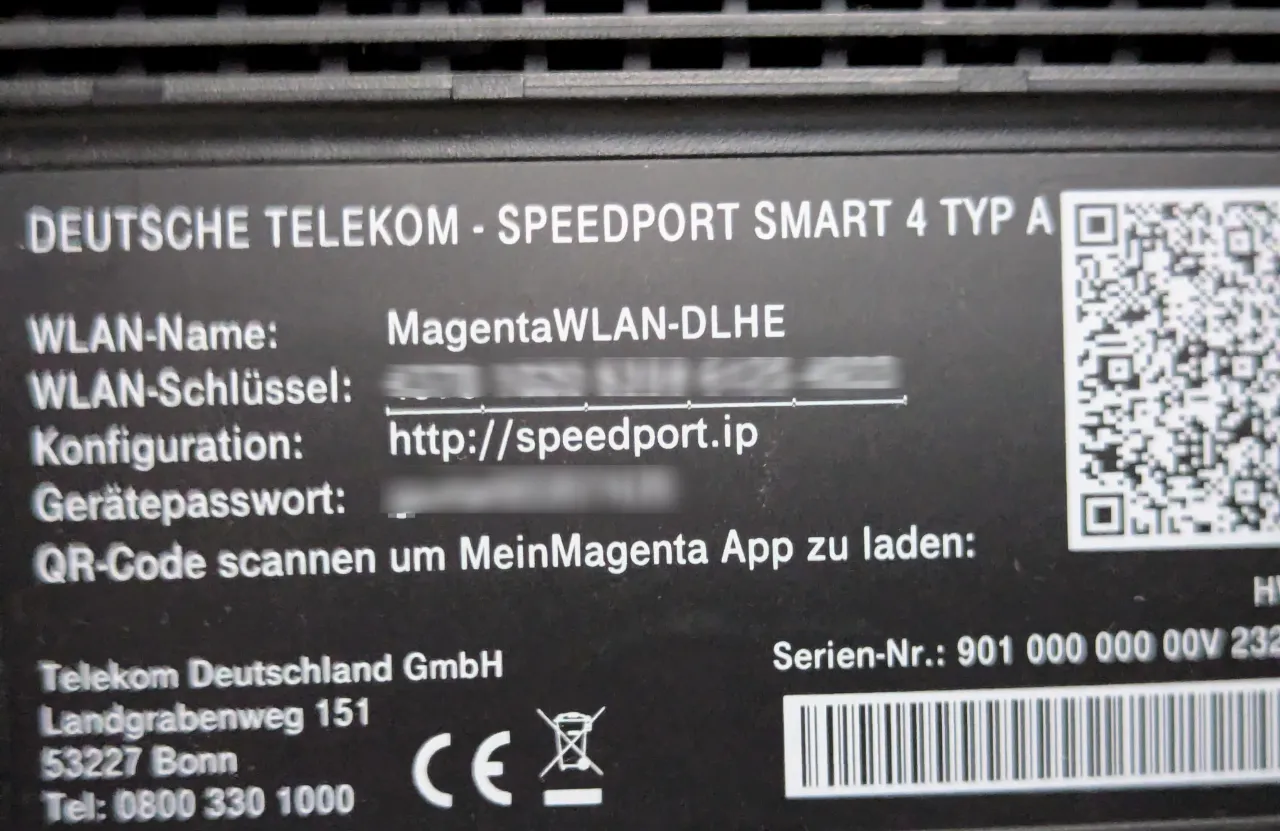
- Gib das Gerätepasswort ein. Es steht auf dem Aufkleber an der Rück- oder Unterseite des Routers. Ein Benutzername wird nicht abgefragt.
Die Telekom beschreibt denselben Weg in ihrer Hilfe zum Konfigurationsmenü. Welche Adresse gilt, hängt allerdings vom Modell ab.
| Speedport-Modell | Adresse für den Login |
|---|---|
| Smart 3, Smart 4, Smart 4 Plus, Entry, Pro Plus | http://speedport.ip oder http://192.168.2.1 |
| Speedport LTE und LTE II | http://speedport.ip oder http://192.168.1.1 |
| Speedport 7 | kein Browser-Login, nur über die MeinMagenta App |
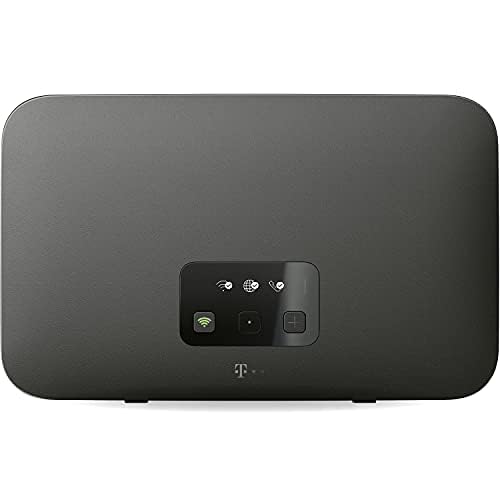
Telekom Speedport Smart 4 R2
Deutsche TelekomPreis abgerufen am 04.10.2026 um 12:15 Uhr. Bei Amazon kann er sich jederzeit ändern.
Der Smart 4 R2 ist das aktuelle Speedport-Modell mit klassischem Browser-Zugang: Die Oberfläche, die du auf den Screenshots in diesem Artikel siehst, öffnet sich hier weiterhin über http://speedport.ip beziehungsweise 192.168.2.1. Wer den Login gewohnt ist und nicht auf die MeinMagenta App wechseln möchte, findet hier den direkten Nachfolger seines älteren Speedport. Wi-Fi 6, Mesh, drei Gigabit-LAN-Anschlüsse und eine DECT-Basisstation für bis zu fünf Speedphones sind an Bord, die Magenta-SmartHome-Basis steckt bereits im Gerät.
- Weboberfläche über http://speedport.ip und 192.168.2.1 erreichbar, anders als beim Speedport 7
- Wi-Fi 6 mit Mesh, erweiterbar um zusätzliche Speed-Home-Verstärker per WPS-Taste
- Drei Gigabit-LAN-Anschlüsse und integrierte DECT-Basis für bis zu fünf Schnurlostelefone
- Übernimmt beim Wechsel von einem älteren Speedport die Zugangsdaten und den WLAN-Namen, verbundene Geräte müssen nicht neu angemeldet werden
- Display an der Front zeigt Verbindungsstatus und Firmware-Stand ohne Login
- Kein Glasfasermodem eingebaut, für einen FTTH-Anschluss wird zusätzlich das Glasfaser-Modem 2b gebraucht
- Auf den IP-basierten Telekom-Anschluss zugeschnitten, an anderen Anbietern nur eingeschränkt sinnvoll
- Ein Repeater liegt nicht bei, das Mesh-Netz kostet also extra
- Wi-Fi 7 bietet nur der neuere Speedport 7, der dafür keinen Browser-Login mehr hat
Was Käuferinnen und Käufer bei Amazon zu diesem Artikel schreiben, zusammengefasst: Am häufigsten wird die Einrichtung gelobt: anschließen, warten, fertig, in mehreren Berichten war der Anschluss nach fünf Minuten erledigt. Besonders geschätzt wird, dass der Router die Daten des alten Speedport samt WLAN-Namen selbst übernimmt, sodass Fernseher, Handy und Tablet nicht neu verbunden werden müssen. Genannt werden außerdem die stabile Verbindung mit vielen gleichzeitig verbundenen Geräten und die übersichtliche Menüstruktur. Kritischer klingt es beim Preis, den einzelne Berichte als hoch, aber der Qualität angemessen beschreiben.
Wie lautet das Passwort für den Speedport?
Ein einheitliches Standardpasswort gibt es nicht. Jeder Speedport wird ab Werk mit einem eigenen Gerätepasswort ausgeliefert, das auf dem Aufkleber steht. Genau hier gehen die meisten Anmeldeversuche schief, denn auf diesem Aufkleber stehen mehrere Zahlen- und Buchstabenfolgen nebeneinander, und die falsche davon führt zur Fehlermeldung.
| Aufdruck auf dem Aufkleber | Wofür er gilt |
|---|---|
| Gerätepasswort | Das ist der gesuchte Wert für den Login unter speedport.ip |
| WLAN-Schlüssel oder WLAN-Passwort | Nur für die Verbindung ins WLAN, nicht für die Anmeldung |
| WPS-PIN | Nur zum Verbinden von Geräten per Knopfdruck |
| Seriennummer | Nur für den Telekom-Support |
Ein Benutzername wird bei den aktuellen Modellen nicht abgefragt, das Feld bleibt leer oder taucht gar nicht erst auf. Wenn du das Gerätepasswort irgendwann geändert und danach vergessen hast, hilft nur noch das Zurücksetzen auf Werkseinstellungen, denn ausgelesen werden kann es nicht.
Sonderfall Speedport 7: der Browser-Login entfällt
Wer den Speedport 7 besitzt, kann http://speedport.ip und 192.168.2.1 so lange eintippen, wie er möchte. Dieses Modell hat keine Weboberfläche mehr. Es lässt sich ausschließlich über die MeinMagenta App einrichten und verwalten, ein klassischer Browser-Zugang existiert nicht.
- Lade die MeinMagenta App herunter, kostenlos im App Store und bei Google Play.
- Öffne die App und tippe auf den Reiter Internet.
- Tippe auf + Geräte einrichten.
- Wähle Router einrichten.
- Folge den Schritten auf dem Bildschirm.
Alle anderen Modelle, also Smart 3, Smart 4, Smart 4 Plus, Entry, Pro und LTE, werden weiterhin ganz normal über den Browser konfiguriert.
speedport.ip lädt nicht: die häufigsten Ursachen
Wenn statt der Anmeldeseite eine Fehlermeldung erscheint, liegt es fast immer an einer Handvoll Kleinigkeiten. Arbeite die Liste von oben nach unten ab, die ersten beiden Punkte erklären die meisten Fälle.
- Die Adresse landet in der Suchmaschine. Tippst du nur speedport.ip, hält der Browser das oft für einen Suchbegriff. Schreib http://speedport.ip aus.
- Tippfehler in der IP. Klassiker sind 19216821 ohne Punkte, ein kleines l statt der Ziffer 1 und 192.168.2.l. Die Punkte gehören dazwischen.
- www davor oder .de dahinter. Beides gehört nicht in eine lokale Adresse. Es heißt nicht www.speedport.ip und nicht speedport.ip.de.
- Das Handy hängt an mobilen Daten. Dann sucht es den Router im Mobilfunknetz, wo er nicht existiert. Schalte die mobilen Daten kurz aus und prüfe, ob das WLAN wirklich verbunden ist.
- Ein VPN ist aktiv. Viele VPN-Apps leiten den gesamten Verkehr um, auch die Anfrage an den eigenen Router. Trenne die VPN-Verbindung für den Login. Was ein VPN mit den Browsereinstellungen zu tun hat, steht im Beitrag zu VPN und Browser-Datenschutz.
- Der Browser erzwingt HTTPS. Chrome und Firefox versuchen inzwischen zuerst eine verschlüsselte Verbindung. Der Speedport spricht im Heimnetz aber http. Schreib das http:// ausdrücklich davor.
- Der Router selbst hängt. Trenne ihn 30 Sekunden vom Strom und warte nach dem Einstecken zwei Minuten, bis alle Leuchten stehen.
- Der Browser zeigt DNS_PROBE_FINISHED_NXDOMAIN. Dann kommt der Name speedport.ip nicht durch. Nimm 192.168.2.1, die Ursache erklärt der Beitrag zu DNS_PROBE_FINISHED_NXDOMAIN.
Bleibt es dabei, stimmt womöglich die Adresse selbst nicht. Das ist häufiger als gedacht, denn nicht jeder Anschluss nutzt die Werkseinstellung.
Die Adresse deines Routers selbst herausfinden
Jedes Gerät im Heimnetz kennt die Adresse des Routers, es nennt sie nur unterschiedlich: unter Windows heißt sie Standardgateway, auf dem iPhone schlicht Router, unter Android Gateway. Der Wert ist immer derselbe, und er ist die Adresse, unter der sich die Router-Oberfläche öffnen lässt. Weil vier von fünf Zugriffen auf diese Seite vom Handy kommen, hier zuerst der Weg auf dem Smartphone.
Auf dem iPhone und iPad
- Öffne Einstellungen und tippe auf WLAN.
- Tippe auf das kleine i im Kreis rechts neben dem verbundenen Netzwerk.
- Scrolle nach unten zum Abschnitt IPV4-Adresse.
- Die Zeile Router zeigt die gesuchte Adresse.
Auf einem Android-Handy
- Öffne die Einstellungen und tippe auf Netzwerk & Internet, bei Samsung auf Verbindungen.
- Tippe auf Internet oder WLAN und dann auf das Zahnrad neben dem verbundenen Netzwerk.
- Öffne die erweiterten Einstellungen oder die Netzwerkdetails.
- Der Wert steht unter Gateway.
Die Bezeichnungen unterscheiden sich je nach Hersteller und Android-Version ein wenig, der Weg führt aber immer über die Details des verbundenen WLANs.
Unter Windows
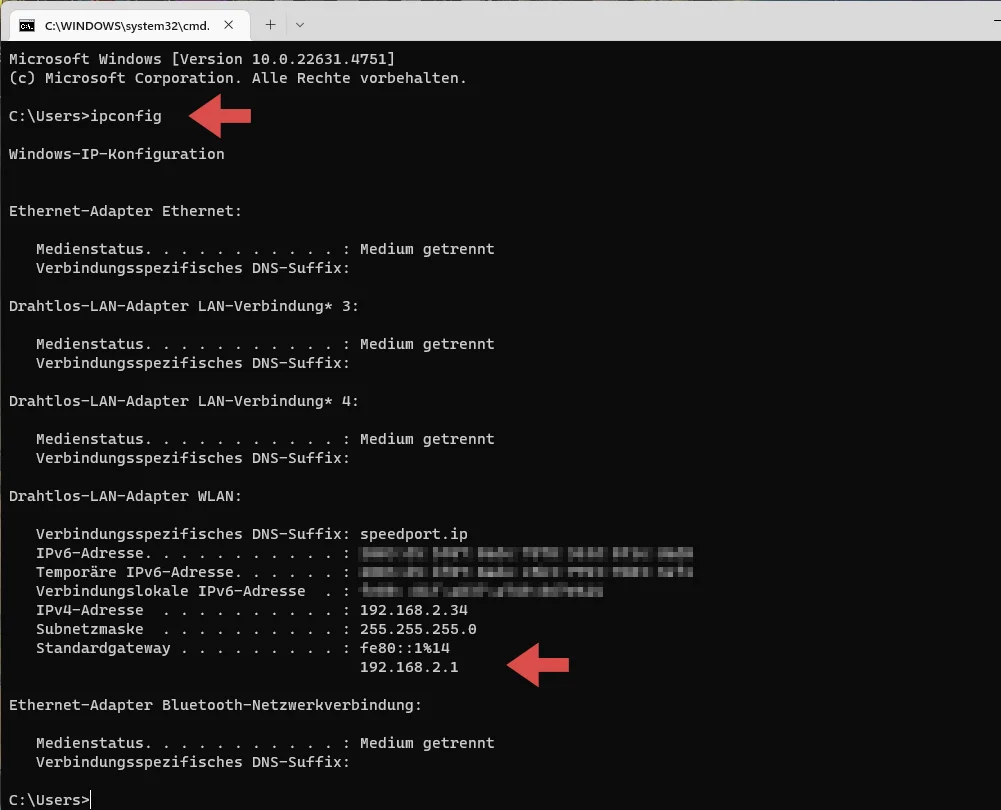
- Drücke Windows-Taste + R, tippe cmd ein und bestätige mit Enter.
- Tippe ipconfig ein und drücke erneut Enter.
- Suche in der Ausgabe die Zeile Standardgateway.
Auf dem Mac
- Öffne die Systemeinstellungen und wähle links Netzwerk.
- Klicke auf WLAN und dann rechts auf Details.
- Wechsle auf den Reiter TCP/IP.
- Neben Router steht die Adresse.
Steht dort eine andere Zahl als 192.168.2.1, dann nimm diese für den Login. Sie ist verbindlich, denn sie kommt vom Router selbst. Eine ausführlichere Anleitung fürs Handy findest du im Beitrag IP-Adresse am Smartphone anzeigen.
Warum der Browser „Nicht sicher“ anzeigt
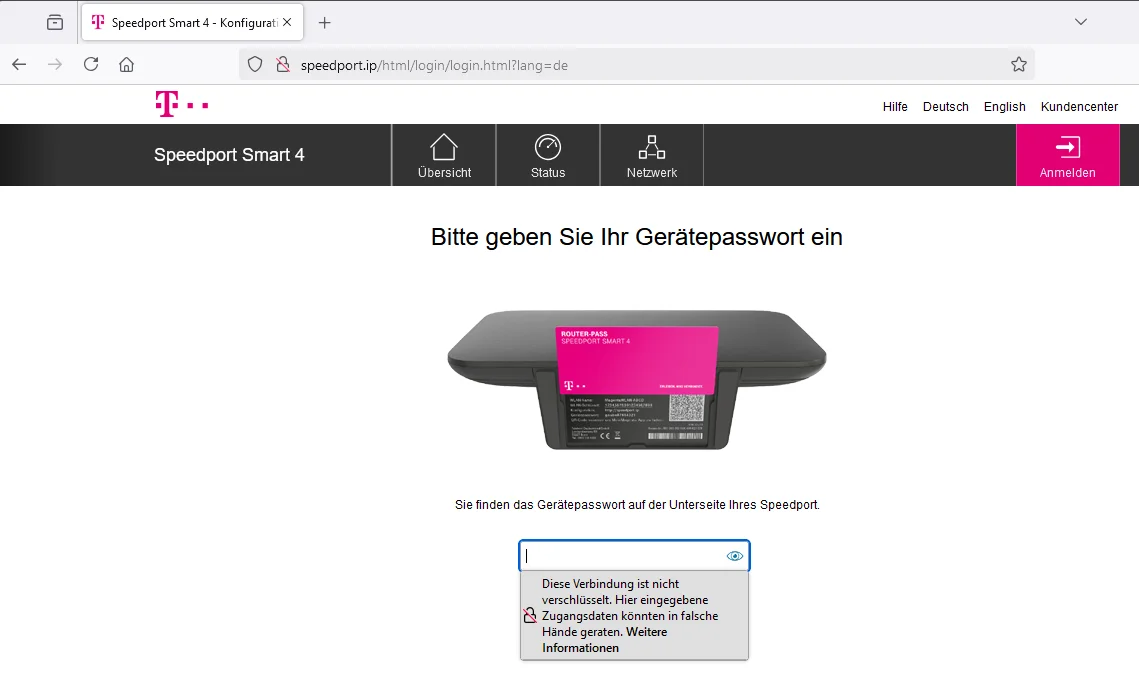
Die Meldung erscheint, weil die Router-Oberfläche kein gültiges SSL-Zertifikat vorweisen kann. Ein solches Zertifikat wird immer für einen Domainnamen ausgestellt, und speedport.ip ist keine Domain im Internet, sondern ein Name, den nur dein eigener Router im Heimnetz kennt. Es kann also gar keins geben.
Praktisch heißt das: Die Verbindung verlässt deine Wohnung nicht, sie läuft vom Gerät direkt zum Router. Aus dem Internet kann niemand mitlesen, die Warnung kannst du an dieser Stelle wegklicken.
Eine Einschränkung gehört trotzdem dazu, und sie hängt an deiner WLAN-Verschlüsselung. Im eigenen Funknetz läuft die Anmeldung unverschlüsselt über das Netz. Bei WPA2 kann jemand, der das WLAN-Passwort kennt, den Verbindungsaufbau mitschneiden und damit den Verkehr anderer Geräte entschlüsseln. Ein Gast, dem du einmal das Passwort gegeben hast, oder ein gekapertes Smart-Home-Gerät im selben Netz sind also ein reales Risiko. WPA3 schließt diese Lücke, dort bekommt jede Verbindung ihren eigenen Schlüssel. Wenn dein Speedport WPA3 anbietet, ist das der bessere Grund für die Umstellung als jede Geschwindigkeitsangabe. Anders sieht es aus, wenn dieselbe Warnung bei einer echten Internetseite erscheint, dort ist sie ein ernstes Signal. Der Unterschied ist im Beitrag zu SSL-Zertifikatswarnungen beschrieben.
Wenn nichts mehr geht: Speedport zurücksetzen
Das Zurücksetzen auf Werkseinstellungen ist der letzte Schritt, nicht der erste. Es hilft, wenn du das geänderte Gerätepasswort vergessen hast oder der Router nach einem verunglückten Einstellungsversuch nicht mehr erreichbar ist. Alles andere lässt sich meist ohne diesen Aufwand lösen.
- Lass den Speedport eingeschaltet und am Strom.
- Drücke die vertiefte Reset-Taste an der Rückseite mit einer aufgebogenen Büroklammer.
- Halte sie gedrückt, bis die Leuchtanzeigen ausgehen und der Router von selbst neu startet.
- Warte danach einige Minuten, bis alle Leuchten wieder ruhig stehen.
- Melde dich mit dem Gerätepasswort vom Aufkleber an, es gilt jetzt wieder.
Wie lange die Taste gehalten werden muss, unterscheidet sich je nach Modell. Verlass dich deshalb nicht auf eine feste Sekundenzahl, sondern auf die Leuchtanzeigen: Solange sie normal leuchten, ist noch nichts passiert.
Wie ändere ich mein WLAN-Passwort?
Um dein WLAN-Passwort sicherer zu machen oder ein neues zu vergeben, folge diesen Schritten:
- Melde dich über http://speedport.ip oder 192.168.2.1 beim Router an.
- Klicke oben auf den Reiter Netzwerk.
- Wähle links WLAN-Einstellungen und dann Name und Verschlüsselung.
- Setze die Verschlüsselungsart auf WPA2 / WPA3 (sicher). Falls ältere Geräte danach Verbindungsprobleme haben, wähle stattdessen WPA2 (sicher).
- Trage beim Feld WLAN-Schlüssel / Passwort dein neues Passwort ein.
- Klicke auf Speichern.
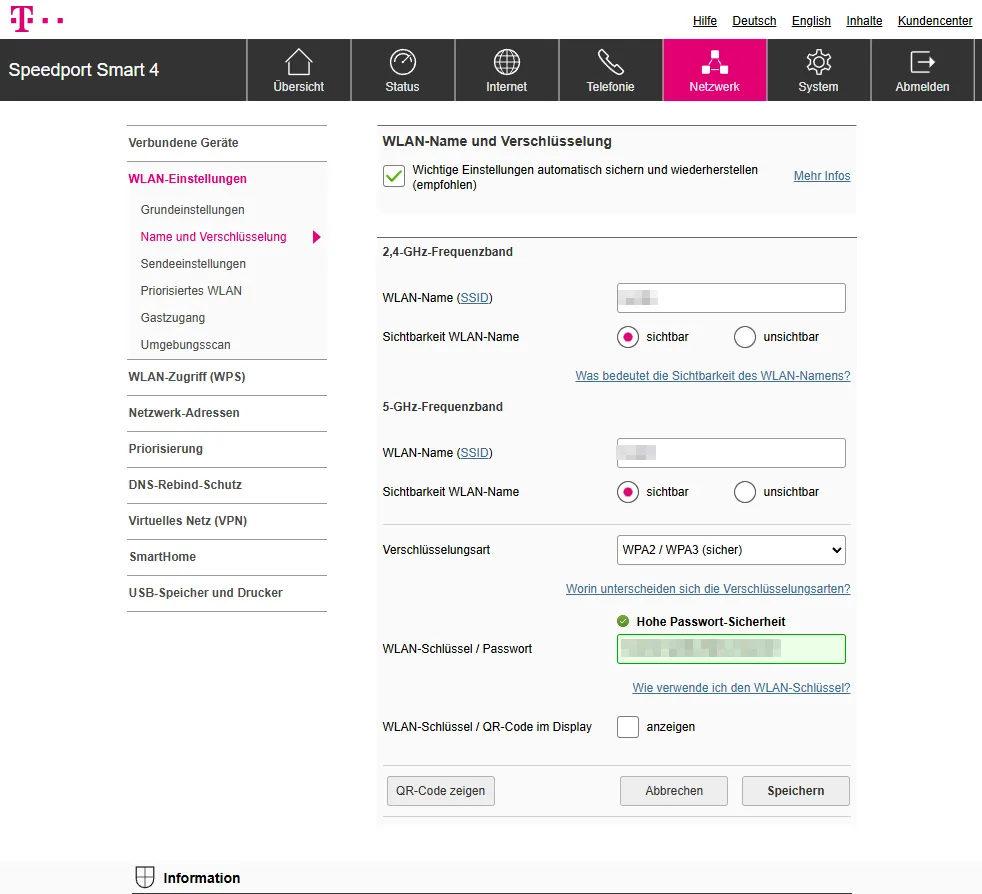
Alle verbundenen Geräte fliegen nach dem Speichern aus dem Netz und brauchen das neue Passwort. Praktisch ist der Button „QR-Code zeigen“: Gäste scannen ihn mit der Kamera und sind verbunden, ohne dass jemand das Passwort vorlesen muss. Ein sicheres WLAN-Passwort hat mindestens 20 Zeichen. Das BSI empfiehlt bewusst Länge statt Zeichensalat: 20 zusammenhanglose Zeichen sind schwerer zu knacken als zwölf mit Sonderzeichen, der Speedport zeigt die erreichte Stärke mit einem grünen Haken an.
Firmware aktuell halten
Der Speedport erhält seine Firmware-Updates automatisch von der Telekom. Du kannst den Stand aber selbst prüfen und ein Update von Hand anstoßen:
- Melde dich über http://speedport.ip an.
- Klicke oben auf den Reiter System.
- Wähle links Firmware-Updates und dann Speedport.
- Unter Halbautomatisches Firmware-Update siehst du die installierte Version samt Datum.
- Klicke auf Auf Update prüfen.
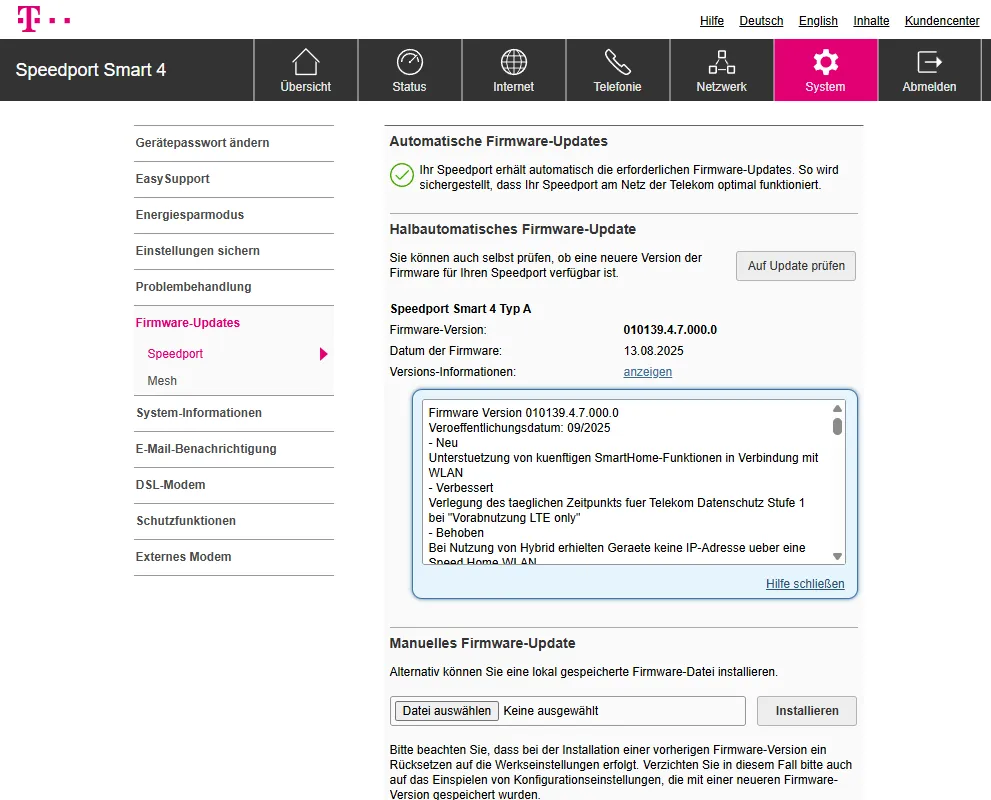
Updates sind kein Selbstzweck. Der Router ist das einzige Gerät im Haushalt, das dauerhaft am offenen Internet hängt, und geschlossene Sicherheitslücken sind dort deutlich mehr wert als bei jedem anderen Gerät im Netz.
Auf einen Blick: die Statusübersicht deines Speedport
Nach dem Login landest du auf der Statusseite. Sie zeigt in einem Bild, ob mit dem Anschluss alles stimmt:
- Modell und Firmware-Version, also welchen Speedport du hast und ob die Software aktuell ist
- DSL-Link mit Downstream und Upstream in Mbit/s
- Internetverbindung mit Dauer der Verbindung und maximaler Bandbreite des Anschlusses
- WLAN-Status mit den aktiven Frequenzbändern, dem WLAN-Namen und der Zahl verbundener Geräte
- Telefonie mit dem Status deiner Rufnummern
- Sicherheit, also ob Firewall, WLAN-Verschlüsselung und DNS-Rebind-Schutz aktiv sind
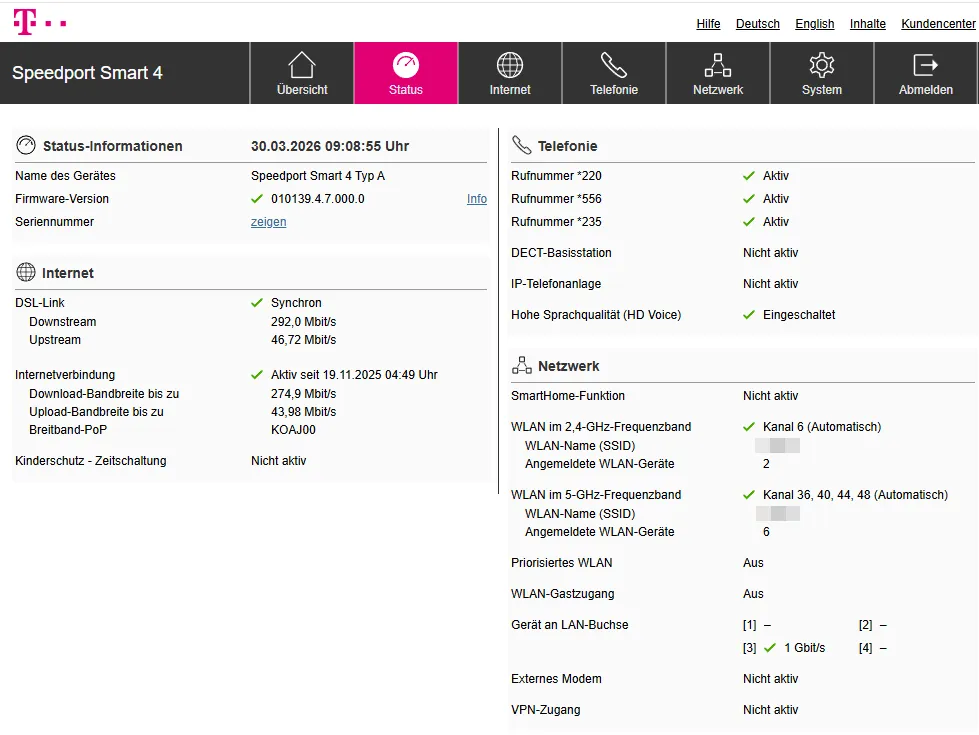
Wenn du wissen willst, wie schnell dein Anschluss wirklich ist, vergleiche die hier angezeigte Bandbreite mit einer echten Messung. Wie das geht und warum beide Werte selten übereinstimmen, steht im Beitrag zum DSL-Speedtest.
Häufig gestellte Fragen zu Speedport IP
Wie öffne ich die Speedport-Konfiguration?
Verbinde dein Gerät per WLAN oder LAN-Kabel mit dem Speedport. Öffne einen Browser und tippe http://speedport.ip in die Adresszeile. Alternativ funktioniert auch http://192.168.2.1. Gib das Gerätepasswort vom Aufkleber auf der Rückseite des Routers ein.
Was ist der Unterschied zwischen speedport.ip und 192.168.2.1?
Beides führt zur gleichen Router-Oberfläche. speedport.ip ist ein lokaler Hostname, den der Speedport im Heimnetz bereitstellt. 192.168.2.1 ist die tatsächliche IP-Adresse des Routers. Wenn speedport.ip nicht funktioniert, ist 192.168.2.1 die zuverlässige Alternative.
speedport.ip funktioniert nicht - was tun?
Prüfe zuerst, ob du mit dem Speedport-WLAN verbunden bist und nicht mit einem anderen Netzwerk oder mobilen Daten. Tippe die Adresse in die Adresszeile des Browsers, nicht in die Google-Suche, und schreibe http:// mit davor. Versuche http://192.168.2.1 als Alternative. Ein aktives VPN musst du für den Login trennen.
Wie lautet das Standard-Passwort für den Speedport?
Jeder Speedport hat ein individuelles Gerätepasswort. Du findest es auf dem Aufkleber auf der Rück- oder Unterseite des Routers, dort ausdrücklich als Gerätepasswort bezeichnet. Der WLAN-Schlüssel daneben ist etwas anderes und funktioniert für den Login nicht. Ein einheitliches Standard-Passwort gibt es nicht.
Wie finde ich die Router-Adresse auf dem Handy?
Auf dem iPhone unter Einstellungen, WLAN, dem i im Kreis neben dem verbundenen Netzwerk, dort in der Zeile Router. Auf Android-Geräten unter den Einstellungen des verbundenen WLANs in den erweiterten Netzwerkdetails, dort unter Gateway. Der angezeigte Wert ist die Adresse, unter der sich die Router-Oberfläche öffnen lässt.
Warum zeigt mein Browser eine Sicherheitswarnung?
Das ist normal und kein Sicherheitsrisiko. Für speedport.ip kann es kein SSL-Zertifikat geben, weil das keine Domain im Internet ist, sondern ein Name im Heimnetz. Die Verbindung läuft direkt vom Gerät zum Router und verlässt die Wohnung nicht. Klicke auf Erweitert und dann auf Weiter zu speedport.ip.
Funktioniert speedport.ip auch beim Speedport 7?
Nein. Der Speedport 7 wird ausschließlich über die MeinMagenta App konfiguriert. Der Zugriff über speedport.ip oder 192.168.2.1 im Browser ist bei diesem Modell nicht möglich.
Welche IP-Adresse nutzt der Speedport LTE?
Der Speedport LTE verwendet die IP-Adresse 192.168.1.1 statt der üblichen 192.168.2.1. Der Hostname speedport.ip funktioniert in der Regel trotzdem.
Wie setze ich den Speedport zurück?
Drücke bei eingeschaltetem Router die vertiefte Reset-Taste an der Rückseite mit einer Büroklammer und halte sie, bis die Leuchtanzeigen ausgehen und das Gerät neu startet. Danach gilt wieder das Gerätepasswort vom Aufkleber. Alle Einstellungen und die Zugangsdaten des Anschlusses sind damit gelöscht und müssen neu eingerichtet werden.
Wie ändere ich das WLAN-Passwort am Speedport?
Melde dich über http://speedport.ip an, klicke auf Netzwerk, dann WLAN-Einstellungen und Name und Verschlüsselung. Wähle als Verschlüsselungsart WPA2/WPA3 (sicher) und vergib ein neues Passwort mit mindestens 20 Zeichen. Klicke auf Speichern.
Welche Speedport-Modelle gibt es aktuell?
Die aktuellen Modelle der Telekom sind der Speedport Smart 4, Speedport Smart 4 Plus, Speedport Pro Plus und der Speedport 7. Ältere Modelle wie der Speedport Smart 3 und Speedport Entry sind weiterhin bei vielen Kunden im Einsatz. Alle außer dem Speedport 7 werden über http://speedport.ip im Browser konfiguriert.
Weitere Router-Login-Anleitungen
Nicht jeder nutzt einen Speedport. Falls du einen anderen Router hast, findest du hier die passende Anleitung:
- Fritz!Box - Login über fritz.box oder 192.168.178.1 (AVM-Router)
- 192.168.0.1 - Vodafone, Huawei und ZTE-Router
- 192.168.1.1 - TP-Link, ASUS, D-Link und Netgear
- 192.168.2.1 - Belkin, Edimax und andere Router mit derselben Adresse
- 192.168.1.254 - ältere Fritz!Box-Modelle und einige Anbieter-Router
- tplinkwifi.net - TP-Link-Router über die Setup-Seite einrichten
- Vodafone Mobile WiFi - mobiler WLAN-Hotspot von Vodafone
Welche Adresse bei dir gilt, verrät in jedem Fall das Standardgateway deines Geräts. Es ist die verlässlichste Auskunft, weil sie direkt vom Router kommt und nicht aus einer Tabelle.