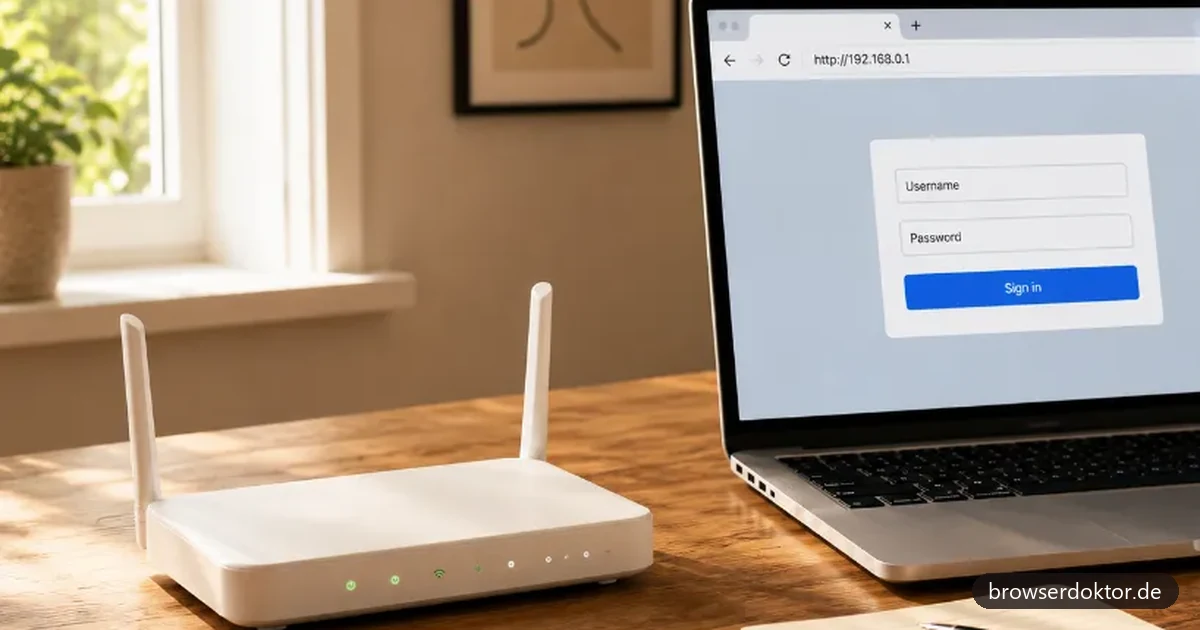
Die Oberfläche deines Routers öffnet sich unter http://192.168.0.1, sobald dein Gerät per WLAN oder Netzwerkkabel mit genau diesem Router verbunden ist. Als Zugangsdaten gelten die Werkseinstellungen des Herstellers: bei TP-Link, Tenda und vielen D-Link-Modellen admin / admin, bei Netgear admin / password. Vodafone-Router und andere Provider-Geräte haben stattdessen ein individuelles Passwort, das auf dem Aufkleber am Gerät steht. Lädt die Seite gar nicht, nutzt dein Router eine andere Adresse. Sie steht als Standardgateway in den Netzwerkdetails deines Computers oder Handys.
So verbindest du dich richtig mit deinem Router
Um auf den Router zuzugreifen, brauchst du nur ein Gerät im Heimnetzwerk (Laptop, PC, Tablet oder Smartphone) und einen Browser. Wichtig: Du musst per WLAN oder LAN-Kabel mit genau diesem Router verbunden sein. Mit dem mobilen Datennetz oder einem fremden WLAN funktioniert es nicht.
Anschließend öffnest du den Browser und gibst in die Adresszeile oben exakt Folgendes ein: http://192.168.0.1 (ohne Anführungszeichen, ohne zusätzliche Buchstaben, ohne www davor). Drücke Enter - und schon erscheint die Anmeldemaske deines Routers. Dort gibst du Benutzername und Passwort ein. Bei vielen Geräten lautet die Werkseinstellung admin / admin; bei Vodafone- und Provider-Routern findest du das individuelle Passwort auf einem Aufkleber direkt am Gerät.
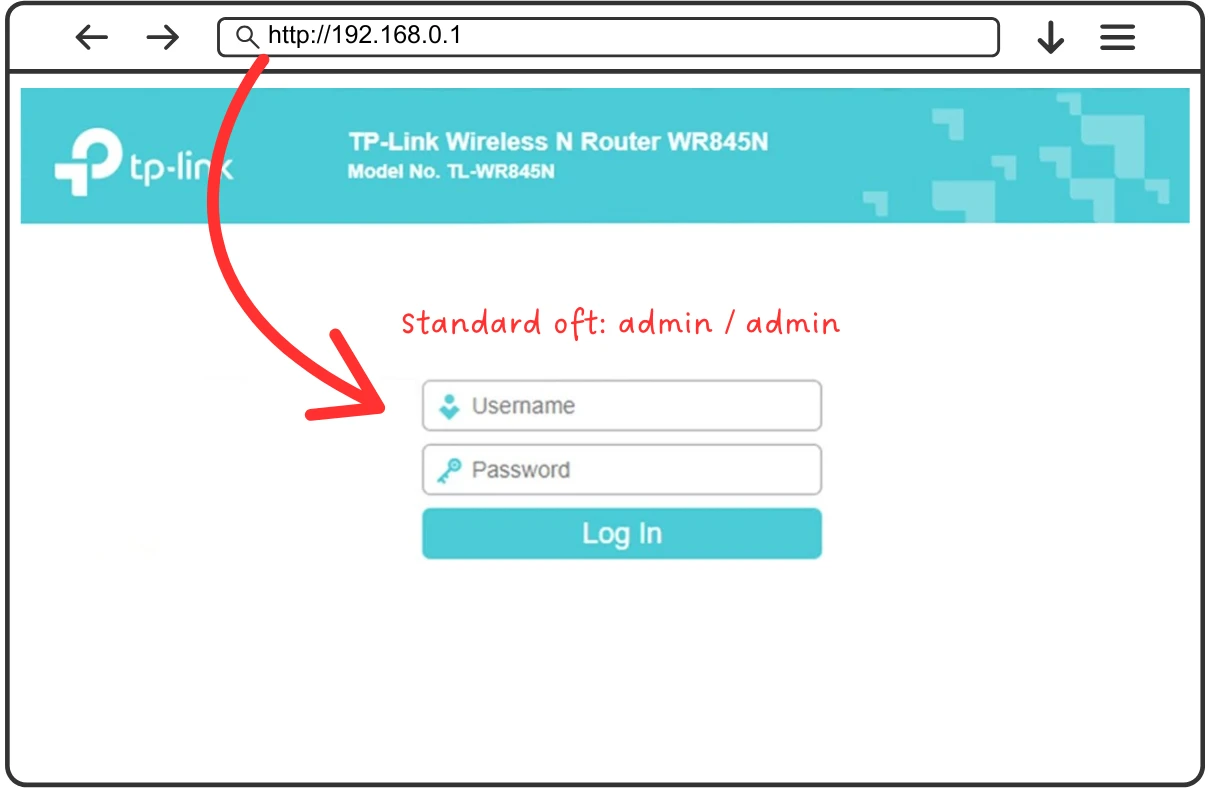
Falls du das Passwort einmal geändert und vergessen hast, hilft nur noch ein Reset auf Werkseinstellungen: Drücke dazu mit einer Büroklammer den kleinen Reset-Knopf an der Rückseite des Routers und halte ihn, bis die Leuchtanzeigen ausgehen und das Gerät neu startet. Danach gelten wieder die Werks-Zugangsdaten - aber Achtung: alle individuellen Einstellungen wie WLAN-Name, Portfreigaben und Kindersicherung sind dann ebenfalls weg, und die Zugangsdaten deines Anbieters musst du unter Umständen neu eintragen.
📎 Ich empfehle immer, nach dem ersten Login sofort das Standardpasswort zu ändern - das schützt vor unbefugtem Zugriff. Notiere dir das neue sichere Passwort und verwahre es an einem sicheren Ort.
Zusammenfassung
- Mit dem Router verbunden sein (WLAN oder LAN-Kabel).
- Im Browser http://192.168.0.1 in die Adresszeile eingeben.
- Login mit Werksdaten (oft admin/admin) oder dem Passwort auf dem Geräte-Sticker.
- Direkt nach dem ersten Login das Passwort ändern.
Welche Router nutzen 192.168.0.1? Hersteller-Übersicht
Nicht jeder Router antwortet unter 192.168.0.1. Wenn du nicht weißt, welche Adresse für dein Gerät gilt, schau zuerst auf den Aufkleber an der Unterseite des Routers - dort steht in der Regel die Login-Adresse direkt drauf. Die folgende Tabelle zeigt, welche Hersteller und Modellreihen 192.168.0.1 als Standard-Zugang verwenden und welche Anmeldedaten ab Werk eingestellt sind.
| Hersteller | Beispielmodelle | Standard-Login |
|---|---|---|
| TP-Link | Archer, TL-WR-Reihe (manche Modelle nutzen auch 192.168.1.1) | admin / admin (oder bei Erstanmeldung eigenes Passwort setzen) |
| Netgear | Nighthawk, R-Reihe, RAX-Reihe | admin / password |
| D-Link | DIR-, DSL-Reihe | admin / (leer) oder admin / admin |
| Tenda | AC- und AX-Reihe | admin / admin (oder bei Erstanmeldung eigenes Passwort) |
| Zyxel | einige DSL- und WLAN-Router | admin / 1234 |
| Vodafone Station | DSL- und Kabel-Heimrouter | admin / Passwort auf dem Geräte-Sticker |
| Vodafone Connect Box | Kabel-Router (ehemals Unitymedia) | admin / Passwort auf dem Geräte-Sticker |
| Huawei | Router von Vodafone-Verträgen, einige LTE-Modelle | admin / admin (oder Sticker) |
| Linksys (einige Modelle) | EA-, WRT-Reihe | admin / admin |
Andere bekannte Marken verwenden meist eine andere IP: AVM Fritzbox nutzt 192.168.178.1 beziehungsweise fritz.box, Telekom Speedport verwendet die Speedport IP 192.168.2.1, und der Vodafone GigaCube antwortet unter 192.168.8.1.
📎 Die Standardpasswörter aus der Tabelle gelten nur, solange du oder dein Provider sie nicht geändert haben. Aus Sicherheitsgründen empfehle ich, das Passwort beim ersten Login zu ersetzen und in einem Passwortbuch festzuhalten.
Wenn der Zugriff nicht klappt - typische Fehler und ihre Lösung
Viele Nutzer verzweifeln, wenn sich die Router-Seite nicht öffnen lässt. Tatsächlich sind die Ursachen meist banal. Hier sind die häufigsten Stolperfallen rund um 192.168.0.1 und was du jeweils tun kannst.
Tippfehler bei der IP-Adresse
Die mit Abstand häufigste Ursache: Beim Tippen rutscht ein kleines L statt einer Eins in die Adresse, oder ein kleines O statt einer Null. Aus 192.168.0.1 wird dann zum Beispiel 192.168.l.0.1 oder 192.168.o.1 - und der Browser kann mit dieser Eingabe nichts anfangen. Tippe die Adresse am besten Ziffer für Ziffer von Hand ein und prüfe sie bewusst, bevor du Enter drückst.
Die Adresse landet in der Suchmaschine
Moderne Browser mischen Adresszeile und Suchfeld in einem einzigen Eingabefeld. Alles, was nicht eindeutig nach einer Internetadresse aussieht, schicken sie an Google oder Bing - und dann landest du auf einer Ergebnisseite statt beim Router. Schreib deshalb das http:// ausdrücklich mit davor, also http://192.168.0.1. Damit weiß der Browser, dass er eine Adresse aufrufen und nicht suchen soll.
Falsches Netzwerk oder mobile Daten aktiv
192.168.0.1 funktioniert nur in dem Netzwerk, in dem der Router selbst hängt. Wenn dein Smartphone gerade über die mobile Verbindung läuft oder dein Laptop am Nachbar-WLAN klemmt, bleibt die Seite leer. Prüfe in den Netzwerkeinstellungen, ob du wirklich mit dem richtigen WLAN-Namen verbunden bist. Auf dem Smartphone schaltest du im Zweifel die mobilen Daten kurz aus.
Ein VPN läuft im Hintergrund
VPN-Apps leiten den gesamten Datenverkehr des Geräts durch ihren Tunnel, und zwar oft auch die Anfrage an den eigenen Router. Die Antwort kommt dann nie an. Trenne die VPN-Verbindung für die Dauer des Logins und schalte sie danach wieder ein. Was ein VPN mit den Browsereinstellungen zu tun hat, steht im Beitrag zu VPN und Browser-Datenschutz.
Browser-Warnung: „Nicht sicher“ oder fehlende Verschlüsselung
Wenn die Login-Seite des Routers aufgeht, zeigt der Browser oft eine Warnung wie „Verbindung nicht sicher“ oder „Ihre Verbindung ist nicht privat“. Das ist bei lokalen Router-Adressen normal. Der Router unterstützt aus technischen Gründen kein offizielles SSL-Zertifikat, weil 192.168.0.1 keine öffentliche Domain ist. Du kannst die Warnung gefahrlos akzeptieren und auf „Weiter“ oder „Erweitert - trotzdem öffnen“ klicken. Warum dieselbe Warnung bei einer echten Internetseite ein ernstes Signal ist, erklärt der Beitrag zu SSL-Zertifikatswarnungen.
Login geht, aber das Passwort wird abgelehnt
Versuchst du admin/admin und der Router weist es ab, dann hat entweder schon jemand das Passwort geändert oder dein Hersteller verwendet andere Werksdaten. Schau auf den Geräte-Sticker (meist an der Unterseite oder Rückseite des Routers) - dort steht oft ein individuelles Initialpasswort. Achte dabei genau darauf, was der Aufkleber beschriftet: Der WLAN-Schlüssel ist für die Verbindung ins Funknetz gedacht und funktioniert für die Anmeldung an der Oberfläche nicht. Hilft auch das nichts, bleibt der Werks-Reset mit der Büroklammer.
Router antwortet sehr langsam oder gar nicht
Hängt der Router schon eine Weile durchgehend am Strom, hilft oft ein simples Neustarten: Stecker ziehen, 30 Sekunden warten, wieder einstecken. Danach sollte 192.168.0.1 zuverlässig antworten. Wenn der Router auch nach dem Neustart nicht erreichbar ist und das Standardgateway eine ganz andere IP zeigt, könnte ein zweiter Router (zum Beispiel ein vorgeschaltetes Modem) im Spiel sein - dann gilt dessen IP statt 192.168.0.1.
Zusammenfassung
- Tippfehler (kleines L, kleines O) sind die häufigste Ursache.
- Adresse mit http:// davor in die Adresszeile, nicht in die Suche.
- Mit dem WLAN des Routers verbunden sein, nicht mit mobilen Daten oder Nachbar-WLAN.
- Aktives VPN für den Login trennen.
- Browser-Warnung wegen fehlender SSL-Verschlüsselung kann gefahrlos bestätigt werden.
- Bei Passwort-Problemen: Geräte-Sticker checken oder Werks-Reset durchführen.
Die Adresse deines Routers selbst herausfinden
Wenn 192.168.0.1 trotz korrekter Verbindung nicht erreichbar ist, verwendet dein Router vermutlich eine andere Adresse. Die musst du nicht raten: Jedes Gerät im Heimnetz kennt sie bereits, es nennt sie nur unterschiedlich. Unter Windows heißt sie Standardgateway, auf dem iPhone schlicht Router, unter Android Gateway. Der Wert ist immer derselbe, und er ist verbindlich, weil er direkt vom Router kommt. Weil die meisten Zugriffe auf diese Seite vom Handy kommen, hier zuerst der Weg auf dem Smartphone.
Auf dem iPhone und iPad
- Öffne Einstellungen und tippe auf WLAN.
- Tippe auf das kleine i im Kreis rechts neben dem verbundenen Netzwerk.
- Scrolle nach unten zum Abschnitt IPV4-Adresse.
- Die Zeile Router zeigt die gesuchte Adresse.
Auf einem Android-Handy
- Öffne die Einstellungen und tippe auf Netzwerk & Internet, bei Samsung auf Verbindungen.
- Tippe auf Internet oder WLAN und dann auf das Zahnrad neben dem verbundenen Netzwerk.
- Öffne die erweiterten Einstellungen oder die Netzwerkdetails.
- Der Wert steht unter Gateway.
Die Bezeichnungen unterscheiden sich je nach Hersteller und Android-Version ein wenig, der Weg führt aber immer über die Details des verbundenen WLANs.
Unter Windows
- Drücke Windows-Taste + R, tippe cmd ein und bestätige mit Enter.
- Tippe ipconfig ein und drücke erneut Enter.
- Suche in der Ausgabe die Zeile Standardgateway.

Auf dem Mac
- Öffne die Systemeinstellungen und wähle links Netzwerk.
- Klicke auf WLAN und dann rechts auf Details.
- Wechsle auf den Reiter TCP/IP.
- Neben Router steht die Adresse.
Steht dort eine andere Zahl als 192.168.0.1, dann nimm diese für den Login. Eine ausführlichere Anleitung fürs Handy findest du im Beitrag IP-Adresse am Smartphone anzeigen.
WLAN-Passwort über 192.168.0.1 ändern
Einer der häufigsten Gründe für den Router-Login ist der Wunsch, das WLAN-Passwort zu ändern - sei es, weil der Verdacht besteht, dass jemand mitsurft, oder weil das alte Kennwort zu kurz und zu einfach geworden ist. Nach dem Einloggen unter 192.168.0.1 findest du die WLAN-Einstellungen in der Regel unter Menüpunkten wie „WLAN“, „Wireless“, „WiFi“ oder „Drahtlos“. Dort kannst du den WLAN-Namen (SSID) und das WLAN-Passwort (Pre-Shared Key) anpassen.
Eine ausführliche, hersteller-übergreifende Anleitung mit Schritten für Fritzbox, Speedport, TP-Link und Vodafone findest du im Artikel WLAN-Passwort ändern. Wichtig: Wähle ein Passwort mit mindestens 20 Zeichen, so empfiehlt es das BSI für WPA2 und WPA3, und nutze nirgendwo anders das gleiche Passwort.
Vodafone-Router an 192.168.0.1 - Station, Connect Box und mehr
Eine sehr große Gruppe der Nutzer, die nach 192.168.0.1 sucht, verwendet einen Vodafone-Router. Sowohl die Vodafone Station (DSL- und Kabel-Heimrouter) als auch die Connect Box (ehemals Unitymedia, jetzt Vodafone Kabel) sowie viele Huawei-Geräte aus Vodafone-Verträgen sind unter 192.168.0.1 erreichbar.
Die Login-Daten unterscheiden sich je nach Modell. In den meisten Fällen lautet der Benutzername admin, das Passwort findest du auf einem Aufkleber direkt am Gerät - meist an der Unterseite oder Rückseite. Ist das Passwort dort schon zugewiesen, hat Vodafone es ab Werk individuell vergeben und das Standard-admin-Passwort gilt nicht. Schritte zum Anpassen des WLAN-Namens und Passworts findest du in der Anleitung WLAN-Passwort ändern.
Wichtig zu wissen: Nicht jeder Vodafone-Router läuft unter 192.168.0.1. Wer einen mobilen Vodafone GigaCube mit LTE oder 5G nutzt, erreicht ihn unter 192.168.8.1 oder über giga.cube. Der tragbare Vodafone Mobile WiFi Router meldet sich unter vodafonemobile.wifi beziehungsweise 192.168.1.1.
📎 Bei vielen Vodafone-Routern ist das Werkspasswort lang und komplex und steht direkt auf dem Gerät. Bevor du den Reset-Knopf drückst, lohnt es sich also, den Sticker ganz genau zu lesen.
Was bedeutet 192.168.0.1 und warum wird so oft danach gesucht?
Die Zahlenkombination 192.168.0.1 wirkt auf den ersten Blick kryptisch, ist aber in der digitalen Welt ein Standard. Sie bezeichnet eine private IP-Adresse, die nur innerhalb des Heim- oder Firmennetzwerks erreichbar ist. Sobald du diese Adresse in den Browser eingibst, öffnet sich im Idealfall die Administrationsoberfläche deines Routers. Dort kannst du das WLAN-Passwort ändern, ein Firmware-Update starten, eine Kindersicherung einrichten oder fremde Geräte aus dem Netzwerk werfen.
Private IP-Adressen wie 192.168.0.1 sind in den Bereichen 10.0.0.0/8, 172.16.0.0/12 und 192.168.0.0/16 definiert. Sie werden in jedem Heim- und Büronetz neu vergeben und sind aus dem Internet nicht erreichbar - daher braucht der Router-Login auch keine HTTPS-Verschlüsselung im klassischen Sinn. Welche IP genau für deinen Router gilt, hängt vom Hersteller und Modell ab. Neben 192.168.0.1 sind 192.168.1.1, 192.168.178.1 (Fritzbox) und 192.168.2.1 (Speedport) die häufigsten Adressen in Deutschland.
Bemerkenswert ist, dass jeden Monat zehntausende Anfragen mit Tippfehlern bei Google landen: 192.168.l.0.1 (kleines L statt Eins), 192.168.o.1 (kleines O statt Null) oder Schreibweisen wie http 192.168 o 0.1 admin password. Wer das einmal gesehen hat, weiß: Hinter der schlichten IP-Adresse versteckt sich für viele Nutzer ein echter Stolperstein.
📎 Ich war schon etwas überrascht, wie viele verschiedene Schreibweisen Nutzer eingeben - aber am Ende suchen sie alle nur nach einer Lösung für das gleiche Problem.
Zusammenfassung
- 192.168.0.1 ist eine private IP-Adresse für den Router-Zugriff.
- Wird unter anderem von TP-Link, Netgear, D-Link, Tenda und vielen Vodafone-Routern genutzt.
- Tippfehler-Varianten wie 192.168.l.0.1 oder 192.168.o.1 sind extrem häufig.
Übersicht der häufigsten IP-Adressen und Suchbegriffe
Viele der Begriffe, die rund um den Routerzugang gegoogelt werden, sind eigentlich falsch geschrieben - aber dennoch vielfach gesucht. Hier eine Übersicht der Schreibvarianten und wozu die einzelnen IP-Adressen gehören:
| 192.168.0.1 | Korrekte Standard-Adresse für viele Router |
| 192.168.1.1 | Alternative IP, häufig bei TP-Link, Linksys, Asus, vielen Routern weltweit |
| 192.168.178.1 | Standard-IP der AVM Fritzbox |
| 192.168.2.1 | Standard-IP der Telekom Speedport-Modelle |
| 192.168.8.1 | Vodafone GigaCube und einige Huawei-LTE-Router |
| 192.168.l.0.1 oder 192.168.0.l | Typischer Tippfehler (kleines L statt Eins) |
| 192.168.o.1 | Weitere häufige Falscheingabe (kleines O statt Null) |
| http 192.168 o 0.1 | Mischung aus Protokoll und IP - technisch unsauber, gemeint ist http://192.168.0.1 |
| router login | Allgemeine Suchanfrage zum Router-Zugriff |
📎 Diese Vielfalt an Begriffen zeigt: Wer seinen Router erreichen will, sucht oft nach Hilfe - und genau darum ist ein klarer, verständlicher Leitfaden so wichtig.
Eine englischsprachige Fassung dieser Anleitung steht unter 192.168.0.1 Router Login Guide auf wifi.tips.
Häufige Fragen zu 192.168.0.1
Wie öffne ich 192.168.0.1?
Verbinde dein Gerät mit dem Router (per WLAN oder LAN-Kabel), öffne einen Browser und tippe in die Adresszeile http://192.168.0.1 ein. Drücke Enter - die Anmeldeseite des Routers erscheint.
Was sind die Standard-Login-Daten für 192.168.0.1?
Das hängt vom Hersteller ab. TP-Link, Tenda und viele D-Link-Modelle nutzen admin/admin, Netgear setzt auf admin/password, Zyxel auf admin/1234. Vodafone-Router und andere Provider-Geräte haben ein individuelles Werkspasswort, das auf dem Geräte-Sticker steht.
Warum kann ich 192.168.0.1 nicht öffnen?
Vier häufige Ursachen: ein Tippfehler in der Adresse, eine Verbindung mit dem falschen Netzwerk (zum Beispiel mobile Daten oder Nachbar-WLAN), ein aktives VPN, das die Anfrage umleitet, oder dein Router nutzt schlicht eine andere IP. Die richtige Adresse steht als Standardgateway in den Netzwerkdetails deines Geräts.
Wie finde ich die Router-Adresse auf dem Handy?
Auf dem iPhone unter Einstellungen, WLAN, dem i im Kreis neben dem verbundenen Netzwerk, dort in der Zeile Router. Auf Android-Geräten unter den Einstellungen des verbundenen WLANs in den erweiterten Netzwerkdetails, dort unter Gateway. Der angezeigte Wert ist die Adresse, unter der sich die Router-Oberfläche öffnen lässt.
Ich tippe 192.168.l.0.1 oder 192.168.o.1 - geht das auch?
Nein. In der IP-Adresse stehen ausschließlich Ziffern. Das vermeintliche „l“ ist ein kleines L, das wie eine Eins aussieht. Tippe stattdessen die Ziffer 1: 192.168.0.1. Gleiches gilt für 192.168.o.1 - dort wurde ein kleines O statt der Null eingegeben.
Wie ändere ich das WLAN-Passwort über 192.168.0.1?
Nach dem Login unter 192.168.0.1 wechselst du in den Menüpunkt „WLAN“, „Wireless“ oder „WiFi“ und änderst dort den Pre-Shared Key. Hersteller-spezifische Schritte findest du im Ratgeber WLAN-Passwort ändern.
Welche Vodafone-Router laufen unter 192.168.0.1?
Die Vodafone Station (DSL- und Kabel-Heimrouter), die Vodafone Connect Box (ehemals Unitymedia) sowie viele Huawei-Modelle aus Vodafone-Verträgen. Der mobile GigaCube nutzt dagegen 192.168.8.1, der portable Mobile WiFi Router meldet sich unter vodafonemobile.wifi oder 192.168.1.1.
Ich habe das Router-Passwort vergessen - was tun?
Schau zuerst auf den Geräte-Sticker - bei vielen Providern steht dort das Werks-Passwort. Hilft das nicht, bleibt der Werks-Reset: kleinen Reset-Knopf an der Rückseite mit einer Büroklammer drücken und halten, bis die Leuchtanzeigen ausgehen und der Router neu startet. Danach sind alle Werte zurückgesetzt, inklusive WLAN-Name, WLAN-Passwort und individueller Konfiguration. Die Internet-Zugangsdaten musst du dann gegebenenfalls neu eingeben.
Fazit: Mit der richtigen Adresse zum Router
Ob du dein WLAN-Passwort ändern, ein Firmware-Update einspielen oder ein fremdes Gerät aus dem Netz werfen willst: Der Weg führt fast immer über die Adresse 192.168.0.1. Wichtig ist nur, die IP korrekt einzugeben, mit dem richtigen Netzwerk verbunden zu sein und die passenden Zugangsdaten griffbereit zu haben. Mit diesen drei Punkten gelangst du in wenigen Sekunden ins Router-Menü.
Und falls etwas hakt: In neun von zehn Fällen liegt es an einem schlichten Tippfehler oder einer falschen Netzwerkverbindung. Atme einmal durch, prüfe Schritt für Schritt - und schon klappt der Login.