Wenn du nach deiner IP-Adresse suchst, hast du meist ein konkretes Ziel: Du möchtest herausfinden, wie dein Smartphone im WLAN-Netzwerk eingebunden ist - zum Beispiel, um auf den Router zuzugreifen, Smart-Home-Geräte zu verbinden oder Störungen zu erkennen. Oder du willst wissen, welche IP dein Gerät im Internet hat - etwa, um zu prüfen, ob dein VPN funktioniert.
In beiden Fällen hilft dir ein Blick auf die sogenannte IP-Adresse. Dabei wird unterschieden zwischen:
- der lokalen IP-Adresse (im WLAN, vom Router vergeben, bzw. im Firmennetzwerk), und
- der öffentlichen IP-Adresse (die dein Gerät im Internet nutzt).
Beide Varianten kannst du ganz einfach am Smartphone anzeigen lassen. Und das ohne zusätzliche Apps oder technisches Wissen.
Die lokale IP-Adresse anzeigen: So wirst du im Heimnetz erkannt
Wenn dein Handy per WLAN verbunden ist, bekommt es automatisch eine IP-Adresse vom Router zugewiesen. Diese sogenannte lokale IP-Adresse ist nur innerhalb deines Heimnetzwerks sichtbar und notwendig, damit Geräte miteinander kommunizieren können - z. B. wenn du von deinem Smartphone auf den Router, ein NAS oder einen Netzwerkdrucker zugreifen willst.
Hier findest du weitere Infos, wie du deinen Router beispielsweise über die IP 192.168.178.1 - oft die Standard-Adresse bei einer FritzBox - erreichst.
Android
- Öffne die Einstellungen deines Smartphones.
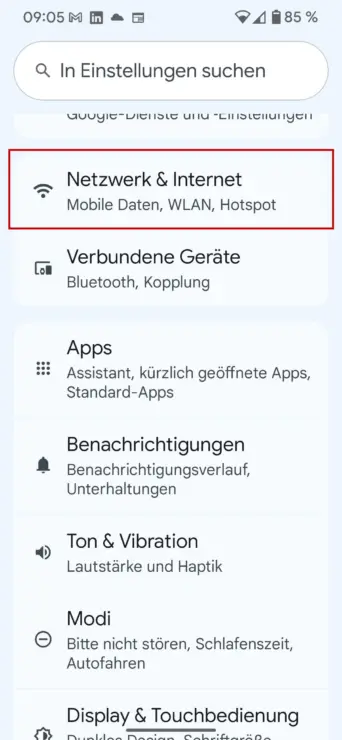
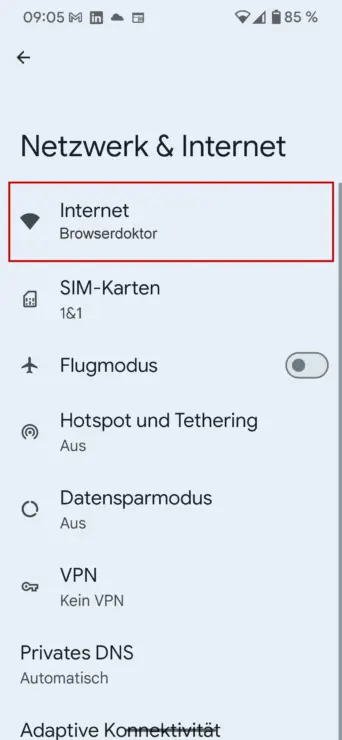
- Tippe auf Netzwerk & Internet > WLAN.
- Wähle dein verbundenes Netzwerk.
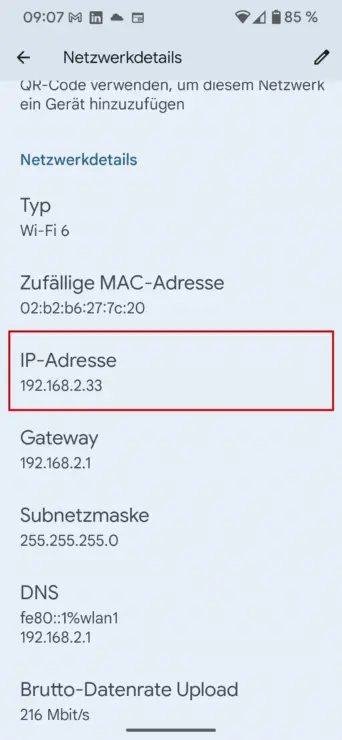
- In den erweiterten Einstellungen ⚙️ findest du die IP-Adresse (z. B. 192.168.2.33), das Gateway (deinen WLAN-Router) und weitere Infos rund um das Netzwerk.
iPhone
- Gehe in die Einstellungen > WLAN.
- Tippe auf das aktive Netzwerk.
- Unter IPV4-Adresse findest du die lokale IP.
So funktioniert das natürlich auch auf einem Tablet bzw. einem iPad.
Die angezeigte IP-Adresse kann auch hilfreich sein, wenn du z. B. deinen Speedport-Router über die zugewiesene Adresse aufrufen willst.
Öffentliche IP-Adresse prüfen: Das ist deine Internet-Adresse
Sobald dein Smartphone mit dem Internet verbunden ist - entweder über WLAN oder mobile Daten - erhält es automatisch eine öffentliche IP-Adresse. Diese kann sich regelmäßig ändern, spielt aber eine zentrale Rolle, wenn du z. B. deine Internetverbindung überprüfen, eine VPN-Verbindung kontrollieren oder einen Fernzugriff einrichten willst.
So findest du sie:
- Öffne den Browser auf deinem Handy.
- Besuche eine Seite wie:
- Deine IP wird dir direkt angezeigt.
Wenn du mobile Daten verwendest - etwa mit einem mobilen Hotspot wie dem Vodafone Mobile Wifi - bekommst du eine IP-Adresse deines Anbieters, die sich regelmäßig ändern kann.
Wann ist welche IP wichtig?
Die lokale IP brauchst du:
- zum Zugriff auf den Router oder ein NAS
- beim Einrichten von Smart-Home-Geräten
- zur Fehleranalyse im WLAN-Netz
Die öffentliche IP ist relevant:
- zur Prüfung der Internetverbindung
- für VPNs oder Portfreigaben
- beim Fernzugriff auf das Heimnetz
Zusammengefasst:
Die IP-Adresse deines Smartphones hilft dir dabei, dein Netzwerk besser zu verstehen und zu kontrollieren. Die lokale IP-Adresse zeigt, wie dein Gerät im WLAN erkannt wird - etwa für den Zugriff auf deinen Router oder andere Geräte im Heimnetz. Die öffentliche IP-Adresse wiederum bestimmt, wie du im Internet sichtbar bist - etwa beim Surfen, für VPNs oder beim Einrichten eines Fernzugriffs. Beide Informationen sind schnell zugänglich und nützlich, um technische Probleme zu erkennen oder neue Funktionen zu nutzen.