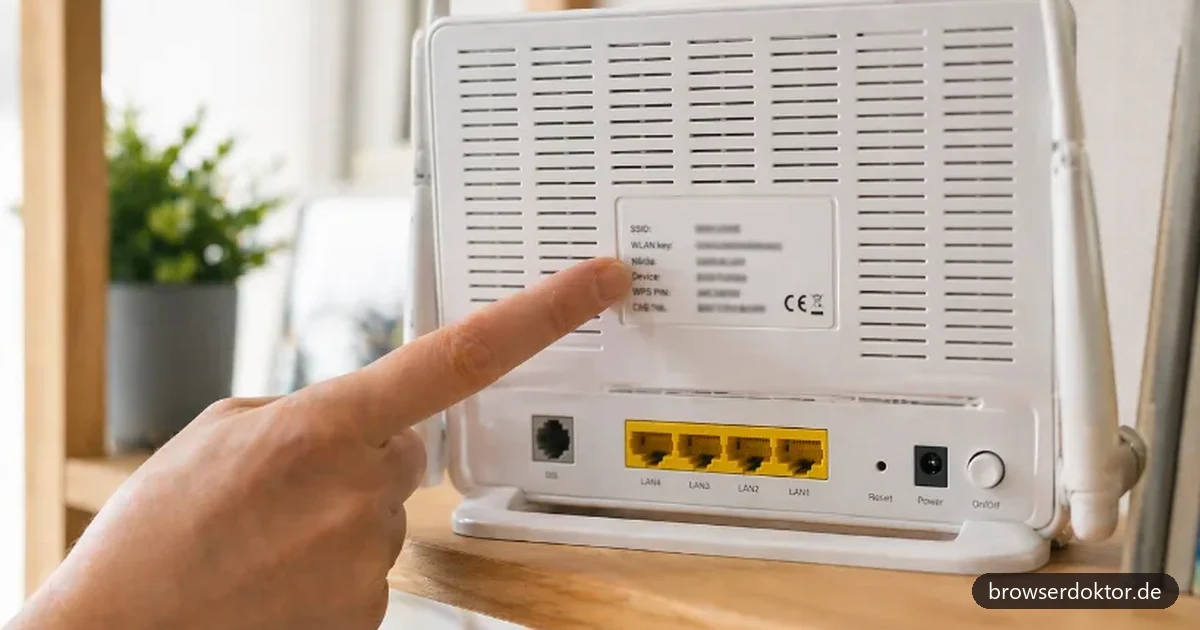
Das WLAN-Passwort zu ändern ist eine Sache von 2 Minuten. Du loggst dich in dein Router-Panel ein, öffnest die WLAN-Einstellungen und trägst das neue Passwort ein. Das funktioniert bei jedem Router gleich - nur die Oberfläche sieht anders aus.
Du brauchst: die IP-Adresse deines Routers (steht auf dem Aufkleber am Gerät), deine Admin-Zugangsdaten (ebenfalls auf dem Aufkleber) und dein neues Passwort.
Schritt 1 - In den Router einloggen
- Öffne einen Browser auf einem Gerät das mit deinem WLAN verbunden ist.
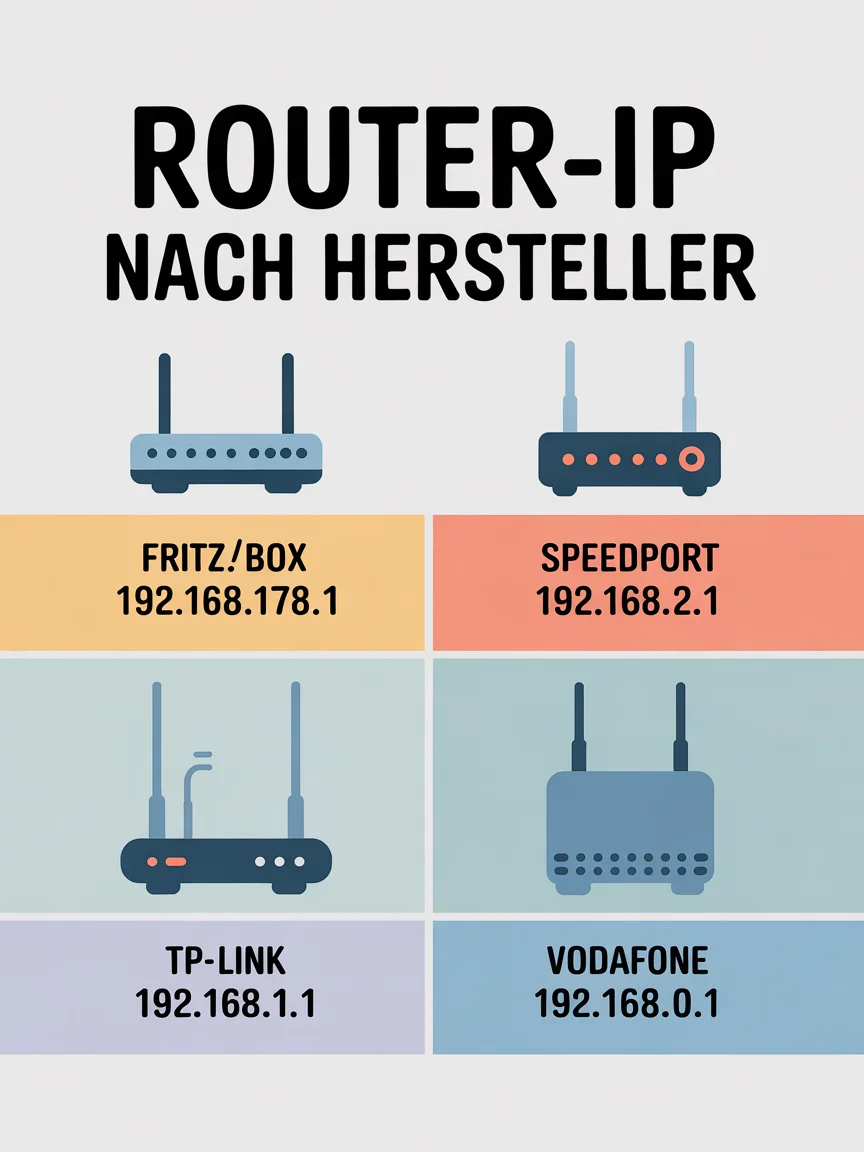
- Tippe die IP-Adresse deines Routers in die Adressleiste ein:
- Fritz!Box: fritz.box oder 192.168.178.1
- Telekom Speedport: 192.168.2.1
- TP-Link / ASUS: 192.168.1.1
- Huawei / Vodafone: 192.168.0.1
- Gib deinen Admin-Benutzernamen und dein Passwort ein.
Die IP deines Routers nicht sicher? Lies sie über die Netzwerkeinstellungen ab - auf Windows gibt ipconfig in der Eingabeaufforderung den Eintrag „Standardgateway“ aus.
Schritt 2 - WLAN-Einstellungen finden
Je nach Hersteller heißt der Menüpunkt anders:
- Fritz!Box: Heimnetz > Netzwerk > WLAN
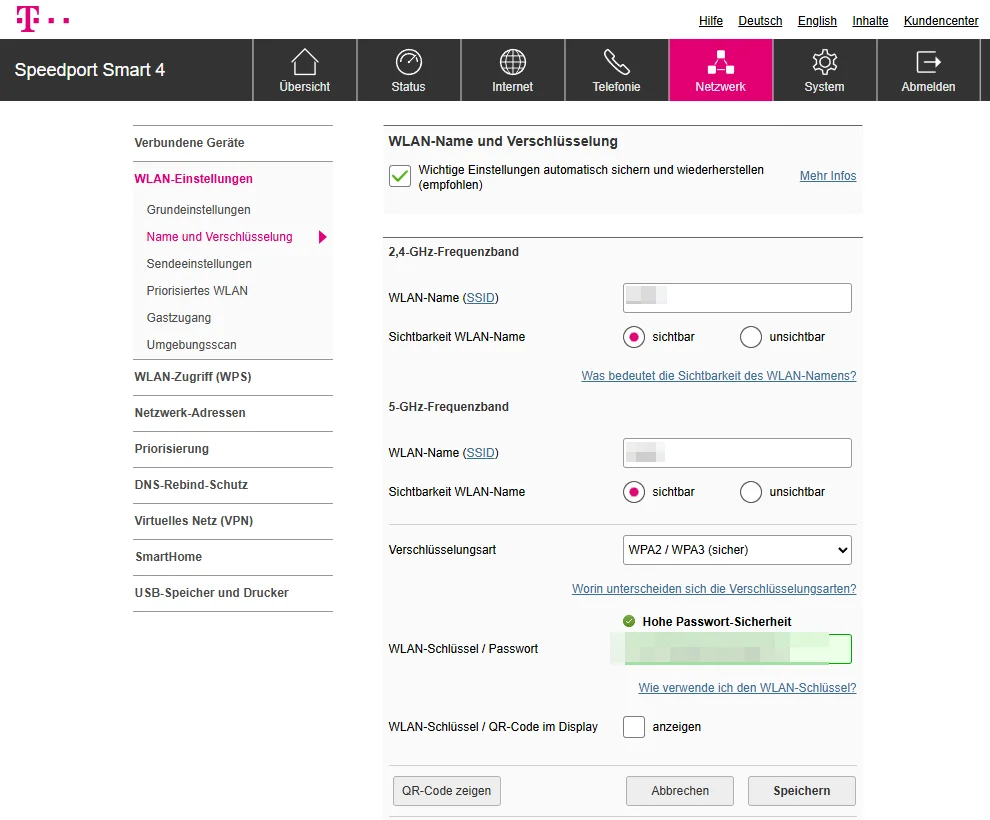
- Telekom Speedport: Netzwerk > WLAN-Einstellungen > Name und Verschlüsselung
- TP-Link: Drahtlos > Drahtlos-Sicherheit
- ASUS: Drahtlosnetzwerk > Allgemein
- Huawei: WLAN > WLAN-Grundeinstellungen
Schritt 3 - Passwort ändern und speichern
- Suche das Feld WLAN-Passwort, WLAN-Schlüssel, Pre-Shared Key oder WPA-Passwort.
- Lösche das alte Passwort und trage dein neues ein.
- Klicke auf Speichern oder Übernehmen.
- Der Router wendet die Änderung an. Alle verbundenen Geräte werden getrennt.
Verbinde dein Smartphone zuerst wieder. Wenn das klappt, hat die Änderung funktioniert. Dann alle anderen Geräte nacheinander verbinden.
Was macht ein gutes WLAN-Passwort aus?
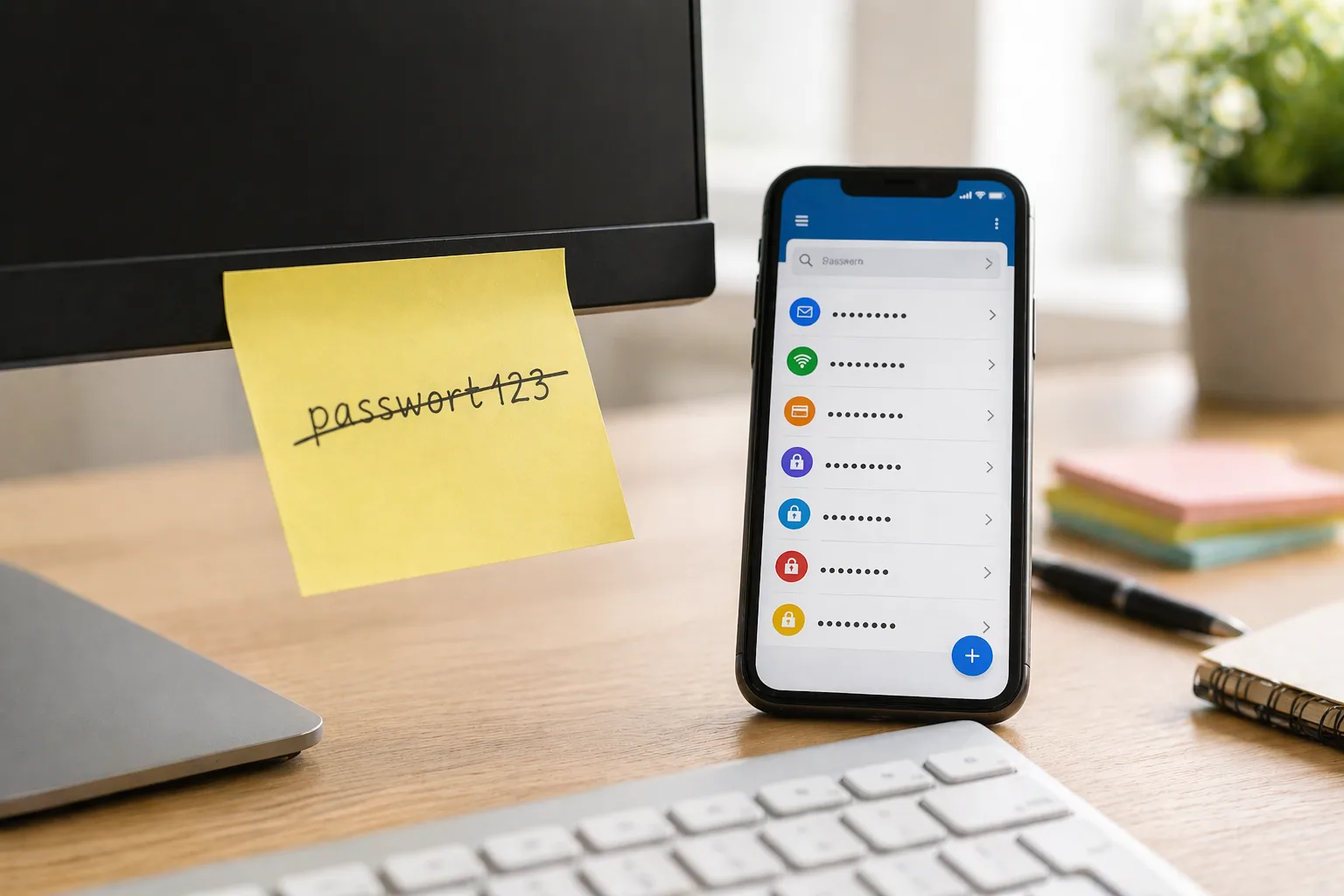
Ein starkes WLAN-Passwort hat mindestens 20 Zeichen. Diese Zahl kommt vom BSI, das für WPA2 und WPA3 ausdrücklich mindestens 20 zusammenhanglose Zeichen empfiehlt. Länge schlägt dabei Komplexität: Vier zufällige Wörter hintereinander sind sicherer und leichter zu merken als zwölf Zeichen Sonderzeichensalat. Vermeide:
- Deinen Namen oder deine Adresse
- Gängige Wörter wie „Passwort“ oder „Internet“
- Das Standard-Passwort des Routers (immer ändern)
Ein Merksatz funktioniert gut: drei oder vier zufällige Wörter mit Zahlen, zum Beispiel Lampe-42-lila-Tisch. Einfach zu tippen auf dem Smartphone, schwer zu erraten.
Häufige Fragen
Wie ändere ich mein WLAN-Passwort?
Router-IP im Browser eingeben, einloggen, WLAN-Einstellungen öffnen, neues Passwort eintragen, speichern. Die genauen Schritte findest du oben in der Anleitung.
Was passiert mit verbundenen Geräten?
Alle Geräte werden getrennt und müssen sich mit dem neuen Passwort neu verbinden. Das betrifft Smartphones, Tablets, Laptops, Smart-TVs und smarte Hausgeräte.
Wie lautet mein WLAN-Passwort wenn ich es vergessen habe?
Auf Windows in den Netzwerkeinstellungen nachschauen: Einstellungen > Netzwerk > WLAN > Eigenschaften der verbundenen Verbindung. Oder im Router-Admin-Panel einsehen.
Wie sicher sollte ein WLAN-Passwort sein?
Mindestens 20 Zeichen, so die Empfehlung des BSI für WPA2 und WPA3. Wähle als Verschlüsselung WPA2 oder WPA3. Ältere Standards wie WEP oder WPA1 sind unsicher und sollten nicht mehr verwendet werden.
Wie oft sollte ich mein WLAN-Passwort ändern?
Regelmäßig ändern ist nicht nötig, solange das Passwort stark ist. Ändere es aber sofort wenn du den Verdacht hast, dass jemand Unbefugtes Zugriff hat - oder wenn du das Passwort an Gäste weitergegeben hast.