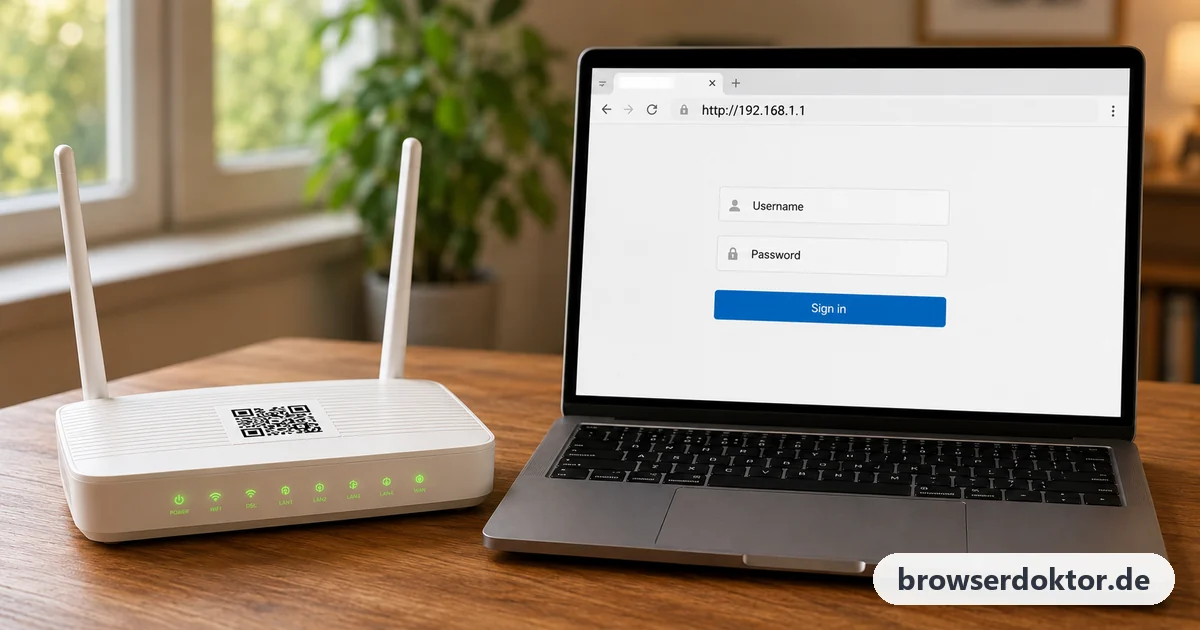
Unter http://192.168.1.1 öffnest du die Einstellungen deines Routers im Browser. Die Adresse nutzen unter anderem die o2 HomeBox, Router von Linksys, Netgear und Zyxel sowie ältere Modelle von TP-Link und ASUS. Das Passwort steht bei Anbieter-Routern auf dem Aufkleber, bei Kaufgeräten gelten Werksdaten wie admin und admin. Lädt die Seite nicht, ist meist ein Tippfehler schuld, etwa ein kleines L statt der Eins, oder dein Router hat eine andere Adresse.
So meldest du dich unter 192.168.1.1 an
Der Weg in die Router-Oberfläche ist bei allen Herstellern gleich. Was sich unterscheidet, sind die Zugangsdaten und das Aussehen der Seite, die danach erscheint.
- Verbinde dein Gerät mit dem Router. Per WLAN oder Netzwerkkabel. Es muss das Netz genau dieses Routers sein, nicht das Gastnetz, nicht das WLAN der Nachbarn und nicht die mobilen Daten des Handys.
- Öffne einen Browser. Chrome, Firefox, Edge, Safari oder Samsung Internet, alle zeigen die Oberfläche an.
- Tippe http://192.168.1.1 in die Adresszeile. Das ist die Zeile ganz oben. Mit dem http:// davor weiß der Browser, dass er eine Adresse aufrufen und nicht bei Google suchen soll.
- Melde dich an. Welche Zugangsdaten gelten, zeigt die Herstellertabelle. Bei Anbieter-Routern steht das Passwort meist auf dem Aufkleber.
Welche Router nutzen 192.168.1.1?
Jeder Hersteller legt selbst fest, unter welcher Adresse sein Router im Heimnetz antwortet. 192.168.1.1 ist weltweit die verbreitetste davon, in Deutschland teilen sie sich aber mehrere Adressen. Diese Geräte sind ab Werk unter 192.168.1.1 erreichbar:
| Router | Anmeldung ab Werk | Auch erreichbar unter |
|---|---|---|
| o2 HomeBox | Passwort vom Aufkleber an der Unterseite | http://o2.box |
| Telekom Speedport LTE | Gerätepasswort vom Aufkleber | http://speedport.ip |
| Linksys | Passwort admin, neuere Modelle: bei der Einrichtung selbst vergeben | http://myrouter.local |
| Netgear | Benutzer admin, Passwort password | http://routerlogin.net |
| Zyxel | ältere Modelle admin / 1234, neuere: Aufkleber | - |
| TP-Link, ältere Modelle | admin / admin, neuere: eigenes Passwort beim ersten Aufruf | http://tplinkwifi.net |
| ASUS, ältere Modelle | admin / admin | http://router.asus.com |
Zwei Einschränkungen gehören zu dieser Tabelle. TP-Link hat viele neuere Geräte auf 192.168.0.1 umgestellt, und ASUS nutzt bei aktuellen Modellen 192.168.50.1. Das vermeidet Konflikte, wenn der eigene Router hinter einem Anbieter-Router hängt, der selbst schon 192.168.1.1 belegt. Die o2-Angaben stammen aus der o2-Hilfe zum Router-Menü, die Linksys-Werte aus dem Linksys-Support.
Nicht unter 192.168.1.1 erreichbar sind die meisten anderen Router in deutschen Haushalten: Die Fritz!Box antwortet unter 192.168.178.1, der Speedport für DSL und Glasfaser unter 192.168.2.1, viele Vodafone-Router unter 192.168.0.1 und der GigaCube unter 192.168.8.1.
Welches Passwort gilt für 192.168.1.1?
Ein Passwort, das für alle Router unter dieser Adresse gilt, gibt es nicht. Es kommt darauf an, woher dein Router stammt.
- Router vom Internetanbieter, etwa die o2 HomeBox: Jedes Gerät hat ein eigenes Passwort, und das steht auf dem Aufkleber. Auf demselben Aufkleber steht meist auch der WLAN-Schlüssel. Der gilt nur für die Verbindung ins WLAN und wird bei der Anmeldung abgelehnt.
- Selbst gekaufter Router: Ältere Geräte haben einheitliche Werksdaten wie admin und admin oder admin und 1234. Neuere Geräte verlangen beim ersten Aufruf, dass du selbst ein Passwort festlegst, danach gilt nur noch dieses.
- Passwort schon einmal geändert: Dann gelten weder Aufkleber noch Werksdaten. Auslesen lässt sich ein geändertes Passwort nicht, es bleibt nur das Zurücksetzen.
192.168.l.l, 192,168,1,1 und Co.: so ist es richtig
Die Adresse wird erstaunlich oft falsch eingetippt, und fast jede Variante führt ins Leere oder zu Google. Das liegt vor allem am Handy: Auf der Tastatur liegen Punkt und Komma nebeneinander, und in vielen Schriften sehen die Ziffer 1 und das kleine L gleich aus. Die Tabelle zeigt die häufigsten Schreibweisen, wie sie tatsächlich gesucht werden.
| Eingetippt | Was falsch ist |
|---|---|
| 192.168.l.l oder 192.168.1.l | kleines L statt der Ziffer 1 |
| 192,168,1,1 | Kommas statt Punkte |
| 192.168 1 1 oder 1921681.1 | Leerzeichen oder fehlende Punkte |
| 168.192.1.1 | die ersten beiden Zahlen vertauscht |
| http//192.168.1.1 | Doppelpunkt nach http fehlt |
| www.192.168.1.1 | www gehört nicht vor eine IP-Adresse |
| https://192.168.1.1 | die meisten Router antworten im Heimnetz nur auf http |
| 192.168.1.1. | überzähliger Punkt am Ende |
Richtig ist genau diese Folge: http://192.168.1.1, also vier Zahlen, getrennt durch drei Punkte, ohne Leerzeichen und ohne Buchstaben. Am Handy hilft es, die Adresse oben über den Button IP kopieren zu übernehmen und in die Adresszeile einzufügen.
192.168.1.1 lädt nicht: die häufigsten Ursachen
Stimmt die Schreibweise und es erscheint trotzdem nur eine Fehlermeldung, liegt es fast immer an einem der folgenden Punkte. Arbeite sie von oben nach unten ab.
- Du bist im falschen Netz. Das Handy hängt an mobilen Daten, am Gastnetz oder an einem fremden WLAN. Schalte die mobilen Daten kurz ab und prüfe, mit welchem Netzwerknamen du wirklich verbunden bist.
- Dein Router hat eine andere Adresse. Das ist in Deutschland der zweithäufigste Grund, weil Fritz!Box, Speedport und viele Vodafone-Router andere Adressen nutzen. Welche bei dir gilt, zeigt der Blick in die Netzwerkdetails.
- Ein VPN ist aktiv. VPN-Apps leiten oft den gesamten Verkehr um, auch die Anfrage an den eigenen Router. Trenne die Verbindung für den Login, mehr dazu im Beitrag zu VPN und Browser-Datenschutz.
- Der Browser erzwingt HTTPS. Chrome und Firefox versuchen zuerst eine verschlüsselte Verbindung. Tippe http:// ausdrücklich davor, dann bleibt der Browser dabei.
- Dein Gerät hat keine gültige Adresse. Beginnt die eigene IP-Adresse des Geräts mit 169.254, hat es vom Router keine Adresse bekommen. Meist hilft ein Neustart des Routers, sonst ist die automatische Adressvergabe (DHCP) im Router abgeschaltet.
- Der Router hängt. Trenne ihn 30 Sekunden vom Strom und warte nach dem Einstecken zwei Minuten, bis die Leuchtanzeigen ruhig stehen.
Prüfen, ob 192.168.1.1 deine Router-Adresse ist
Statt Adressen zu raten, fragst du am schnellsten dein eigenes Gerät. Es kennt die Adresse des Routers, weil jede Verbindung ins Internet über ihn läuft. Unter Windows heißt der Wert Standardgateway, auf dem iPhone Router und unter Android Gateway. Die meisten Aufrufe dieser Seite kommen vom Smartphone, deshalb steht es vorn.
Auf dem iPhone und iPad
- Öffne Einstellungen und tippe auf WLAN.
- Tippe auf das i im Kreis neben dem verbundenen Netz.
- Scrolle zum Abschnitt IPV4-Adresse, die Zeile Router zeigt die Adresse.
Auf einem Android-Handy
- Öffne die Einstellungen und dann Netzwerk & Internet, bei Samsung Verbindungen.
- Tippe auf WLAN und auf das Zahnrad neben dem verbundenen Netz.
- In den erweiterten Einstellungen oder Netzwerkdetails steht der Wert unter Gateway.
Unter Windows
- Drücke Windows-Taste + R, tippe cmd ein und bestätige mit Enter.
- Gib ipconfig ein und drücke Enter.
- Die Zeile Standardgateway nennt die Router-Adresse.
Auf dem Mac
- Öffne die Systemeinstellungen und dort Netzwerk.
- Klicke auf WLAN, dann auf Details und den Reiter TCP/IP.
- Neben Router steht die Adresse.
Steht dort 192.168.1.1, bist du hier richtig. Steht dort eine andere Zahl, nimm genau diese. Sie kommt vom Router selbst und ist verlässlicher als jede Tabelle. Mehr zum Thema am Handy zeigt der Beitrag IP-Adresse am Smartphone anzeigen.
Warum der Browser „Nicht sicher“ anzeigt
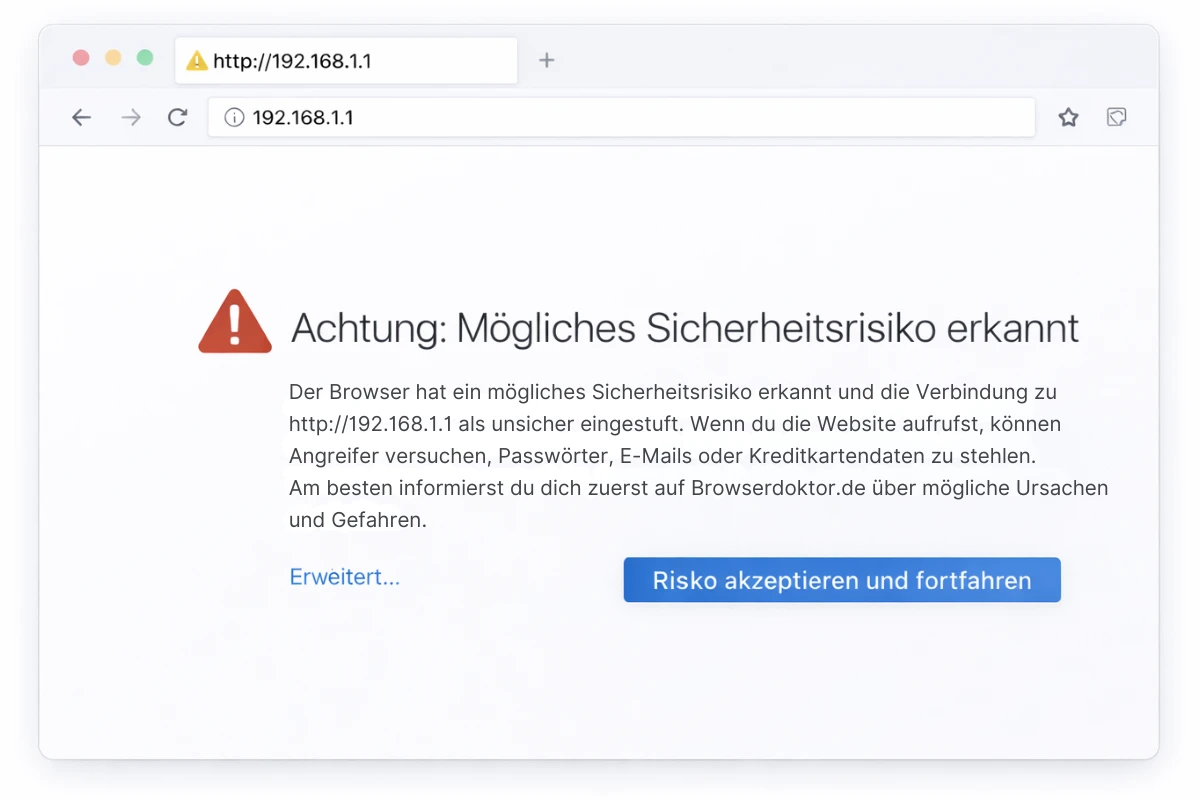
Beim Aufruf erscheint oft „Nicht sicher“, „Die Verbindung ist nicht privat“ oder „Potenzielles Sicherheitsrisiko erkannt“. Der Grund ist ein fehlendes Zertifikat. Zertifikate werden nur für Domains im Internet ausgestellt, und 192.168.1.1 ist eine Adresse, die nur in deinem Heimnetz existiert. Es kann also keins geben.
Die Verbindung verlässt deine Wohnung dabei nicht, aus dem Internet liest niemand mit. Du kannst die Warnung über „Erweitert“ und „Weiter zu 192.168.1.1“ wegklicken. Eine Einschränkung gilt trotzdem: Im eigenen WLAN läuft die Anmeldung unverschlüsselt. Mit WPA2 kann jemand, der das WLAN-Passwort kennt, den Verkehr anderer Geräte mitschneiden, WPA3 schließt diese Lücke. Bietet dein Router WPA3 an, lohnt die Umstellung. Warum dieselbe Warnung auf einer echten Internetseite ein ernstes Signal ist, steht im Beitrag zu SSL-Zertifikatswarnungen.
Was du nach dem Login einstellen solltest
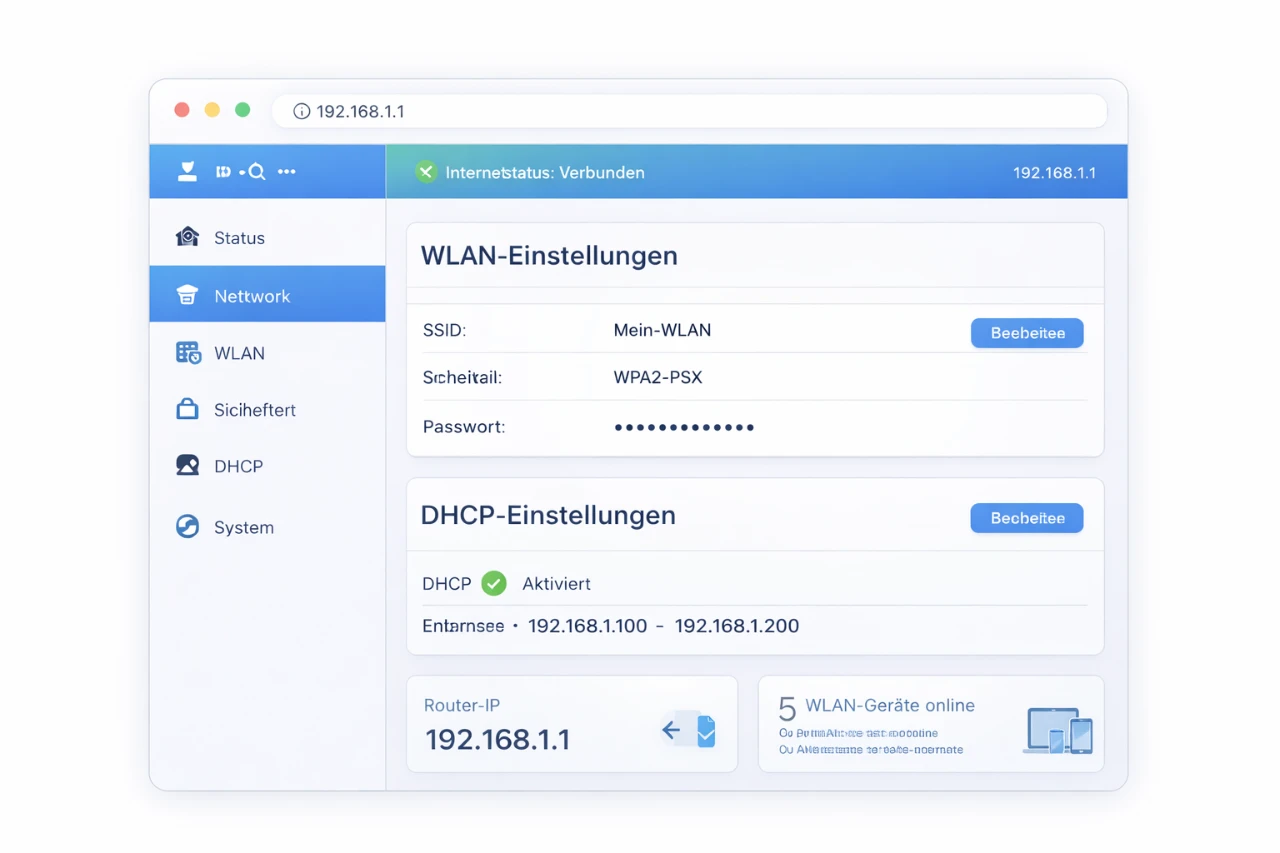
Die Oberfläche unterscheidet sich von Hersteller zu Hersteller, die wichtigen Menüpunkte heißen aber fast überall ähnlich. Wenn du schon einmal drin bist, lohnen sich diese vier Handgriffe:
- Router-Passwort ändern. Meist unter System, Verwaltung oder Administration. Das ist der wichtigste Schritt, falls noch Werksdaten gelten.
- WLAN-Passwort prüfen. Unter WLAN, Wireless oder Drahtlos. Das BSI empfiehlt für das WLAN mindestens 20 Zeichen, die Schritte je Hersteller stehen im Beitrag WLAN-Passwort ändern.
- Firmware aktualisieren. Unter System oder Wartung. Der Router hängt dauerhaft am offenen Internet, geschlossene Sicherheitslücken sind hier besonders viel wert.
- Verbundene Geräte ansehen. Unter Heimnetz, Geräte oder DHCP-Clients. Dort siehst du, ob sich ein unbekanntes Gerät eingeschlichen hat.
Ein Sonderfall betrifft Haushalte mit zwei Routern, etwa einer o2 HomeBox und dahinter einem eigenen Linksys- oder älteren TP-Link-Gerät. Wollen beide 192.168.1.1 sein, antwortet unter der Adresse mal das eine, mal das andere Gerät, und das Internet bricht immer wieder ab. Gib dem zweiten Gerät dann in dessen LAN-Einstellungen eine eigene Adresse, bevor du es anschließt, zum Beispiel 192.168.1.2.
Wenn nichts mehr geht: Router zurücksetzen
Das Zurücksetzen auf Werkseinstellungen ist der letzte Schritt. Es hilft, wenn du ein geändertes Passwort vergessen hast oder der Router nach einer verunglückten Einstellung nicht mehr erreichbar ist.
- Lass den Router eingeschaltet.
- Drücke die vertiefte Reset-Taste an der Rückseite mit einer aufgebogenen Büroklammer.
- Halte sie gedrückt, bis die Leuchtanzeigen ausgehen und das Gerät neu startet.
- Warte einige Minuten, bis alle Leuchten wieder ruhig stehen.
- Melde dich unter http://192.168.1.1 mit den Werkszugangsdaten oder dem Passwort vom Aufkleber an.
Wie lange die Taste gehalten werden muss, unterscheidet sich je nach Modell. Verlass dich deshalb auf die Leuchtanzeigen statt auf eine feste Sekundenzahl: Solange sie normal leuchten, ist noch nichts passiert.
Was 192.168.1.1 eigentlich ist
192.168.1.1 ist eine private IP-Adresse. Alle Adressen, die mit 192.168 beginnen, sind für Heim- und Firmennetze reserviert und werden im Internet nicht weitergeleitet. Dasselbe gilt für die Bereiche, die mit 10 oder mit 172.16 bis 172.31 beginnen. Deshalb können Millionen Haushalte gleichzeitig dieselbe Adresse verwenden: Sie gilt jeweils nur hinter dem eigenen Router.
Die letzte Zahl verrät die Rolle. Der Router nimmt sich die 1 und verteilt die übrigen Adressen desselben Bereichs an die anderen Geräte, dein Handy bekommt dann zum Beispiel 192.168.1.23 und der Fernseher 192.168.1.40. Beginnt die Adresse deines eigenen Geräts mit 192.168.1, ist der Router mit großer Wahrscheinlichkeit unter 192.168.1.1 erreichbar.
Häufige Fragen zu 192.168.1.1
Wie öffne ich 192.168.1.1?
Verbinde dein Gerät per WLAN oder Kabel mit dem Router, öffne einen Browser und tippe http://192.168.1.1 in die Adresszeile, nicht in die Suchmaschine. Danach erscheint die Anmeldeseite des Routers.
Welche Router nutzen 192.168.1.1?
Unter anderem die o2 HomeBox, der Speedport LTE der Telekom, Router von Linksys, Netgear und Zyxel sowie ältere Modelle von TP-Link und ASUS. Fritz!Box, Speedport für DSL und viele Vodafone-Router nutzen andere Adressen.
Was sind die Standard-Zugangsdaten für 192.168.1.1?
Das hängt vom Hersteller ab. Ältere Linksys-, TP-Link- und ASUS-Router nutzen admin und admin, Netgear admin und password, ältere Zyxel-Modelle admin und 1234. Router von Internetanbietern wie die o2 HomeBox haben ein eigenes Passwort auf dem Aufkleber.
Warum öffnet sich 192.168.1.1 nicht?
Meist steckt ein Tippfehler dahinter, etwa 192.168.l.l mit kleinem L oder Kommas statt Punkten. Weitere häufige Gründe sind eine Verbindung über mobile Daten statt über das Heim-WLAN, ein aktives VPN oder ein Router, der eine andere Adresse nutzt.
Was bedeutet 192.168.l.l?
Das ist ein Tippfehler. Gemeint ist 192.168.1.1 mit der Ziffer Eins. Das kleine L sieht in vielen Schriften aus wie eine 1, der Browser findet damit aber keinen Router, weil IP-Adressen nur aus Ziffern und Punkten bestehen.
Ist 192.168.1.1 oder 192.168.0.1 die richtige Adresse?
Das hängt vom Router ab. Welche Adresse gilt, zeigt dein Gerät: auf dem iPhone in den WLAN-Details unter Router, unter Android unter Gateway, unter Windows per ipconfig als Standardgateway.
Ich habe das Router-Passwort vergessen, was tun?
Probiere zuerst das Passwort vom Aufkleber oder die Werksdaten des Herstellers. Hast du es selbst geändert, hilft nur ein Werksreset über die vertiefte Reset-Taste. Danach sind alle Einstellungen gelöscht und das Werkspasswort gilt wieder.
Weitere Router-Login-Anleitungen
Wenn dein Router eine andere Adresse hat, findest du hier die passende Anleitung:
- 192.168.178.1 - Fritz!Box von AVM
- speedport.ip - Login, Passwort und Hilfe für den Telekom-Router
- 192.168.0.1 - Vodafone, Huawei und ZTE
- 192.168.2.1 - Belkin, Edimax und andere Router mit dieser Adresse
- 192.168.1.254 - einige Anbieter-Router
- tplinkwifi.net - TP-Link über die Setup-Seite
Eine englischsprachige Fassung dieser Anleitung gibt es bei wifi.tips: 192.168.1.1 Router Login Guide.