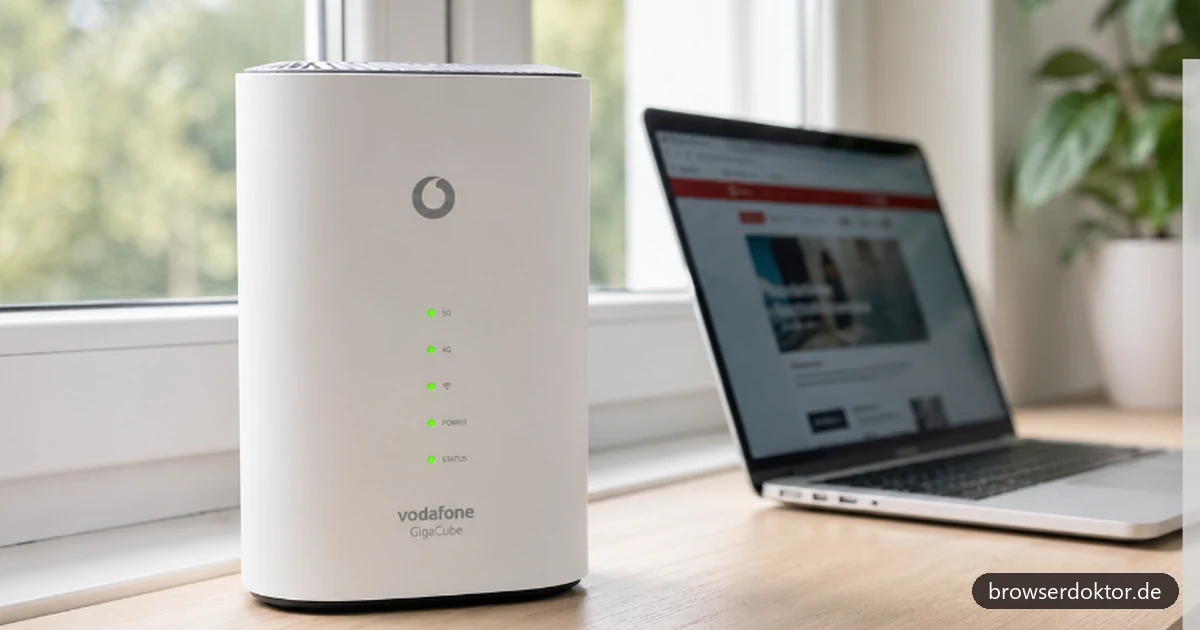
Der GigaCube ist ein mobiler LTE- oder 5G-Router von Vodafone. Er stellt eine Internetverbindung über das Mobilfunknetz her - ganz ohne DSL-Anschluss oder Kabelleitung. Strom rein, SIM-Karte drin, fertig. Besonders praktisch in Gegenden mit schlechtem DSL-Ausbau oder als schnelle Lösung für Ferienwohnungen und Baustellen.
Was ist der GigaCube?
Vodafone bietet den GigaCube in mehreren Varianten an:
- GigaCube 4G (Huawei B528/B818): Standard-Modell mit LTE. Reicht für normales Surfen und Streaming.
- GigaCube 5G (ZTE MC801A): Schnellere Variante mit 5G-Empfang. Lohnt sich nur, wenn 5G bei dir verfügbar ist.
- GigaCube Flex: Gleiche Hardware, aber monatlich kündbar statt mit 24-Monats-Vertrag.
GigaCube einrichten - so geht’s
Die Einrichtung dauert keine fünf Minuten. Du brauchst nur den GigaCube, die mitgelieferte SIM-Karte und eine Steckdose.
- SIM-Karte einlegen. An der Unterseite oder Rückseite des Geräts findest du den SIM-Kartenslot. Schiebe die Vodafone-SIM hinein, bis sie einrastet.
- Strom anschließen. Verbinde den GigaCube mit dem Netzteil und stecke es in die Steckdose. Der Router startet automatisch.
- Warte auf die LED. Nach ein bis zwei Minuten leuchtet die Netzwerk-LED grün oder blau. Das heißt: Mobilfunkempfang steht.
- Per WLAN verbinden. Den Netzwerknamen (SSID) und das WLAN-Passwort findest du auf dem Aufkleber an der Unterseite des GigaCube. Verbinde dein Gerät damit.
Das war’s. Du bist online. Einfach, oder?
GigaCube Login - die Router-Oberfläche öffnen
Über die Weboberfläche des GigaCube kannst du Einstellungen ändern, das WLAN-Passwort anpassen oder den Datenverbrauch prüfen. So erreichst du sie:
- Browser öffnen. Egal ob Chrome, Firefox, Safari oder Edge.
- Adresse eingeben. Tippe
192.168.8.1in die Adressleiste und drücke Enter. Bei älteren 4G-Modellen funktioniert auchhttp://giga.cube- achte darauf, dashttp://davor zu schreiben, sonst startet der Browser eine Google-Suche statt die Seite zu öffnen. - Passwort eingeben. Das Standard-Passwort steht auf dem Aufkleber an der Unterseite deines GigaCube. Es ist bei jedem Gerät anders.
Nach dem Login siehst du die Startseite der Router-Oberfläche mit Verbindungsstatus, Signalstärke und Datenverbrauch.
Tipp: Die GigaCube-App von Vodafone (für Android und iOS) bietet die gleichen Einstellungen. Praktisch, wenn du gerade nicht am PC sitzt.
Login funktioniert nicht? Das hilft
Du tippst 192.168.8.1 ein und es passiert nichts? Kein Grund zur Panik. Die häufigsten Ursachen:
1. Nicht per WLAN mit dem GigaCube verbunden. Die Weboberfläche erreichst du nur, wenn dein Gerät mit dem WLAN des GigaCube verbunden ist. Prüfe das in deinen WLAN-Einstellungen.
2. Falsche Adresse im Browser. Achte darauf, dass du die IP-Adresse in die Adressleiste tippst, nicht in das Google-Suchfeld. Häufiger Fehler: Ein Leerzeichen oder Buchstabe in der Adresse. Es muss exakt 192.168.8.1 lauten.
3. Browser-Cache leeren. Manchmal blockiert ein alter Cache die Verbindung. Drücke Strg+Shift+Entf (Windows) oder Cmd+Shift+Entf (Mac) und lösche den Cache. Versuch es danach erneut.
4. Anderen Browser probieren. Manche Browser-Erweiterungen (Adblocker, VPN-Plugins) blockieren lokale Adressen. Versuche es mit einem anderen Browser oder im Inkognito-Modus.
5. GigaCube neu starten. Stecker ziehen, 10 Sekunden warten, wieder einstecken. Nach dem Neustart (dauert ca. 2 Minuten) erneut versuchen.
Verbindung per Ping testen
Du willst prüfen, ob dein PC den GigaCube überhaupt erreicht? Öffne die Eingabeaufforderung (Windows-Taste drücken, cmd eintippen, Enter) und gib ein:
ping 192.168.8.1
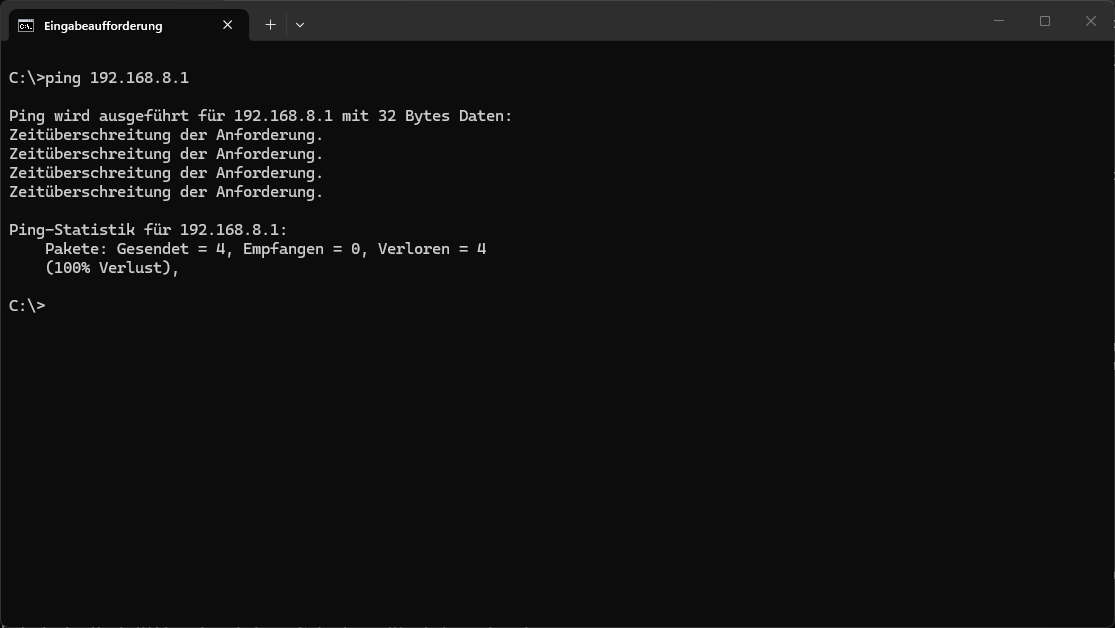
Wenn du wie im Bild „Zeitüberschreitung der Anforderung“ und „Verloren = 4 (100% Verlust)“ siehst, erreicht dein PC den GigaCube nicht. Mögliche Gründe:
- Dein Gerät ist mit einem anderen WLAN verbunden (z.B. Nachbar-Netzwerk oder Hotspot).
- Der GigaCube ist ausgeschaltet oder startet noch.
- Das LAN-Kabel steckt nicht richtig (falls du per Kabel verbunden bist).
Bekommst du stattdessen Antworten mit Zeiten (z.B. „Antwort von 192.168.8.1: Bytes=32 Zeit=2ms“), ist die Verbindung zum Router in Ordnung. Dann liegt das Problem im Browser, nicht im Netzwerk.
WLAN-Passwort ändern
Das voreingestellte WLAN-Passwort steht offen auf dem Geräteaufkleber. Jeder der den Router in die Hand nimmt, kann es lesen. Deshalb nach der Ersteinrichtung ändern:
- Öffne die Router-Oberfläche unter
192.168.8.1. - Gehe zu WLAN oder WLAN-Grundeinstellungen (je nach Modell).
- Trage ein neues Passwort ein. Mindestens 20 Zeichen, so empfiehlt es das BSI für WPA2 und WPA3. Mehr dazu in unserer Anleitung WLAN-Passwort ändern.
- Klicke auf Speichern.
Dein GigaCube trennt danach alle verbundenen Geräte. Du musst dich mit dem neuen Passwort neu verbinden. Schreib es dir auf, bevor du speicherst.
Datenvolumen abfragen
Wie viel Datenvolumen du schon verbraucht hast, prüfst du auf drei Wegen:
Über die Router-Oberfläche: Nach dem Login unter 192.168.8.1 siehst du den aktuellen Verbrauch direkt auf der Startseite. Vorsicht: Der Router zählt den gesamten Datenverkehr seit dem letzten Neustart. Das ist nicht immer identisch mit dem, was Vodafone als Verbrauch abrechnet.
Über die Vodafone-Website: Unter center.vodafone.de meldest du dich mit deinen Vodafone-Zugangsdaten an. Dort siehst du den vertraglich relevanten Verbrauch und wie viel Volumen im aktuellen Monat noch übrig ist.
Über die MeinVodafone-App: Am schnellsten. Die App zeigt dir den Datenverbrauch auf dem Startbildschirm. Gibt es für Android und iOS.
GigaCube zurücksetzen
Wenn der Router nicht mehr reagiert oder du das geänderte Passwort vergessen hast, hilft ein Factory Reset. Der setzt alle Einstellungen auf Werksstandard zurück.
- Suche die Reset-Taste. Beim GigaCube ist sie als kleines Loch an der Rückseite oder Unterseite des Geräts versteckt.
- Stecke eine aufgebogene Büroklammer oder eine SIM-Nadel hinein.
- Halte den Knopf 10 Sekunden gedrückt, bis die LEDs blinken.
- Warte 2-3 Minuten, bis der Router neu startet.
Nach dem Reset gilt wieder das WLAN-Passwort vom Aufkleber. Alle eigenen Einstellungen sind weg.
Störung beim GigaCube - was tun?
Kein Internet trotz grüner LED? Oder die LED leuchtet rot? So gehst du vor:
LED leuchtet rot: Kein Mobilfunkempfang. Stelle den GigaCube näher ans Fenster oder auf ein Regal in Deckenhöhe. Der Empfang hängt stark vom Standort in der Wohnung ab.
LED leuchtet grün, aber kein Internet: Neustart versuchen. Stecker ziehen, 10 Sekunden warten. Falls das nicht hilft, kann es an einer Vodafone-Netzstörung liegen. Prüfe den Vodafone-Störungsmelder. Nutzt du parallel einen Telekom-Anschluss, hilft unser Artikel Telekom Störung beheben.
Langsames Internet: Kann am Standort des Routers liegen. Wände und Decken dämpfen das Mobilfunksignal. Probiere verschiedene Standorte aus. Der GigaCube zeigt auf der Weboberfläche die aktuelle Signalstärke an - dort siehst du, wo der Empfang am besten ist.
Empfang verbessern mit externer Antenne
Manche GigaCube-Modelle (vor allem die Huawei-Varianten) haben Anschlüsse für externe Antennen. Zwei SMA-Buchsen auf der Rückseite. Eine externe Antenne kann den Empfang in ländlichen Gebieten spürbar verbessern.
Worauf du achten solltest: Die Antenne muss zum Frequenzband deines Standorts passen (800 MHz, 1800 MHz oder 2600 MHz für LTE). Eine einfache Fensterantenne mit 5-10 dBi Gewinn reicht oft schon aus.
Werbung: Dieser Beitrag enthält Affiliate-Links
Einige Links in diesem Beitrag sind Affiliate-Links, auch Werbe- oder Partnerlinks genannt. Wird darüber etwas gekauft, erhält der Browserdoktor eine kleine Provision vom jeweiligen Händler. Am Preis ändert sich dadurch nichts. Empfohlen wird nur, was inhaltlich zum Thema passt und die eigene Recherche überstanden hat. Als Amazon-Partner verdiene ich an qualifizierten Käufen.
Für wen lohnt sich der GigaCube?
Der GigaCube ist kein vollwertiger Ersatz für DSL oder Glasfaser. Aber in bestimmten Situationen ist er die beste Lösung:
Sinnvoll bei:
- Kein DSL oder Kabel verfügbar (ländliche Gebiete, Neubaugebiete ohne Anschluss)
- Übergangslösung beim Umzug, bis der Festnetzanschluss steht
- Ferienwohnung, Gartenlaube oder Wochenendhaus
- Temporäres Homeoffice oder Baustelle
- Ein- bis Zwei-Personen-Haushalte mit normalem Surfverhalten
Eher nicht geeignet für:
- Haushalte mit mehreren Personen, die gleichzeitig streamen
- Intensives Online-Gaming (die Latenz über Mobilfunk ist höher als über Festnetz)
- Wer regelmäßig große Dateien hoch- oder herunterlädt
- Dauerhafter Einsatz, wenn DSL oder Glasfaser verfügbar wäre - dort bekommst du mehr Stabilität und oft mehr Datenvolumen
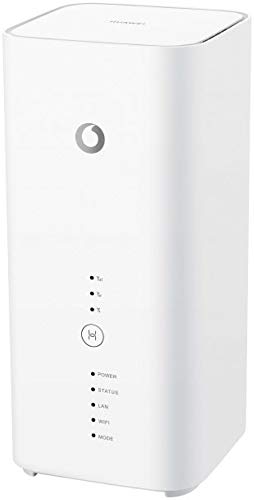
Vodafone GigaCube Cat19 (B818-263)
VodafonePreis abgerufen am 15.09.2026 um 08:08 Uhr. Bei Amazon kann er sich jederzeit ändern.
Der Vodafone GigaCube Cat19 ist ein stationärer LTE-Router mit bis zu 500 Mbit/s im Download. Einfach SIM-Karte einlegen, einstecken und per WLAN lossurfen, ganz ohne DSL-Anschluss. Eignet sich als schnelle Internetlösung für Zuhause, Ferienwohnung oder Homeoffice.
- Bis zu 500 Mbit/s Download über LTE Cat19
- Dual-Band WLAN (2,4 GHz und 5 GHz)
- Einrichtung in wenigen Minuten: SIM rein, Strom ran, fertig
- Anschlüsse für externe Antennen (2x SMA) zur Empfangsverbesserung
- Nutzbar mit verschiedenen Mobilfunkanbietern (nach Entsperrung)
- Kein 5G: an einem Standort mit 5G-Sender bleibt Potenzial ungenutzt
- Vereinzelt Geschwindigkeitseinbrüche, oft per externer Antenne oder besserem Standort am Fenster behebbar
Die Rückmeldungen auf der Amazon-Produktseite ergeben zusammengefasst dieses Bild: Die meisten Käufer loben die einfache Einrichtung und den zuverlässigen Betrieb. Der LTE-Empfang gilt laut mehreren Rezensenten als deutlich besser als bei älteren Modellen wie dem Huawei B535 oder der Fritz!Box 6850 LTE. Der Stromverbrauch liegt bei nur rund 5 Watt.
Bei Amazon ansehenHäufig gestellte Fragen
Kann ich eine andere SIM-Karte im GigaCube nutzen?
Der GigaCube von Vodafone hat einen SIM-Lock. Er funktioniert nur mit der mitgelieferten Vodafone-SIM. Nach Vertragsende kannst du Vodafone bitten, den SIM-Lock zu entfernen.
Gibt es den GigaCube auch bei der Telekom oder o2?
Der Name „GigaCube“ gehört zu Vodafone. Aber Telekom und o2 bieten ähnliche Produkte an. Bei der Telekom heißt es Speedport (mit LTE-Variante), bei o2 ist es der „o2 Homespot“. Das Prinzip ist dasselbe: Internet über Mobilfunk statt über die Leitung.
Lohnt sich der GigaCube ohne Vertrag?
Du kannst den GigaCube auch ohne Vodafone-Vertrag kaufen und nach Entsperrung mit einer anderen SIM verwenden. Ob sich das lohnt, hängt von deinem Tarif ab. In den meisten Fällen ist der Flex-Tarif (monatlich kündbar) die bessere Wahl.
Was ist die IP-Adresse des GigaCube?
Die Standard-IP lautet 192.168.8.1. Über diese Adresse erreichst du die Weboberfläche im Browser. Bei älteren 4G-Modellen funktioniert auch http://giga.cube. Falls keine der beiden Adressen funktioniert, lies den Abschnitt zur Fehlerbehebung weiter oben.
Wie lautet das Standard-Passwort?
Das Standard-Passwort für die Weboberfläche steht auf dem Aufkleber an der Unterseite des Geräts. Es ist bei jedem GigaCube anders. Falls du es geändert und vergessen hast: Factory Reset (siehe oben).
Kann ich mit dem GigaCube online spielen?
Grundsätzlich ja, aber mit Einschränkungen. Über Mobilfunk liegt die Latenz (Ping) typischerweise bei 30-60 ms, bei 5G etwas darunter. Für Gelegenheitsspieler reicht das. Bei schnellen Shootern oder kompetitiven Spielen wirst du den Unterschied zu einer Festnetzleitung merken. Auch Carrier-Grade NAT kann bei manchen Spielen zu Verbindungsproblemen führen.
Was passiert wenn mein Datenvolumen aufgebraucht ist?
Vodafone drosselt die Geschwindigkeit auf maximal 32 kbit/s. Das reicht kaum noch zum Laden einer Webseite. Du kannst über die MeinVodafone-App oder unter center.vodafone.de zusätzliches Datenvolumen nachbuchen. Beim Unlimited-Tarif gibt es keine Drosselung.