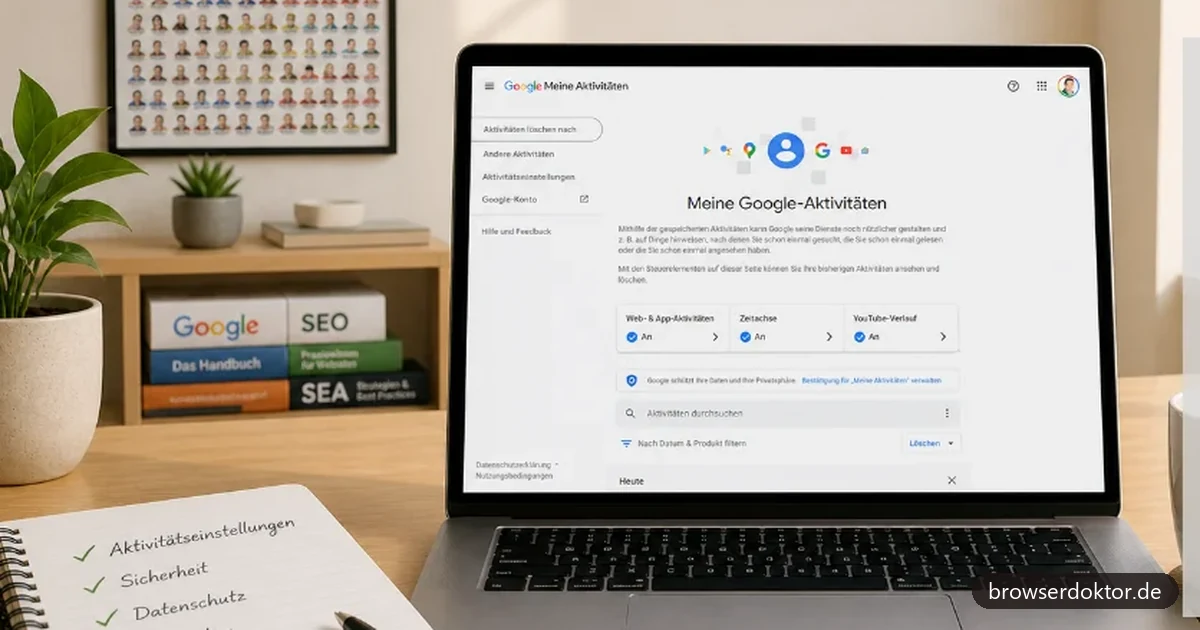
Was steckt hinter myactivity.google.com?
myactivity.google.com ist Googles zentrale Seite für deinen persönlichen Verlauf. Dort siehst du alles, was du in Google-Diensten getan hast: Suchanfragen, YouTube-Videos, Sprachbefehle, aufgerufene Seiten über Chrome. Du kannst einzelne Einträge löschen, alles auf einmal räumen oder die Aufzeichnung komplett ausschalten.
Diese Seite erklärt, wie My Activity funktioniert, was dort gespeichert ist und wie du den Verlauf nach deinen Wünschen verwaltest.
Hier geht es direkt zu: myactivity.google.comWas ist My Activity?
My Activity ist kein eigenes Programm - es ist eine Verwaltungsseite in deinem Google-Konto. Google sammelt dort alle Aktivitäten, die mit deinem Konto verknüpft sind: was du gesucht hast, was du dir auf YouTube angeschaut hast, welche Apps du auf Android geöffnet hast, was du Google Assistant gefragt hast.
Der Gedanke dahinter: Google nutzt diese Daten, um Suchergebnisse und Empfehlungen zu personalisieren. Je mehr Google über dein Verhalten weiß, desto gezielter werden die Vorschläge. My Activity gibt dir die Kontrolle zurück - du siehst, was gespeichert ist, und kannst es ändern oder löschen.
My Activity aufrufen - alle Wege
Die Seite erreichst du auf mehreren Wegen:
- Direkte URL: myactivity.google.com - das ist die kürzeste und schnellste Variante. Du musst mit deinem Google-Konto eingeloggt sein.
- Über dein Google-Konto: Klick auf dein Profilbild oben rechts in Google oder Chrome, dann auf „Google-Konto verwalten“. Dort findest du unter dem Reiter „Daten & Datenschutz“ den Punkt „Meine Aktivitäten“.
- In der Google-App (Android/iPhone): Profilbild antippen -> „Google-Konto verwalten“ -> Reiter „Daten & Datenschutz“ -> „Meine Aktivitäten“.
- Über Google.com: Klick in der Suchleiste auf das Profilbild oder das Menü-Symbol, dann auf „Datenschutz & Personalisierung“ -> „Meine Aktivitäten“.
Alle Wege führen zur selben Seite. Wenn du nicht automatisch eingeloggt bist, fragt Google zuerst nach deinem Passwort.
„Welcome to My Activity“ - was bedeutet diese Meldung?
Wer myactivity.google.com zum ersten Mal aufruft, sieht manchmal eine Begrüßungsseite mit dem Text „Welcome to My Activity“. Das ist keine Fehlermeldung - Google erklärt damit kurz, worum es auf dieser Seite geht.
Einfach weiterscrollen oder auf „Verstanden“ klicken. Danach siehst du direkt deinen Verlauf.
Was wird in My Activity gespeichert?
Je nach genutzten Diensten und erteilten Berechtigungen können folgende Kategorien enthalten sein:
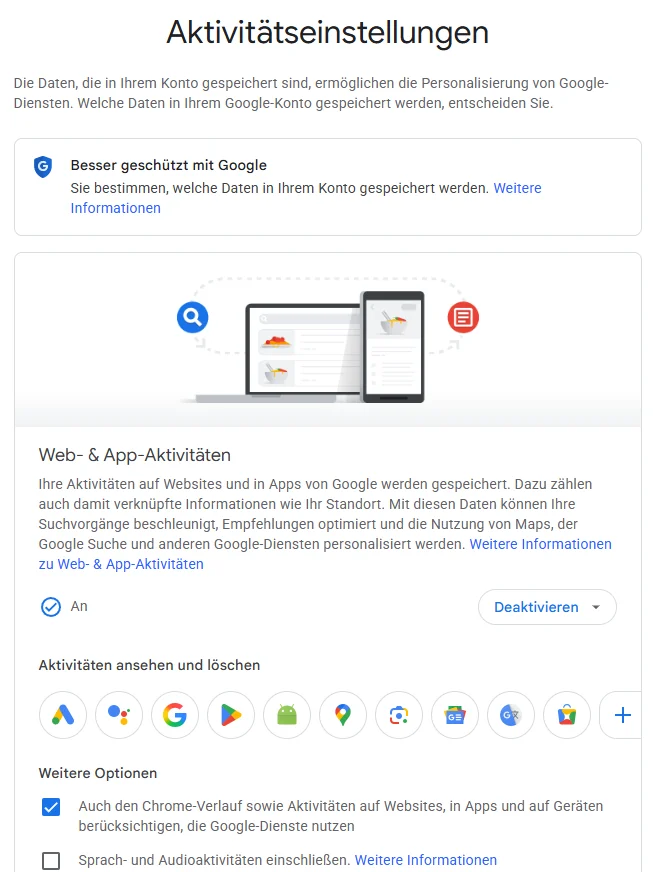
Web- und App-Aktivität Alle Google-Suchen, aufgerufene Google-Dienste und - wenn du in Chrome eingeloggt warst - auch besuchte Webseiten. Das ist die umfangreichste Kategorie.
YouTube-Verlauf Welche Videos du dir angeschaut hast und wonach du in YouTube gesucht hast. Der YouTube-Verlauf wird separat gespeichert und kann auch separat gelöscht werden.
Standortverlauf Orte, die du besucht hast - aber nur, wenn du die Standortfreigabe auf deinem Gerät aktiviert hattest. Wer Standort immer deaktiviert hat, hat hier nichts stehen.
Geräte-Informationen Welche Apps du auf Android geöffnet hast, Informationen über dein Gerät.
Sprachsuche und Sprachassistent Sprachbefehle, die du über „Ok Google“ oder Google Assistant eingegeben hast.
Entdeckte Inhalte Artikel und Inhalte, die Google dir empfohlen hat - und auf die du geklickt hast.
Nicht alle Kategorien sind bei jedem Nutzer aktiv. Was gespeichert wird, hängt davon ab, welche Dienste du nutzt und welche Berechtigungen du erteilt hast.
My Activity durchsuchen und filtern
Auf der Hauptseite siehst du deine Aktivitäten als Zeitleiste, sortiert nach Datum. Je nach Nutzungsumfang ist das sehr lang.
Suche: Das Suchfeld oben filtert deinen Verlauf nach Begriffen. Wenn du wissen willst, wann du zuletzt nach einem bestimmten Thema gesucht hast, gibst du den Begriff einfach ein.
Filter nach Datum: Klick auf „Nach Datum und Produkt filtern“. Dort kannst du einen Zeitraum eingeben - zum Beispiel nur Aktivitäten aus einem bestimmten Monat.
Filter nach Produkt: Im gleichen Menü kannst du auf einzelne Google-Dienste einschränken: nur Google-Suche, nur YouTube, nur Maps, nur Chrome. Nützlich, wenn du nicht den gesamten Verlauf sehen willst, sondern gezielt einen Bereich.
Einzelne Einträge löschen
Neben jedem Eintrag stehen drei Punkte. Klick darauf, dann auf „Löschen“. Der Eintrag verschwindet sofort.
Bei Gruppen von Aktivitäten aus demselben Zeitraum gibt es manchmal ein gemeinsames Lösch-Symbol für die ganze Gruppe.
My Activity löschen - nach Zeitraum
So löschst du alles aus einem bestimmten Zeitraum:
- Klick auf das Menü-Symbol oder „Aktivitäten löschen nach“ in der linken Seitenleiste
- Wähle den Zeitraum: letzter Tag, letzte Woche, letzter Monat - oder „Gesamter Zeitraum“ für alles
- Wähle die Produkte: alle oder nur bestimmte Dienste
- Klick auf „Löschen“
Google zeigt eine kurze Bestätigung. Die gewählten Einträge sind danach aus deinem Konto entfernt.
Nur bestimmte Dienste löschen
Du musst nicht alles oder nichts löschen. Wenn du zum Beispiel nur den YouTube-Verlauf löschen willst, den Rest aber behalten:
- Klick oben links auf „Alle Produkte“ oder gehe zu „YouTube-Verlauf“
- Wähle im Lösch-Dialog unter Produkte nur „YouTube“
- Zeitraum einstellen und bestätigen
Das gleiche funktioniert für Google-Suche, Maps, Chrome-Verlauf und alle anderen Dienste einzeln.
Automatisches Löschen einrichten
Wer nicht regelmäßig manuell aufräumen will, kann eine automatische Löschfunktion aktivieren:
- Klick auf „Web- und App-Aktivitäten verwalten“ (oder den jeweiligen Verlauf)
- Scroll zu „Aktivität automatisch löschen“
- Wähle einen Zeitraum: 3 Monate, 18 Monate oder 36 Monate
Alles, was älter ist als der gewählte Zeitraum, löscht Google dann ohne weiteres Zutun. Weniger als 3 Monate sind über diese Funktion nicht möglich - dafür bleibt nur das manuelle Löschen.
Aufzeichnung ausschalten - kein neuer Verlauf mehr
Wenn du nicht willst, dass Google neue Aktivitäten speichert, kannst du die Aufzeichnung für einzelne Bereiche oder komplett abschalten:
- Klick auf „Web- und App-Aktivitäten verwalten“
- Deaktiviere den Schalter ganz oben
Das gilt dann für neue Einträge ab diesem Zeitpunkt. Was vorher gespeichert wurde, bleibt stehen - bis du es manuell löschst.
Du kannst das für jeden Bereich separat einstellen: YouTube-Verlauf ausschalten, Suchverlauf aber laufen lassen. Oder umgekehrt.
Was passiert ohne Verlauf? Manche Funktionen werden ungenauer. Suchvorschläge basieren auf allgemeinen Trends statt auf deinem Verhalten. YouTube empfiehlt keine auf dich abgestimmten Videos. Google Assistant kennt deinen Kontext weniger gut. Für viele Nutzer ist das kein Problem - es kommt auf die persönliche Abwägung an.
My Activity auf Android
Auf Android gibt es zusätzlich zur Web-Version eine direkte Möglichkeit über die Google-App:
Verlauf aufrufen: Google-App öffnen -> Profilbild tippen -> „Google-Konto verwalten“ -> Reiter „Daten & Datenschutz“ -> „Meine Aktivitäten“
Einzelne Einträge löschen: Drei-Punkte-Symbol neben dem Eintrag antippen -> „Löschen“
Alles löschen: Im Menü „Aktivitäten löschen nach“ antippen -> Zeitraum wählen -> bestätigen
Direkt in der Google-App löschen: Wenn du in der Google-App auf „Zuletzt“ oder deine Suchhistorie tippst, erscheint dort manchmal ein direktes Lösch-Symbol ohne den Umweg über myactivity.google.com.
My Activity auf dem iPhone
Auf iOS gibt es keine eigene Google-App-Integration, die so tief geht wie auf Android. Der einfachste Weg ist der Browser: myactivity.google.com in Safari oder Chrome aufrufen und dort wie am Desktop vorgehen.
Wer die Google-App auf dem iPhone hat, findet den Weg über Profilbild -> „Google-Konto verwalten“ trotzdem - der Reiter „Daten & Datenschutz“ ist auch auf iOS vorhanden.
My Activity in Chrome
Chrome und My Activity sind eng verknüpft, wenn du in Chrome mit deinem Google-Konto eingeloggt bist. Der Chrome-Browserverlauf (welche Seiten du besucht hast) wird dann dort unter „Web- und App-Aktivität“ gespeichert - nicht nur lokal auf deinem Gerät.
Das bedeutet: Wenn du auf myactivity.google.com den Verlauf löschst, verschwinden diese Einträge auch aus Chrome-Sync. Umgekehrt löscht das Löschen des lokalen Chrome-Verlaufs (Strg+Shift+Entf) nicht automatisch den Google-Konto-Verlauf.
Wer beides trennen will: In den Chrome-Einstellungen unter „Synchronisierung“ kannst du festlegen, was Chrome mit deinem Google-Konto synchronisiert - inklusive Verlauf.
Häufige Fragen
Kann ich meinen Verlauf nur auf einem Gerät löschen, auf anderen aber behalten?
Nein. My Activity ist kontobezogen, nicht gerätebezogen. Was du löschst, ist aus deinem Google-Konto gelöscht - auf allen Geräten.
Werden gelöschte Daten wirklich entfernt?
Google gibt an, dass gelöschte Einträge aus deinem Konto entfernt werden. Interne Backup-Systeme können noch kurze Zeit Kopien enthalten, bevor die Löschung vollständig durchläuft. Für den normalen Gebrauch ist das nicht relevant.
Sieht jemand anderes meinen Verlauf?
Nur wer Zugriff auf dein Google-Konto hat, kann die gespeicherten Aktivitäten sehen. Also niemand - solange dein Konto sicher ist. Mit sicherem Passwort und Zwei-Faktor-Authentifizierung ist der Verlauf nur für dich zugänglich.
Kann Google trotzdem Daten behalten, auch wenn ich lösche?
Für Werbezwecke: Gelöschte Aktivitäten sollen laut Googles Datenschutzrichtlinie nicht mehr für Anzeigen genutzt werden. Was Google intern zu Sicherheits- oder gesetzlichen Zwecken behält, ist davon getrennt und unterliegt anderen Regeln.
Funktioniert My Activity auch ohne Google-Konto?
Nein. Du brauchst ein Google-Konto. Ohne Konto gibt es keinen persönlichen Verlauf, den Google speichern oder dir zeigen könnte.
Was passiert mit meinen Daten, wenn ich mein Google-Konto lösche?
Alle dort gespeicherten Daten werden mit dem Konto gelöscht. Google gibt dafür eine Frist von einigen Wochen an, in der die Löschung abgeschlossen wird.
Ich sehe Aktivitäten, die ich nicht kenne - was tun?
Wenn du Einträge siehst, die du nicht erkennst, sind zwei Szenarien möglich: Entweder hatte jemand anderes Zugriff auf dein Gerät oder Konto, oder es handelt sich um Hintergrundaktivitäten von Apps (auf Android). Im ersten Fall: Passwort sofort ändern und aktive Sitzungen unter myaccount.google.com/device-activity prüfen. Im zweiten Fall: einfach löschen.
My Activity lädt nicht oder zeigt einen Fehler - was kann ich tun?
Meist hilft es, den Browser-Cache zu leeren oder einen anderen Browser zu versuchen. Falls du eingeloggt bist, aber trotzdem eine Fehlermeldung siehst: Einmal abmelden, neu anmelden. Bei anhaltenden Problemen in einem privaten Fenster versuchen, um Browser-Erweiterungen auszuschließen.
My Activity und Datenschutz
My Activity ist einer der direktesten Wege, den Google bietet, um einzusehen und zu steuern, was das Unternehmen über dich speichert. Ob und wie viel du Google erlaubst zu speichern, ist eine persönliche Entscheidung.
Ein paar Punkte zur Einordnung:
Wer Google-Dienste ohne Verlauf nutzt, verliert Komfort (schlechtere Personalisierung), gewinnt aber mehr Privatsphäre. Wer den Verlauf behält, bekommt bessere Vorschläge und Ergebnisse, gibt dafür aber Nutzungsdaten preis.
Eine Mittellösung: Auto-Delete auf 3 Monate einstellen. Google lernt aus einem aktuellen Verhaltensfenster, ältere Daten werden aber automatisch gelöscht.
Für maximale Kontrolle: Verlauf ausschalten, My Activity regelmäßig manuell leeren, in Chrome nicht eingeloggt browsen oder den privaten Modus nutzen.
Mehr zu deinen Daten bei Google: Google Gemini deaktivieren und im Magazin WhatsApp-Datenweitergabe gestoppt.