Sonderzeichen im Passwort verhindern die Verbindung! So richtest du dein All-Inkl Mailkonto trotzdem ein
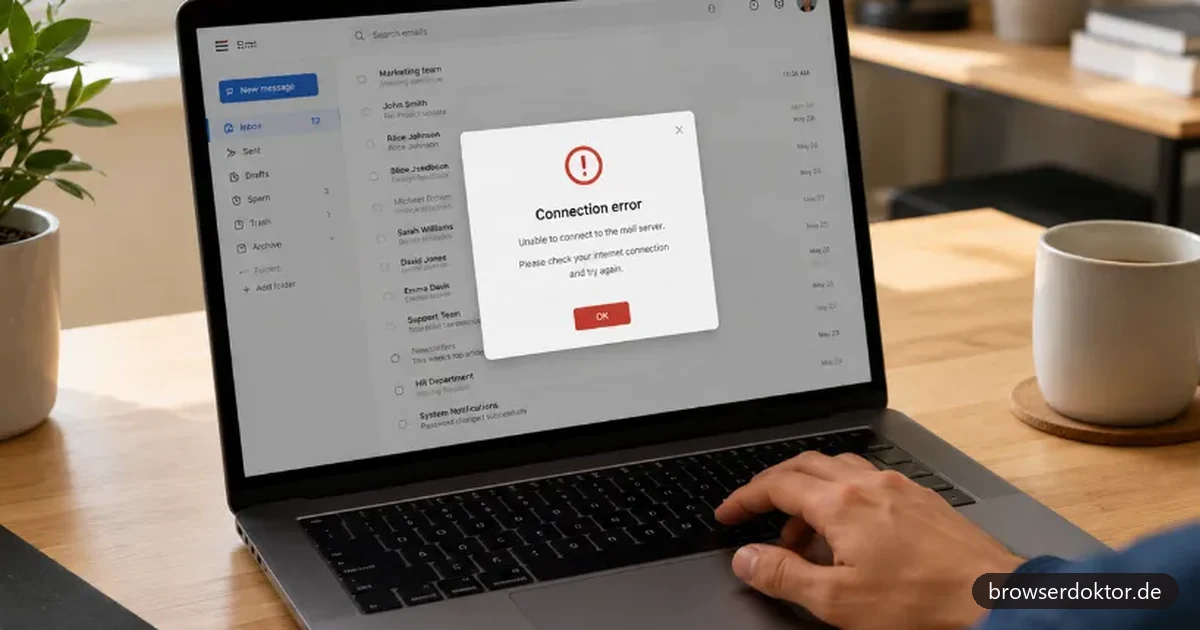
Outlook 365 verweigert die Verbindung zum All-Inkl Mailserver, obwohl alle Daten stimmen? In vielen Fällen liegt es an der automatisch gewählten Serveradresse wie imap.meine-url.de. Hier bietet sich immer die Serveradresse w012345x.kasserver.com an.
Aber speziell bei Outlook 365 scheint das Problem ein anderes, nämlich Sonderzeichen im Passwort. Bestimmte Zeichen wie / oder ) werden von Outlook beim Übertragen falsch kodiert. Die Lösung: ein neues Passwort ohne diese Zeichen.
Das Problem
Du richtest ein neues Mailkonto in Outlook 365 ein. Als Posteingangs- und Postausgangsserver trägst du den All-Inkl Kasserver ein, zum Beispiel w012345x.kasserver.com
Die Fehlermeldung variiert. Mal meldet Outlook ein Zertifikatsproblem, mal einen Timeout, mal einen allgemeinen Verbindungsfehler. In manchen Fällen erscheint ein Hinweis auf eine unsichere Verbindung, der wie eine Man-in-the-Middle-Warnung klingt. Die Serververbindung selbst funktioniert aber einwandfrei. In Thunderbird oder auf dem Smartphone lässt sich dasselbe Konto problemlos einrichten. Auch All-Inkl. Webmail ist kein Thema.
Die Ursache: Sonderzeichen im Passwort
Outlook 365 kodiert das Passwort beim Senden an den Mailserver. Dabei werden bestimmte Sonderzeichen in eine andere Darstellung umgewandelt. Aus einem / wird intern %2F, aus einer ) wird %29. Der All-Inkl Mailserver erwartet aber das Passwort in seiner ursprünglichen Form. Er bekommt also ein anderes Passwort als du eingegeben hast und lehnt die Verbindung ab.
Dieses Verhalten betrifft nicht alle Sonderzeichen gleich. Ein Ausrufezeichen (!) oder eine Raute (#) werden sauber übertragen. Schrägstriche, runde Klammern und einige weitere Zeichen dagegen nicht. Der All-Inkl Support vermutete - neben all den anderen Outlook 365 „Besonderheiten“ - auch dieses Problem auf Nachfrage am Telefon.
Die Lösung
Ändere das Passwort deines Mailkontos im All-Inkl KAS. Verwende ein Passwort, das nur unkritische Sonderzeichen enthält.
- Melde dich im All-Inkl KAS an
- Gehe zu E-Mail > E-Mail-Postfach
- Klicke bei der betroffenen Adresse auf Bearbeiten
- Vergib ein neues Passwort (Hinweise unten beachten)
- Richte das Konto in Outlook 365 mit dem neuen Passwort ein
(Vermutlich) sichere Sonderzeichen für Outlook 365
! # $ % & * + = - _ .
Ich habe mich bei der Einrichtung auf das Ausrufezeichen in sonst komplexen Passwörtern beschränkt. Wer andere Zeichen getestet hat, kann diese gerne in den Kommentaren posten.
Diese Zeichen meiden
/ ( ) @ " ' ` \ ~
Ein langes Passwort mit Buchstaben, Zahlen und einem ! oder # ist sicher genug. Länge schlägt Komplexität - ein 20-stelliges Passwort ohne exotische Sonderzeichen ist stärker als ein 8-stelliges mit allen Zeichenarten.
Servereinstellungen für All-Inkl in Outlook 365
Falls Outlook die automatische Erkennung nicht schafft, richte das Konto manuell ein. Wähle beim Hinzufügen des Kontos die Option „Ich möchte mein Konto manuell einrichten“ und trage diese Daten ein:
| Posteingangsserver (IMAP) | dein-kasserver.kasserver.com |
| Port | 993 |
| Verschlüsselung | SSL/TLS |
| Postausgangsserver (SMTP) | dein-kasserver.kasserver.com |
| Port | 465 |
| Verschlüsselung | SSL/TLS |
| Benutzername | deine vollständige E-Mail-Adresse |
Den Servernamen findest du im KAS unter Tools > Datenbanken oder in der Auftragsbestätigung von All-Inkl. Er hat immer die Form wXXXXXXX.kasserver.com.
Warum tritt das Problem nur in Outlook 365 auf?
Andere Mailprogramme wie Thunderbird oder Apple Mail senden das Passwort anders an den Server. Thunderbird nutzt die PLAIN- oder LOGIN-Methode und übergibt das Passwort ohne Umkodierung. Outlook 365 hingegen verarbeitet die Zugangsdaten intern über eine Abstraktionsschicht, die bestimmte Zeichen als URL-Steuerzeichen interpretiert.
Das ist kein Fehler im eigentlichen Sinne, sondern eine Eigenheit von Outlooks Authentifizierungs-Pipeline. Microsoft setzt zunehmend auf OAuth2 und moderne Authentifizierung, bei der Passwörter gar nicht mehr direkt übertragen werden. Die klassische Passwort-Authentifizierung, die All-Inkl nutzt, wird von Outlook zwar unterstützt, aber offenbar nicht mehr mit der gleichen Sorgfalt getestet wie bei Microsofts eigenen Diensten.
Es hilft auch nicht, das Passwort in Outlook erneut einzugeben oder das Konto zu löschen und neu anzulegen. Solange das Passwort auf dem Server ein problematisches Sonderzeichen enthält, scheitert die Verbindung. Der einzige zuverlässige Weg ist, das Passwort im KAS zu ändern.
Zusammenfassung
Wenn Outlook 365 die Verbindung zum All-Inkl Mailserver verweigert, prüfe als Erstes das Passwort. Enthält es Schrägstriche, runde Klammern oder Anführungszeichen, ändere es im KAS. Verwende ein langes Passwort mit Buchstaben, Zahlen und nur unkritischen Sonderzeichen wie ! oder #. In Thunderbird und auf dem Smartphone tritt das Problem nicht auf.
In wie weit hier auch andere Anbieter hiermit Probleme haben weiß nicht. Schreibt doch einfach in die Kommentare, wie ihr das gelöst habt.
Bei anderen Verbindungsproblemen helfen Website nicht erreichbar und DNS_PROBE_FINISHED_NXDOMAIN.