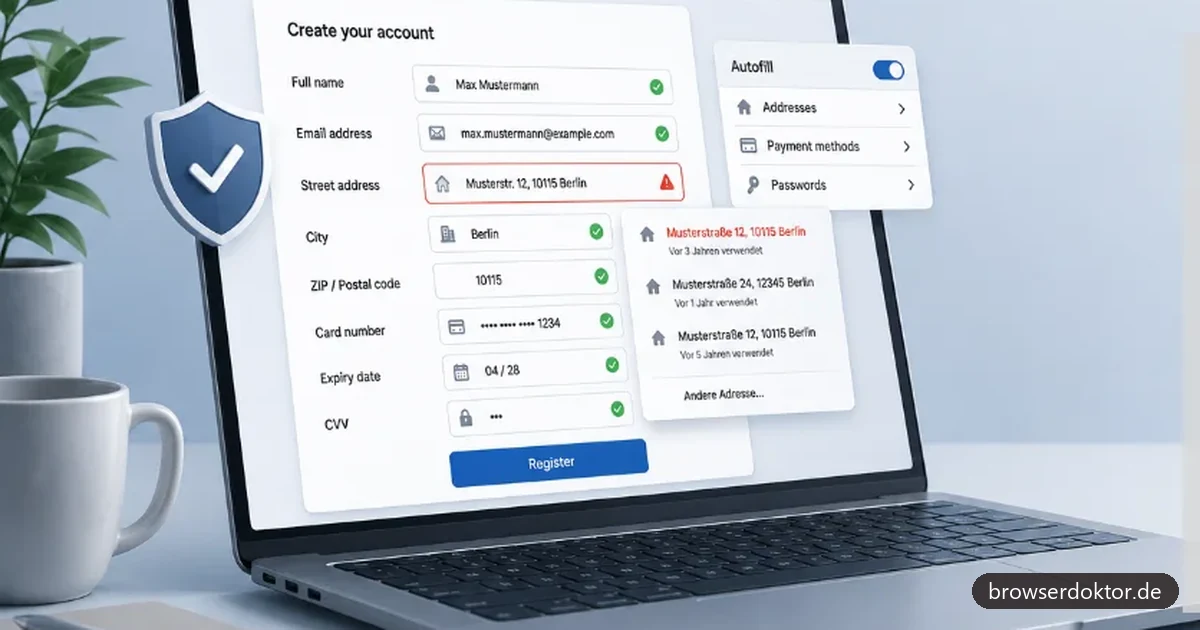
Du füllst ein Formular aus, klickst auf Absenden und plötzlich stimmt etwas nicht. Eine alte Adresse, eine längst gelöschte E-Mail oder ein falscher Name stehen im Feld. Schuld ist meist Autofill, das automatische Ausfüllen deines Browsers. Praktisch ist die Funktion, keine Frage. Sie ist aber auch eine der häufigsten und am meisten unterschätzten Fehlerquellen bei Online-Formularen. Dieser Ratgeber zeigt dir, wo Autofill hilft, wo es Fehler produziert und wie du es sauber unter Kontrolle bekommst.
- Autofill trägt gespeicherte Daten automatisch in Formularfelder ein, oft auch veraltete.
- Besonders bei der Registrierung führt das zu falschen Angaben und abgelehnten Bestätigungen.
- Prüfe jedes vorausgefüllte Feld, bevor du ein Formular absendest.
- Alte Einträge löschst du in wenigen Klicks in den Browser-Einstellungen.
- Auf gemeinsam genutzten Geräten solltest du Autofill für sensible Daten abschalten.
Was Autofill eigentlich macht
Dein Browser merkt sich, was du in Formulare eintippst: Name, Adresse, E-Mail, Telefonnummer, teils auch Zahlungsdaten. Beim nächsten Formular schlägt er diese Werte vor oder trägt sie direkt ein. Dazu kommt der integrierte Passwort-Manager, der Benutzernamen und Passwörter speichert und beim Login automatisch einsetzt. Zwei getrennte Systeme also: eines für Formulardaten, eines für Zugangsdaten. Beide sparen Zeit. Und beide arbeiten mit den Daten, die einmal gespeichert wurden, auch wenn diese längst veraltet sind.
Warum Autofill zur Fehlerquelle wird
Das Problem ist nicht die Funktion, sondern der Blick, den du dir sparst. Weil die Felder schon gefüllt sind, liest kaum jemand nochmal drüber. Genau dort schleichen sich Fehler ein.
- Der Browser trägt eine alte Anschrift ein, obwohl du längst umgezogen bist.
- Eine frühere E-Mail-Adresse landet im Feld, die du gar nicht mehr abrufst.
- Autofill ordnet Werte falschen Feldern zu, etwa Vorname und Nachname vertauscht.
- Auf einem geteilten Rechner erscheinen die Daten einer anderen Person.
- Private und geschäftliche Angaben vermischen sich, wenn beide gespeichert sind.
Besonders heikel: die Registrierung
Beim Anlegen eines neuen Kontos ist Autofill am gefährlichsten. Hier zählt jedes Feld, und die Angaben müssen dauerhaft stimmen. Trägt der Browser bei der Anmeldung eine veraltete Adresse oder eine alte E-Mail ein, ziehst du dir Probleme ins Konto, die später schwer zu korrigieren sind.
Deutlich wird das bei Diensten mit Identitätsprüfung. Wenn deine Registrierungsdaten mit einem Ausweis oder einer Verifizierung abgeglichen werden, führt eine falsch eingesetzte Autofill-Angabe direkt zur Ablehnung. Das betrifft zum Beispiel:
- ein Casino Bonus, der erst nach dem Abgleich von Name und Adresse gutgeschrieben wird
- Banken und Zahlungsdienste mit Ausweis- oder Video-Ident
- Behördenportale mit elektronischem Identitätsnachweis
Passen die vorausgefüllten Daten nicht zu deinen echten Angaben, scheitert die Bestätigung. Die Zugangsdaten selbst darfst du danach bequem im Browser speichern. Bei der Registrierung aber gilt: Lies jedes Feld einzeln, bevor du absendest.
Autofill kontrollieren und korrigieren
Du musst Autofill nicht abschalten, um Fehler zu vermeiden. Es reicht, die gespeicherten Daten aktuell zu halten und vor dem Absenden zu prüfen.
Google Chrome
Öffne das Dreipunkt-Menü, dann Einstellungen, dann Autofill und Passwörter. Unter Adressen und andere Daten sowie unter Zahlungsmethoden siehst du alle gespeicherten Einträge. Dort kannst du sie bearbeiten oder löschen. Die vollständige Anleitung liefert die Chrome-Hilfe von Google.
Mozilla Firefox
Öffne Einstellungen, dann Datenschutz und Sicherheit, und scrolle zum Abschnitt Automatisch ausfüllen. Hier verwaltest du gespeicherte Adressen. Wie du einzelne Formulareinträge kontrollierst und löschst, erklärt Mozilla in der Firefox-Hilfe zur Formular-Autovervollständigung.
Alte Einträge gezielt löschen
Veraltete Werte verschwinden nicht von selbst. Lösche gespeicherte Adressen, E-Mails und Zahlungsdaten, die du nicht mehr brauchst. In Firefox entfernst du einzelne Vorschläge auch direkt im Formular: Markiere den falschen Eintrag in der Vorschlagsliste mit den Pfeiltasten und drücke Entf. So bietet der Browser den alten Wert nicht wieder an.
Warum manche Formulare Autofill blockieren
Nicht jedes Formular lässt sich automatisch ausfüllen, und das ist kein Fehler. Viele Finanz- und Zahlungsseiten deaktivieren Autofill bewusst, damit sensible Daten nicht versehentlich aus dem Speicher landen. Auch Banken und Behörden setzen das oft ein. Wenn ein Feld leer bleibt, obwohl du die Daten gespeichert hast, liegt es also meist an der Seite, nicht an deinem Browser. Tippe die Angaben dann von Hand ein. Umgekehrt gilt: Bietet eine Seite bei Passwort- oder Kartenfeldern plötzlich Autofill an, wo du es nicht erwartest, sieh genau hin. Seriöse Zahlungsdienste gehen mit diesen Feldern sparsam um.
Kreditkartendaten im Autofill
Der Browser kann auch Kartennummer und Ablaufdatum speichern. Das spart beim Bezahlen Zeit, ist aber der heikelste Teil von Autofill. Den Sicherheitscode auf der Rückseite deiner Karte fragt der Browser bei jedem Kauf neu ab, er wird bewusst nicht dauerhaft gespeichert. Gib ihn nur ein, wenn die Zahlungsseite verschlüsselt ist und die Adresse stimmt. Auf gemeinsam genutzten Geräten solltest du gespeicherte Karten grundsätzlich entfernen. In Chrome und Firefox findest du sie an derselben Stelle wie die Adressdaten, unter den Autofill- oder Zahlungseinstellungen. Prüfe dort regelmäßig, welche Karten hinterlegt sind, und lösche abgelaufene.
Passwörter: Browser oder Passwort-Manager?
Der Browser speichert Zugangsdaten bequem, hat aber Grenzen. Ohne Masterpasswort kann jeder mit Zugriff auf dein Gerät die gespeicherten Logins einsehen. Das Bundesamt für Sicherheit in der Informationstechnik erklärt Vor- und Nachteile im Überblick: Online-Accounts mit dem Passwortmanager schützen. Auf gemeinsam genutzten oder öffentlichen Geräten speicherst du besser gar keine Passwörter.
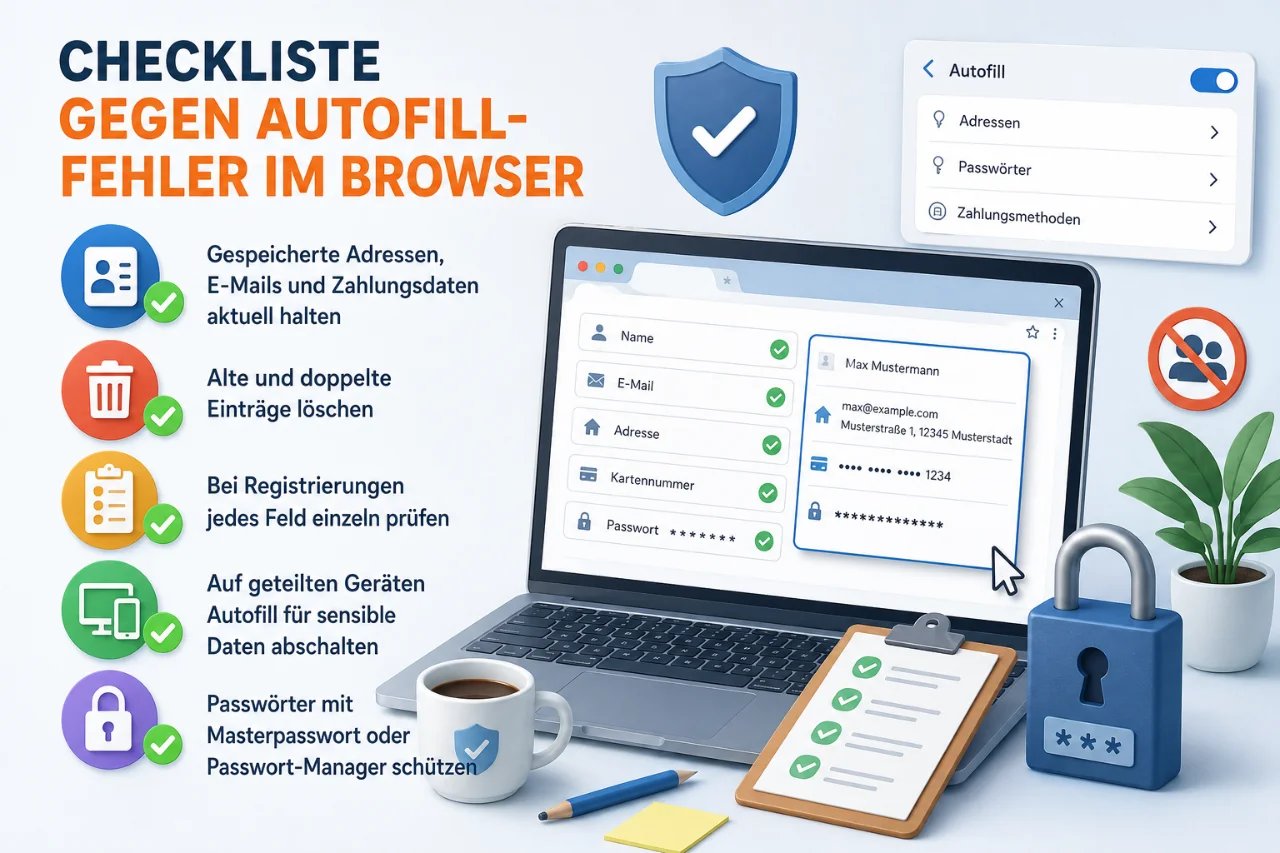
Checkliste gegen Autofill-Fehler
- Gespeicherte Adressen, E-Mails und Zahlungsdaten aktuell halten
- Alte und doppelte Einträge löschen
- Bei Registrierungen jedes Feld einzeln prüfen
- Auf geteilten Geräten Autofill für sensible Daten abschalten
- Passwörter mit Masterpasswort oder Passwort-Manager schützen
Häufige Fragen
Warum trägt der Browser trotz Korrektur immer die alte Adresse ein?
Der alte Wert ist noch gespeichert. Lösche ihn in den Autofill-Einstellungen, sonst schlägt der Browser ihn weiter vor.
Ist Autofill unsicher?
Für Formulardaten ist es meist unproblematisch. Kritisch wird es bei Zahlungsdaten und Passwörtern auf Geräten, die andere mitnutzen. Dort solltest du das Speichern und automatische Ausfüllen deaktivieren.
Kann Autofill Daten in versteckte Felder eintragen?
In seltenen Fällen ja. Manche unseriösen Seiten nutzen versteckte Felder, um mehr abzugreifen, als du siehst. Ein aktueller Browser und ein guter Überblick über deine gespeicherten Daten schützen dich davor.
Fazit
Autofill spart Zeit, verleitet aber dazu, nicht mehr hinzusehen. Genau daraus entstehen die typischen Formularfehler: veraltete Adressen, alte E-Mails, falsch zugeordnete Felder. Halte deine gespeicherten Daten aktuell, lösche alte Einträge und prüfe jedes vorausgefüllte Feld, bevor du absendest. Bei Registrierungen lohnt der zweite Blick besonders, weil falsche Angaben dort dauerhaft Ärger machen.
Passend dazu: das Passwortbuch für sichere Zugangsdaten und der Browserschutz-Ratgeber.