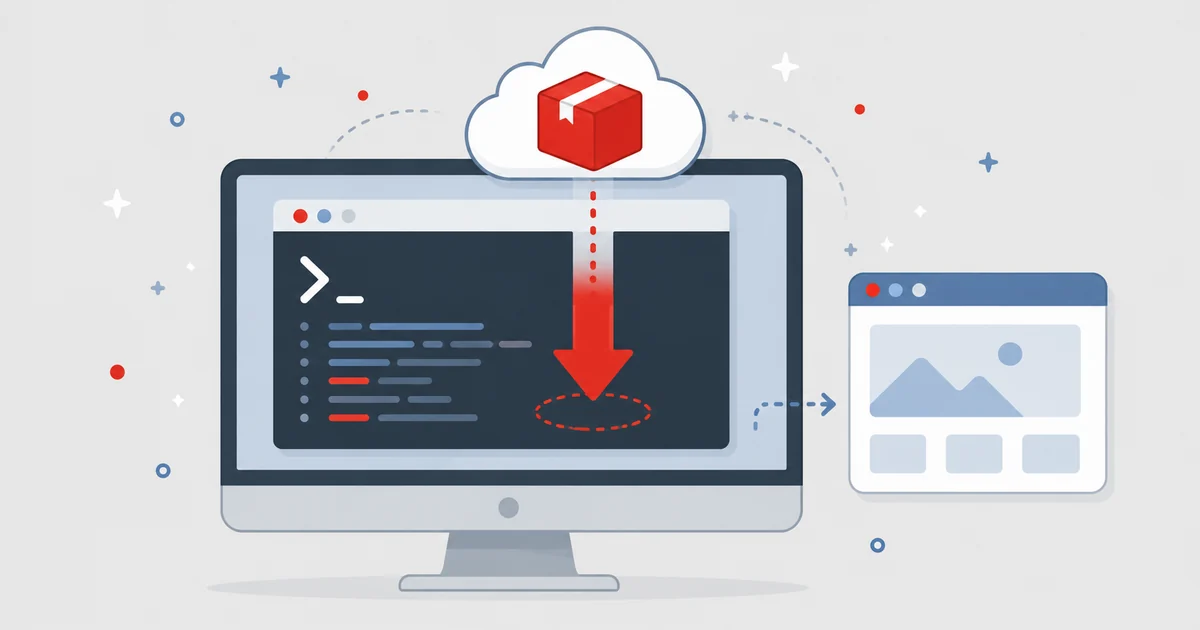
Wie Sie unter Windows einen Browser herunterladen, wenn keiner installiert ist
Auch das passiert: Nach einem Softwarefehler, einer versehentlichen Deinstallation oder auf einem frisch aufgesetzten System steht man plötzlich ohne funktionierenden Webbrowser da. Wie lädt man einen Browser herunter, wenn zum Herunterladen doch eigentlich ein Browser nötig ist?
Die gute Nachricht: Auf modernen Windows-Systemen geht das auch ganz ohne Browser - über Bordmittel wie den Paket-Manager winget oder die PowerShell.
1. Meist ist Microsoft Edge schon an Bord
Auf Windows 10 und 11 ist Microsoft Edge fest vorinstalliert. Der Fall „gar kein Browser vorhanden" ist damit heute selten geworden. Öffnen Sie Edge über das Symbol in der Taskleiste oder im Startmenü und laden Sie darüber in Ruhe Ihren Wunsch-Browser herunter. Erst wenn auch Edge beschädigt ist oder fehlt, brauchen Sie die folgenden Wege - und genau dann helfen die eingebauten Werkzeuge von Windows weiter.
2. Der moderne Weg: winget, der Windows-Paket-Manager
Windows 10 und 11 bringen mit winget einen Paket-Manager mit, der Programme direkt aus dem Internet lädt und installiert - ganz ohne Browser. Öffnen Sie dazu das Terminal beziehungsweise die PowerShell (Rechtsklick auf den Start-Button, dann „Terminal" oder „Windows PowerShell") und geben Sie einen der folgenden Befehle ein:
- Mozilla Firefox: winget install Mozilla.Firefox
- Google Chrome: winget install Google.Chrome
- Opera: winget install Opera.Opera
- Brave: winget install Brave.Brave
- Vivaldi: winget install Vivaldi.Vivaldi
winget lädt die offizielle Version direkt beim Hersteller und installiert sie automatisch. Nach wenigen Augenblicken steht der neue Browser bereit. Bestätigen Sie eine eventuelle Sicherheitsabfrage von Windows einfach mit Ja.
3. Ganz ohne Kommandozeile: der Microsoft Store
Wer lieber grafisch arbeitet, nutzt den Microsoft Store, der auf Windows 10 und 11 ebenfalls vorinstalliert ist. Öffnen Sie den Store über das Startmenü, tippen Sie oben in die Suche den Namen eines Browsers ein - etwa Firefox oder Opera - und klicken Sie auf „Installieren". Der Store lädt und richtet den Browser ohne weiteres Zutun ein, ganz ohne Eingabe eines Befehls. Nicht jeder Browser ist dort vertreten, für die verbreiteten Alternativen reicht es aber in aller Regel.
4. Alternative: Download über die PowerShell
Sollte winget einmal nicht verfügbar sein, laden Sie eine Installationsdatei auch allein mit der PowerShell herunter. Öffnen Sie die PowerShell und holen Sie sich zum Beispiel den Firefox-Installer mit diesem Befehl:
- Invoke-WebRequest -Uri "https://download.mozilla.org/?product=firefox-latest&os=win64&lang=de" -OutFile "$HOME\Downloads\firefox.exe"
Anschließend starten Sie die heruntergeladene Datei aus Ihrem Download-Ordner per Doppelklick und folgen der gewohnten Installation.
Hinweis zur Windows-Sicherheitswarnung: Beim ersten Öffnen einer frisch heruntergeladenen Installationsdatei meldet sich häufig der Windows-Defender SmartScreen mit „Der Computer wurde durch Windows geschützt". Solange die Datei von der offiziellen Herstellerseite oder über winget stammt, ist das unbedenklich. Klicken Sie auf „Weitere Informationen" und anschließend auf „Trotzdem ausführen", um die Installation zu starten.
5. Von USB-Stick, einem anderen Gerät oder einer Sicherung
Der klassische Weg funktioniert weiterhin: Kopieren Sie ein Browser-Setup von einem anderen Rechner, einem Smartphone oder einem USB-Stick auf den betroffenen Computer. Ob die Version dabei etwas älter ist, spielt keine Rolle - Hauptsache, Sie kommen erst einmal ins Netz und können danach bequem auf die aktuelle Fassung aktualisieren. Die Installationsdateien finden Sie auf einem zweiten Gerät jederzeit auf den offiziellen Seiten der Hersteller. Selbst ein Smartphone taugt als Zwischenspeicher: Laden Sie die Setup-Datei dort herunter und übertragen Sie sie anschließend per USB-Kabel, über einen Cloud-Speicher oder per E-Mail an sich selbst auf den betroffenen Rechner.
Offizielle Download-Seiten der Browser-Anbieter
Zwei Klassiker brauchen Sie hier übrigens nicht mehr zu suchen: Der Internet Explorer wurde 2022 endgültig eingestellt, und Safari gibt es schon seit vielen Jahren nicht mehr für Windows.
Und was früher der beliebteste Trick war - der direkte Download aus den öffentlichen FTP-Verzeichnissen über ftp://ftp.mozilla.org im Windows-Explorer -, funktioniert heute nicht mehr: Sowohl Windows als auch die Browser haben die Unterstützung für das alte FTP-Protokoll inzwischen entfernt. winget und die PowerShell haben diese Rolle übernommen.
Häufige Fragen
Ist winget auf jedem Windows installiert?
Unter Windows 11 und aktuellen Windows-10-Versionen ist winget als Teil des „App Installers" bereits vorhanden. Ob es bei Ihnen bereitsteht, prüfen Sie in der PowerShell mit dem Befehl winget --version. Fehlt es, lässt es sich über den Microsoft Store nachrüsten, indem Sie dort nach „App Installer" suchen.
Was mache ich, wenn auch Microsoft Edge fehlt oder beschädigt ist?
Dann greifen die browserlosen Wege aus diesem Ratgeber: winget, der Microsoft Store oder die PowerShell kommen alle ohne einen funktionierenden Browser aus. Edge selbst lässt sich zusätzlich über die Windows-Einstellungen unter „Apps" reparieren oder zurücksetzen.
Warum warnt Windows beim Öffnen der heruntergeladenen Datei?
Bei frisch geladenen Installationsdateien blendet der Windows-Defender SmartScreen häufig eine Warnung ein. Stammt die Datei von der offiziellen Herstellerseite oder aus winget, können Sie über „Weitere Informationen" und „Trotzdem ausführen" gefahrlos fortfahren.
Welchen Browser soll ich nehmen?
Das hängt von Ihren Ansprüchen an Tempo, Bedienung und Datenschutz ab. Einen Überblick gibt unser Vergleich der sichersten Browser.
Welcher Browser sich lohnt, zeigt der Vergleich der sichersten Browser; die Grundlagen erklärt Was ist ein Browser?.