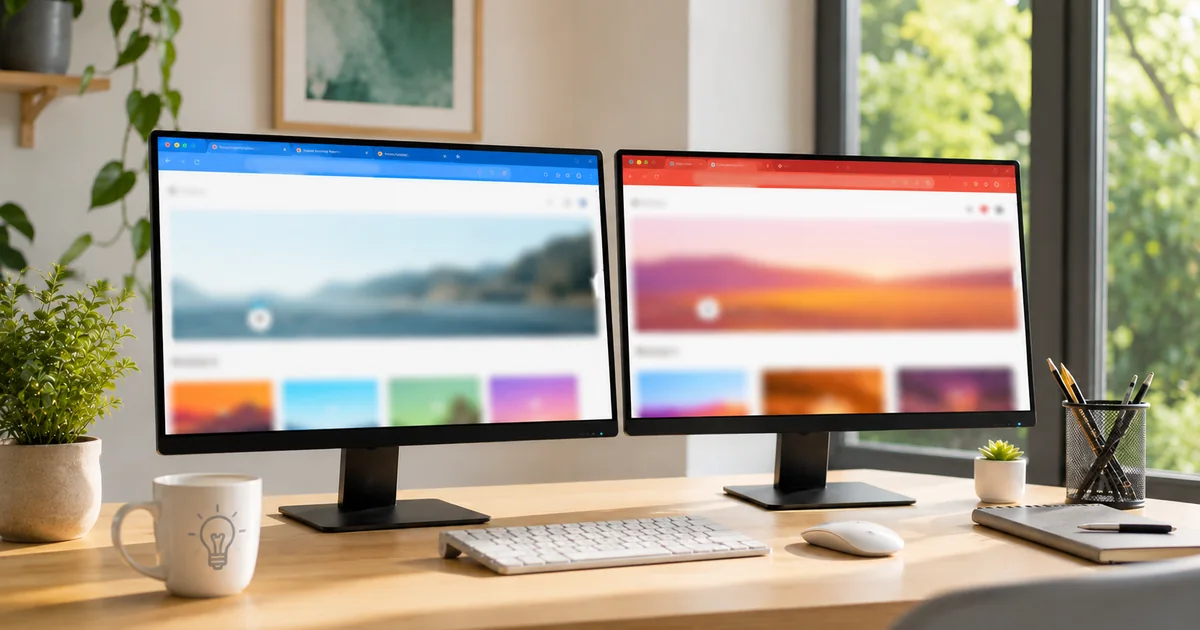
Ein Browser ist das Programm, mit dem du Webseiten öffnest und anschaust. Tippst du eine Adresse ein oder klickst auf einen Link, holt der Browser die Seite aus dem Internet und zeigt sie dir als Text, Bild und Video an. Bekannte Browser sind Google Chrome, Mozilla Firefox, Microsoft Edge und Safari von Apple. Ohne einen Browser könntest du keine Website besuchen, keine Online-Zeitung lesen und kein Video streamen. Er ist damit das wichtigste Fenster zum Internet auf deinem Computer, Handy oder Tablet. In diesem Artikel erklären wir dir in einfachen Worten, was ein Browser genau macht, wie er funktioniert und was der Unterschied zu Google und einer Suchmaschine ist.
Was ist ein Browser? Die kurze Definition
Das Wort "Browser" kommt vom englischen "to browse", was so viel wie "stöbern" oder "durchblättern" bedeutet. Genau das tust du damit: Du blätterst durch das World Wide Web. Ein Browser, ausführlich auch Webbrowser genannt, ist eine Software, die die Sprache des Internets versteht und für dich übersetzt. Webseiten sind nämlich in einer technischen Auszeichnungssprache namens HTML geschrieben, ergänzt um Gestaltungsregeln (CSS) und kleine Programme (JavaScript). Für dich wäre dieser Code unlesbar. Der Browser nimmt ihn, wertet ihn aus und macht daraus die fertige Seite mit Überschriften, Farben, Buttons und Bildern, die du auf dem Bildschirm siehst.
Wichtig ist die Unterscheidung von zwei Dingen, die oft verwechselt werden: Der Browser ist das Programm, das Internet ist das Netzwerk dahinter. Der Browser selbst liegt als App auf deinem Gerät, so wie ein Textprogramm oder ein Musik-Player. Erst wenn du ihn öffnest und eine Adresse eingibst, verbindet er sich mit dem Internet und lädt die gewünschte Seite. Auf praktisch jedem Computer, Smartphone und Tablet ist bereits ab Werk ein Browser vorinstalliert, damit du sofort ins Netz kannst.
Wie funktioniert ein Browser?
Hinter dem einfachen Klick auf einen Link steckt in Sekundenbruchteilen ein ganzer Ablauf. Wir erklären ihn Schritt für Schritt, ohne Technik-Kauderwelsch:
- Du gibst eine Adresse ein. Zum Beispiel
browserdoktor.de. Diese Web-Adresse heißt fachlich URL. - Der Browser sucht den passenden Server. Zu jeder Adresse gehört ein Computer im Internet, auf dem die Webseite gespeichert ist, der sogenannte Server. Über das Adressbuch des Internets (DNS) findet der Browser dessen genaue Nummer, die IP-Adresse.
- Der Browser fragt die Seite an. Er schickt eine Anfrage an den Server: "Schick mir bitte diese Seite." Der Server antwortet und sendet den Code der Seite zurück.
- Der Browser baut die Seite zusammen. Aus dem gelieferten HTML, CSS und JavaScript setzt er die fertige Darstellung zusammen. Diesen Vorgang nennt man Rendern.
- Du siehst das Ergebnis. Innerhalb von Sekundenbruchteilen erscheint die fertige Webseite, durch die du scrollen und klicken kannst.
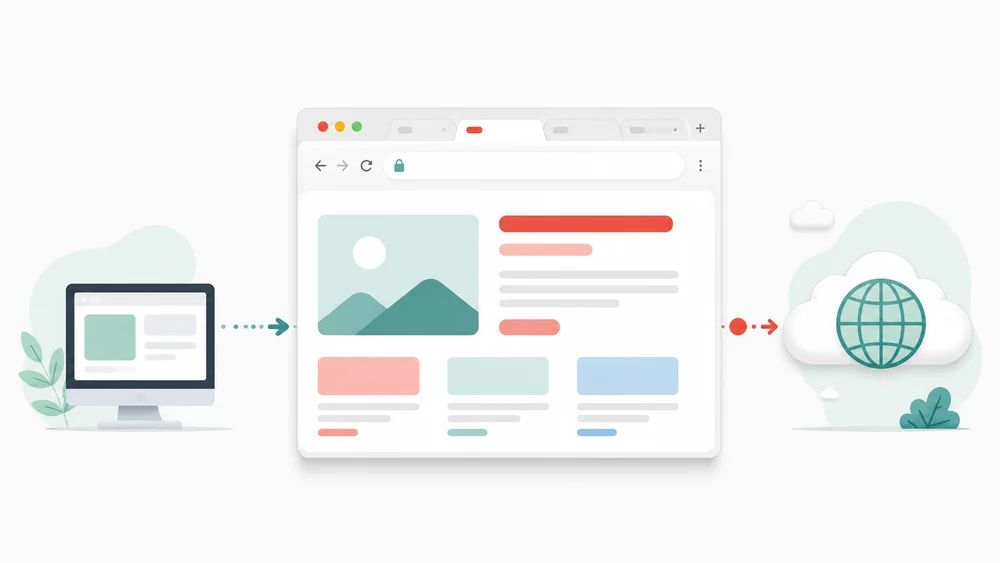
Damit dasselbe Ergebnis auf jedem Gerät gleich aussieht, halten sich alle Browser an gemeinsame Standards. Deshalb sieht eine Webseite in Chrome fast genauso aus wie in Firefox oder Safari. Kleine Unterschiede in der Geschwindigkeit oder Darstellung gibt es trotzdem, weil jeder Hersteller seine eigene "Rendering-Engine" nutzt, also das Herzstück, das den Code in Bilder verwandelt.
Die bekanntesten Browser im Überblick
Es gibt nicht nur einen Browser, sondern eine ganze Reihe. Die meisten sind kostenlos und schnell installiert. Das sind die verbreitetsten:
- Google Chrome: der weltweit meistgenutzte Browser, entwickelt von Google. Schnell, mit riesiger Auswahl an Erweiterungen, eng mit Google-Diensten verzahnt.
- Safari: der Standardbrowser von Apple auf iPhone, iPad und Mac. Sparsam mit dem Akku und gut in das Apple-System eingebunden.
- Microsoft Edge: der vorinstallierte Browser von Windows. Basiert technisch auf derselben Grundlage wie Chrome und bringt Extras wie einen Vorlese-Modus mit.
- Mozilla Firefox: ein Browser der gemeinnützigen Mozilla-Stiftung mit starkem Fokus auf Datenschutz und viel Freiraum bei den Einstellungen.
- Opera, Brave und Vivaldi: kleinere, aber beliebte Alternativen. Brave legt besonderen Wert auf Werbe- und Tracking-Schutz, Vivaldi auf Anpassbarkeit, Opera bringt Extras wie einen kostenlosen VPN mit.
- Samsung Internet: auf vielen Samsung-Handys als eigener Browser vorinstalliert.
Auf dem Handy sind meist Chrome (Android) oder Safari (iPhone) schon eingerichtet. Du kannst jederzeit einen weiteren Browser aus dem App Store oder Play Store installieren und sogar mehrere gleichzeitig nutzen. Welchen du zu deinem Standardbrowser machst, entscheidest du selbst in den Einstellungen deines Geräts.
Browser, Google und Suchmaschine - der häufigste Denkfehler
Kaum etwas wird so oft verwechselt wie Browser und Suchmaschine. Viele sagen "Google" und meinen damit ihren Browser. Dabei sind das zwei verschiedene Dinge, und der Unterschied ist leicht zu merken.
Der Browser ist das Programm auf deinem Gerät, mit dem du ins Internet gehst, zum Beispiel Chrome oder Firefox. Eine Suchmaschine ist dagegen eine Webseite, die du im Browser aufrufst, um etwas zu finden, zum Beispiel Google, Bing oder DuckDuckGo. Ein Vergleich aus dem Alltag: Der Browser ist das Auto, mit dem du losfährst. Die Suchmaschine ist der Wegweiser, der dir zeigt, wo es langgeht. Du kannst im selben Auto (Browser) verschiedene Wegweiser (Suchmaschinen) nutzen.
Dass beide oft in einen Topf geworfen werden, liegt daran, dass viele Browser Google als voreingestellte Suche verwenden. Tippst du einen Begriff in die Adresszeile, landet er automatisch bei Google. Welche Suche dein Browser benutzt, kannst du aber frei ändern, etwa zu DuckDuckGo oder Ecosia. Und wenn du möchtest, dass beim Start immer eine bestimmte Seite erscheint, legst du dir zum Beispiel Google als Startseite fest. Auch das ist eine Einstellung im Browser, nicht der Browser selbst.
Was kann ein Browser außer Webseiten anzeigen?
Ein moderner Browser ist weit mehr als ein reines Anzeigefenster. Er bringt zahlreiche Helfer mit, die dir das Surfen erleichtern:
- Tabs (Registerkarten): Du kannst mehrere Seiten gleichzeitig in einem Fenster offen halten und zwischen ihnen wechseln, ähnlich wie Reiter in einem Ordner.
- Lesezeichen (Favoriten): Seiten, die du oft brauchst, speicherst du ab und rufst sie mit einem Klick wieder auf.
- Verlauf (Chronik): Der Browser merkt sich, welche Seiten du besucht hast, damit du sie leicht wiederfindest. Diesen Verlauf kannst du jederzeit wieder löschen.
- Erweiterungen (Add-ons): Kleine Zusatzprogramme, die neue Funktionen nachrüsten, etwa einen Werbeblocker oder ein Übersetzungswerkzeug.
- Passwortspeicher: Der Browser kann sich deine Logins merken und beim nächsten Besuch automatisch eintragen.
- Cookies: Kleine Textdateien, in denen Webseiten Informationen ablegen, damit sie dich beim nächsten Besuch wiedererkennen. Was das genau ist, erklären wir dir unter Was sind Cookies.
- Privater Modus (Inkognito): In diesem Fenster merkt sich der Browser Verlauf und Cookies nicht dauerhaft. Praktisch an fremden Rechnern.
Diese Funktionen findest du bei allen großen Browsern, meist gut versteckt hinter einem kleinen Menü oben rechts, erkennbar an drei Punkten oder drei Strichen. Ein Blick dort hinein lohnt sich, denn viele nützliche Einstellungen warten darauf, entdeckt zu werden.
Welchen Browser habe ich? So findest du es heraus
Wenn du nicht sicher bist, welchen Browser du gerade nutzt, hilft ein Blick auf das Symbol, das du zum Ins-Internet-Gehen anklickst. Der bunte Kreis aus Rot, Gelb, Grün und Blau ist Google Chrome. Der orange-blaue Fuchs um eine blaue Kugel ist Firefox. Die blau-grüne Welle ist Microsoft Edge. Der blaue Kompass ist Safari von Apple. Findest du dein Symbol hier nicht wieder, öffne den Browser und schau in das Menü unter einem Punkt wie "Über" oder "Hilfe". Dort steht immer der Name und die Version.
Die Version ist übrigens wichtig für deine Sicherheit. Browser werden ständig weiterentwickelt und mit Sicherheitsupdates versorgt. Halte deinen Browser deshalb immer aktuell. In der Regel aktualisiert er sich automatisch, du kannst aber im "Über"-Menü prüfen, ob eine neue Version bereitsteht.
Wie halte ich meinen Browser sicher?
Weil der Browser dein Tor zum Internet ist, ist er auch ein beliebtes Ziel für unerwünschte Software. Mit ein paar einfachen Gewohnheiten bleibst du auf der sicheren Seite:
- Updates zulassen: Aktuelle Versionen schließen bekannte Sicherheitslücken. Blockiere Updates niemals.
- Vorsicht bei Zusatzsoftware: Bei kostenlosen Downloads schleusen sich gern ungefragt Toolbars oder fremde Suchmaschinen mit ein. Ändert sich plötzlich deine Startseite oder Suche, hilft unser Ratgeber unerwünschte Suchmaschine entfernen.
- Werbe-Popups stoppen: Tauchen ständig Meldungen am Bildschirmrand auf, hast du versehentlich Website-Benachrichtigungen erlaubt. Die schaltest du in wenigen Klicks wieder ab.
- Im Notfall zurücksetzen: Ist der Browser durcheinander, stellst du ihn über Browser zurücksetzen auf die Werkseinstellungen zurück.
Diese Themen sind unser Kerngebiet. Wenn dein Browser sich merkwürdig verhält, wirst du in den verlinkten Anleitungen fündig.
Häufige Fragen
Ist Google ein Browser?
Nein, jedenfalls nicht im üblichen Sinn. Google ist in erster Linie eine Suchmaschine, also eine Webseite zum Finden von Inhalten. Der Browser von Google heißt Google Chrome. Viele meinen mit "Google" aber ihren Browser, weil dort Google als Standardsuche eingestellt ist.
Was ist der Unterschied zwischen Browser und Suchmaschine?
Der Browser ist das Programm auf deinem Gerät, mit dem du ins Internet gehst, zum Beispiel Chrome, Firefox oder Edge. Die Suchmaschine ist eine Webseite, die du im Browser aufrufst, um etwas zu finden, zum Beispiel Google oder Bing. Kurz: Der Browser ist das Auto, die Suchmaschine der Wegweiser.
Welcher Browser ist auf meinem Gerät vorinstalliert?
Unter Windows ist es Microsoft Edge, auf Apple-Geräten (iPhone, iPad, Mac) Safari und auf den meisten Android-Handys Google Chrome. Du kannst aber jederzeit weitere Browser installieren und einen davon zum Standard machen.
Sind Browser kostenlos?
Ja. Alle gängigen Browser wie Chrome, Firefox, Edge, Safari, Opera und Brave sind kostenlos und ohne Abo nutzbar. Du lädst sie gratis herunter oder findest sie bereits vorinstalliert.
Kann ich mehrere Browser gleichzeitig benutzen?
Ja, das ist problemlos möglich und sogar üblich. Viele nutzen zum Beispiel einen Browser für die Arbeit und einen zweiten fürs Private. Jeder Browser verwaltet seine Lesezeichen, Passwörter und Einstellungen für sich.
Was ist der beste Browser?
Den einen besten Browser gibt es nicht, es kommt auf deine Vorlieben an. Chrome ist schnell und weit verbreitet, Firefox legt Wert auf Datenschutz, Safari ist ideal im Apple-Umfeld, Edge ist unter Windows gut integriert. Probier ruhig aus, welcher sich für dich am besten anfühlt. Der Wechsel ist jederzeit möglich.
Zusammenfassung
Ein Browser ist das Programm, mit dem du Webseiten öffnest und anzeigst. Er übersetzt den technischen Code einer Seite in die lesbare Darstellung auf deinem Bildschirm und ist damit dein wichtigstes Werkzeug fürs Internet. Die bekanntesten Browser sind Chrome, Safari, Edge und Firefox, alle kostenlos und meist schon vorinstalliert. Wichtig ist der Unterschied zur Suchmaschine: Der Browser ist das Programm, die Suchmaschine wie Google nur eine Webseite darin. Neben dem Anzeigen von Seiten bietet ein Browser Tabs, Lesezeichen, einen Verlauf, Erweiterungen und einen privaten Modus. Damit er sicher bleibt, solltest du ihn aktuell halten und bei plötzlichen Veränderungen an Startseite, Suche oder Werbung gezielt gegensteuern.
Übrigens: Welchen Browser du gerade selbst nutzt, verrät dir in Sekunden der Browser-Check.