
Am Bildschirmrand ploppen plötzlich Werbe-Fenster auf, auch wenn kein Browser offen zu sein scheint? Das sind fast immer Website-Benachrichtigungen, die du irgendwann mit einem Klick auf „Zulassen“ erlaubt hast. Die gute Nachricht: Du schaltest sie in wenigen Schritten wieder ab. Am schnellsten geht es direkt über das Popup selbst - klick auf das Zahnrad oder die drei Punkte in der Benachrichtigung und wähle „Blockieren“. Wie du alle erlaubten Seiten dauerhaft loswirst und nie wieder gefragt wirst, zeigt dieser Artikel für jeden Browser, am PC wie am Handy.
Was sind Website-Benachrichtigungen?
Website-Benachrichtigungen, auch Push-Nachrichten genannt, sind kleine Meldungen, die eine Webseite dir schicken darf - selbst dann, wenn du die Seite gar nicht mehr geöffnet hast. Ursprünglich war das eine praktische Funktion. Ein Nachrichtenportal meldet dir eine Eilmeldung, ein Webmail-Dienst eine neue E-Mail, ein Kalender einen Termin. Der Browser läuft dafür im Hintergrund weiter und zeigt die Meldung über das Benachrichtigungssystem von Windows, macOS oder Android an. Technisch steckt dahinter die sogenannte Web-Push-Schnittstelle, die alle modernen Browser unterstützen.
Das Problem beginnt, wenn zwielichtige Seiten diese Funktion für Werbung missbrauchen. Statt einer sinnvollen Meldung bekommst du dann Fake-Warnungen wie „Dein Gerät ist infiziert“, angebliche Gewinnspiele, Dating-Werbung, Krypto-Versprechen oder Links zu dubiosen Shops. Diese Popups tauchen mehrmals am Tag auf und wirken wie ein Virus. Sie sind aber technisch nur eine erlaubte Benachrichtigung, die du mit wenigen Klicks wieder entziehst. Kein Schadprogramm hat sich auf deinem Rechner eingenistet, es fehlt lediglich eine Einstellung.
Echte Benachrichtigung oder Werbung? So erkennst du den Unterschied
Nicht jede Push-Nachricht ist schlecht. Der Unterschied liegt darin, wer sie schickt und was drinsteht. Seriöse Benachrichtigungen stammen von Diensten, die du bewusst nutzt, und passen zum Zweck der Seite. Dein Webmail meldet neue Post, ein Ticketshop informiert über den Vorverkauf, ein Messenger über eine Nachricht. Der Absender ist klar erkennbar und der Inhalt sachlich.
Werbe- und Spam-Benachrichtigungen erkennst du an typischen Merkmalen. Sie erzeugen künstlichen Druck („Nur noch 2 Minuten“), behaupten Sicherheitsprobleme, zeigen reißerische Schlagzeilen oder anzügliche Bilder und stammen von Seiten mit kryptischen Namen wie „news-xy.club“ oder „push-info.store“. Oft klickst du unbewusst darauf, weil die Meldung wie eine echte Systemwarnung aussieht. Genau darauf setzen die Betreiber. Im Zweifel gilt: Kennst du den Absender nicht oder hast du dort nie bewusst Benachrichtigungen abonniert, blockierst du die Seite.
So entstehen die Werbe-Popups - die Masche mit dem Zulassen-Klick
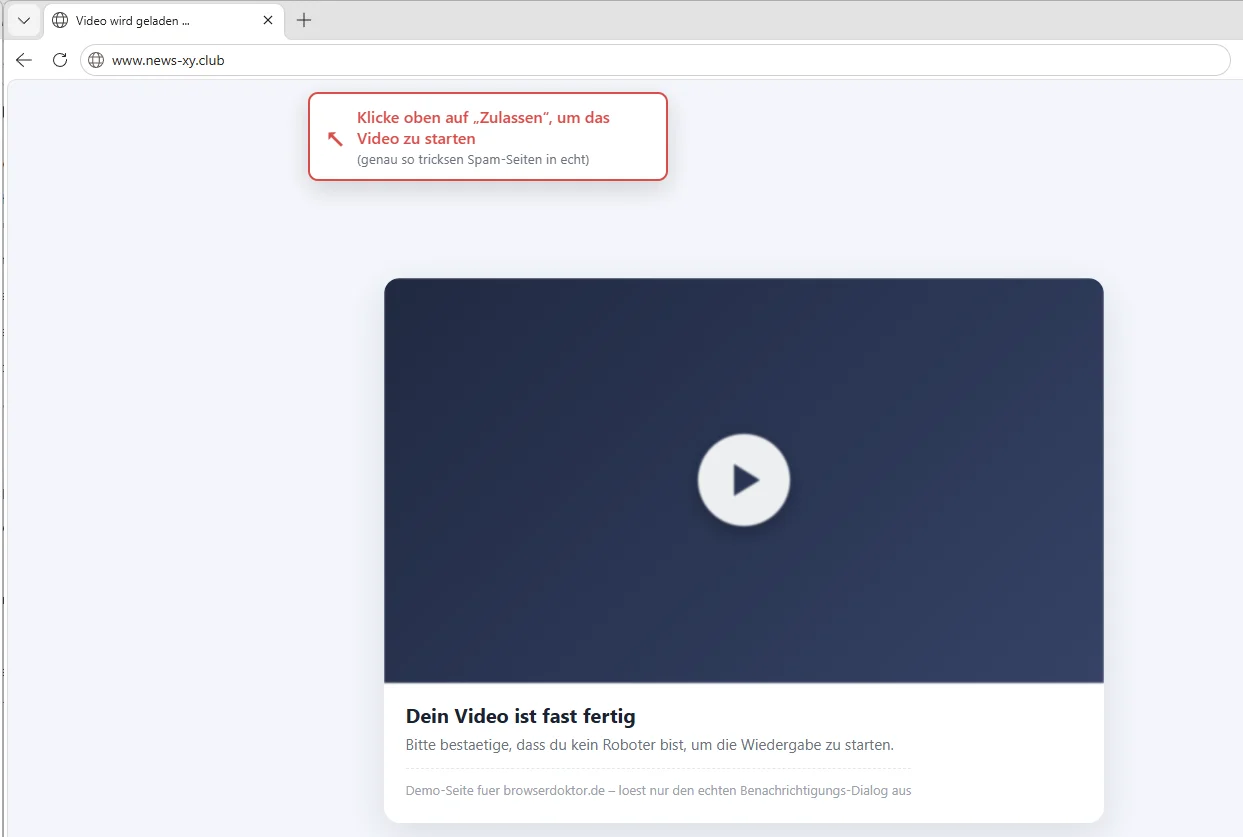
Fast immer steckt ein einziger unbedachter Klick dahinter. Beim Besuch einer Seite erscheint oben ein kleines Fenster mit der Frage „Website möchte Benachrichtigungen senden - Zulassen / Blockieren“. Manche Seiten tarnen diesen Dialog geschickt. Sie behaupten, du müsstest auf „Zulassen“ klicken, um ein Video zu starten, einen Download zu bestätigen, die Altersfreigabe zu erteilen oder zu beweisen, dass du kein Roboter bist. Ein gefälschter Ladebalken oder ein nachgebauter Play-Button verstärkt die Täuschung. Wer da klickt, öffnet der Seite die Tür für dauerhafte Werbung.
Wichtig zu wissen: Diese Benachrichtigungen sind an deinen Browser gebunden, nicht an dein Betriebssystem im Ganzen. Erlaubst du eine Seite in Chrome, taucht die Werbung nur auf, solange Chrome installiert ist und im Hintergrund läuft. Nutzt du daneben Firefox, ist der davon unberührt. Deshalb hilft es, gezielt in den Einstellungen des betroffenen Browsers aufzuräumen, statt Windows oder das Handy komplett zurückzusetzen. Und deshalb reicht es auch nicht, den Browser einfach zu schließen. Die Erlaubnis bleibt gespeichert, bis du sie aktiv entfernst.
Push-Benachrichtigungen in Google Chrome abschalten
In Chrome findest du die Verwaltung aller erlaubten Seiten an einer zentralen Stelle. Am schnellsten kommst du hin, indem du chrome://settings/content/notifications in die Adresszeile tippst und Enter drückst. Alternativ über das Menü:
- Klick oben rechts auf das Dreipunkt-Menü und wähle Einstellungen
- Gehe zu Datenschutz und Sicherheit > Website-Einstellungen
- Klick auf Benachrichtigungen
- Unter Senden erlaubt siehst du alle Seiten mit Erlaubnis
- Klick bei jeder unerwünschten Seite auf die drei Punkte und wähle Entfernen oder Blockieren
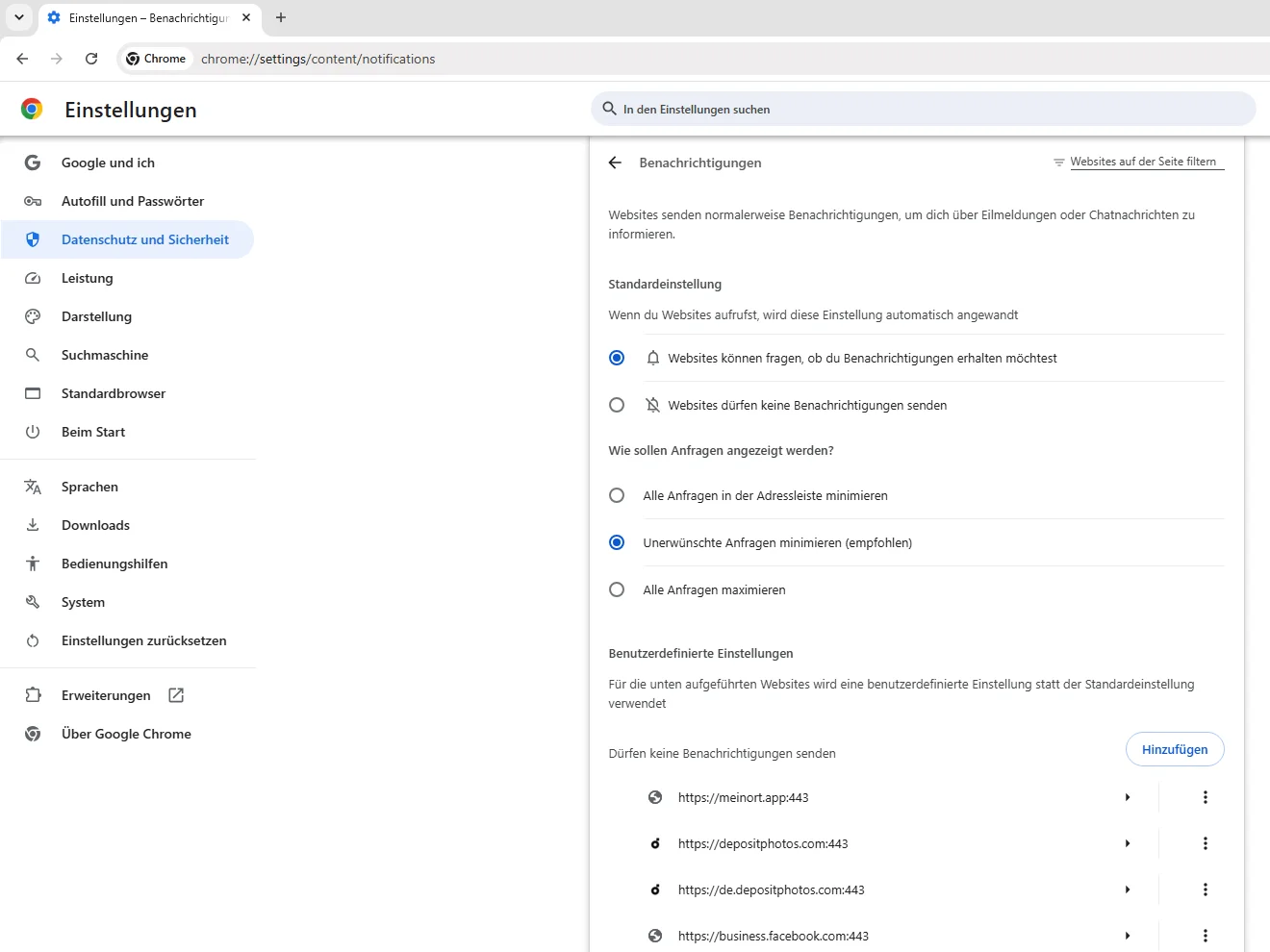
Damit dich Chrome gar nicht mehr fragt, stell im selben Menü den obersten Schalter auf „Websites nicht erlauben, Benachrichtigungen zu senden“. Dann verschwinden die Anfragen komplett. Wer nur weniger genervt werden möchte, aber die Funktion behalten will, aktiviert stattdessen die Option „Weniger Benachrichtigungen verwenden“. Chrome blendet aufdringliche Anfragen dann automatisch aus und fragt nur noch bei Seiten nach, bei denen viele Nutzer die Benachrichtigungen tatsächlich behalten.
Benachrichtigungen in Mozilla Firefox deaktivieren
Firefox regelt die Benachrichtigungen in den Datenschutz-Einstellungen. Tippe about:preferences#privacy in die Adresszeile oder geh über das Menü:
- Öffne das Menü oben rechts und wähle Einstellungen
- Wechsle links zu Datenschutz & Sicherheit
- Scroll zum Abschnitt Berechtigungen
- Klick neben Benachrichtigungen auf Einstellungen
- Setz die unerwünschten Seiten auf Blockieren oder klick auf Website entfernen
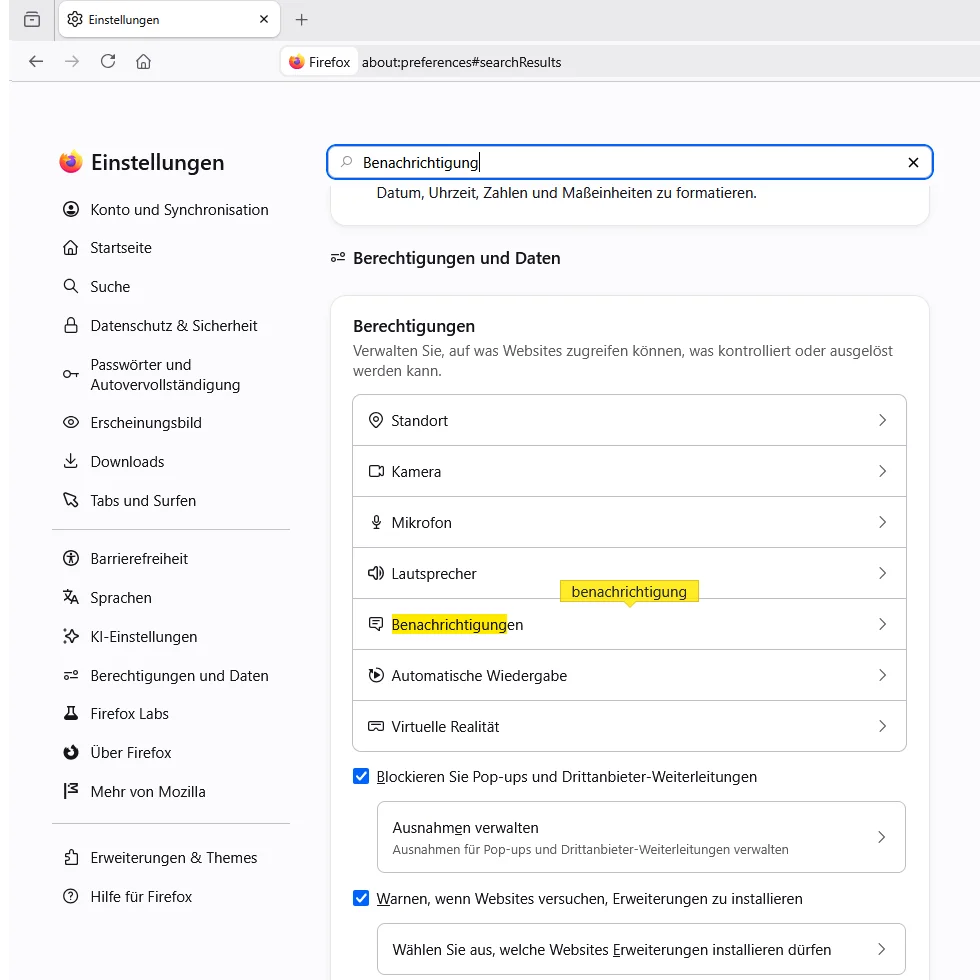
Im selben Fenster findest du unten die Option „Neue Anfragen zum Senden von Benachrichtigungen blockieren“. Setzt du hier den Haken und speicherst, fragt dich keine Seite mehr um Erlaubnis. Das ist der wirksamste Schutz, wenn du Push-Nachrichten grundsätzlich nicht brauchst. Bereits erteilte Erlaubnisse musst du zusätzlich einzeln entfernen, denn die Sperre gilt nur für neue Anfragen.
Push-Werbung in Microsoft Edge stoppen
Edge nutzt dieselbe technische Basis wie Chrome, die Menüs heißen aber leicht anders. Direkt geht es über edge://settings/content/notifications, sonst so:
- Klick oben rechts auf die drei Punkte und wähle Einstellungen
- Gehe zu Cookies und Websiteberechtigungen
- Klick auf Benachrichtigungen
- Entferne unter Zulassen jede unerwünschte Seite über die drei Punkte
Deaktiviere zusätzlich den Schalter „Vor dem Senden fragen“, damit Edge keine neuen Anfragen mehr anzeigt. Der ebenfalls vorhandene Schalter „Ruhige Benachrichtigungsanfragen“ unterdrückt aufdringliche Dialoge, ohne die Funktion ganz abzuschalten. Da Edge und Chrome auf demselben Chromium-Unterbau laufen, sind die Erlaubnisse getrennt: Was du in Chrome geblockt hast, musst du in Edge erneut prüfen.
Benachrichtigungen in Safari auf dem Mac abschalten
Auf dem Mac verwaltest du Push-Nachrichten direkt in Safari:
- Öffne Safari und klick oben in der Menüleiste auf Safari > Einstellungen
- Wechsle zum Tab Websites
- Wähle links in der Liste Benachrichtigungen
- Stell jede unerwünschte Seite auf Verweigern oder markiere sie und klick auf Entfernen
Ganz unten kannst du den Haken bei „Websites erlauben, um Erlaubnis zum Senden von Push-Benachrichtigungen zu bitten“ entfernen. Damit unterbindest du künftige Nachfragen komplett. Prüf danach auch die Systemeinstellungen unter Mitteilungen, falls dort noch ein Eintrag für Safari-Webseiten auftaucht. So stellst du sicher, dass keine Restmeldung mehr durchkommt.
Brave, Opera und Vivaldi
Brave, Opera und Vivaldi bauen alle auf Chromium auf und funktionieren deshalb fast identisch zu Chrome. Tippe je nach Browser brave://settings/content/notifications, opera://settings/content/notifications oder vivaldi://settings/content/notifications in die Adresszeile. Du landest jeweils in derselben Übersicht mit einer Liste erlaubter Seiten und dem Schalter, der neue Anfragen unterbindet. Die Schritte aus dem Chrome-Abschnitt lassen sich eins zu eins übertragen.
Werbe-Benachrichtigungen am Handy loswerden
Auf dem Smartphone laufen die Popups meist über den mobilen Chrome. In der Android-Version tippst du auf das Dreipunkt-Menü, gehst zu Einstellungen > Benachrichtigungen und schaltest die einzelnen Webseiten ab. Alternativ erreichst du dieselben Schalter über Einstellungen > Website-Einstellungen > Benachrichtigungen. Zusätzlich kannst du in den Android-Systemeinstellungen unter Apps > Chrome > Benachrichtigungen steuern, was der Browser überhaupt anzeigen darf. Nutzt du am Handy Samsung Internet oder Firefox, findest du die Benachrichtigungsliste an vergleichbarer Stelle in deren Einstellungen.
Auf dem iPhone ist das Problem selten. Safari erlaubt Web-Push nur für Seiten, die du bewusst zum Home-Bildschirm hinzugefügt hast. Falls dich dort eine Web-App nervt, findest du sie in den iOS-Einstellungen unter Mitteilungen und schaltest sie einzeln ab. Bekommst du auf dem iPhone trotzdem massenhaft Werbung, steckt in der Regel eine App dahinter, nicht der Browser. Prüf dann, welche App du zuletzt installiert hast, und entzieh ihr in den Mitteilungs-Einstellungen die Rechte oder deinstalliere sie.
Zusätzlich: Benachrichtigungen im Windows-Info-Center stummschalten
Unter Windows tauchen die Browser-Meldungen im Info-Center rechts unten auf. Selbst wenn du im Browser aufräumst, kannst du dort eine zweite Schutzebene einziehen. Öffne die Windows-Einstellungen mit Windows-Taste + I, geh zu System > Benachrichtigungen und scroll zur Liste der Apps. Dort findest du auch deinen Browser. Stellst du ihn ab, zeigt Windows keine seiner Meldungen mehr an. Das ist praktisch, wenn du die Push-Funktion für keine einzige Seite brauchst und einfach Ruhe willst. Beachte aber, dass dann auch erwünschte Meldungen wie eingehende Webmail nicht mehr durchkommen.
Die Werbung bleibt? Dann steckt Adware dahinter
Hast du alle Seiten blockiert und trotzdem kommen weiter Popups, läuft auf deinem Gerät wahrscheinlich unerwünschte Software. Typisch sind ein manipulierter Browser oder ein sogenannter Hijacker, der Einstellungen immer wieder heimlich ändert. In diesem Fall hilft ein Blick auf unseren Ratgeber zu Browser-Hijacking und ein Durchlauf mit einem Reinigungsprogramm wie AdwCleaner. Bringt das nichts, setz den Browser über Browser zurücksetzen auf die Werkseinstellungen zurück. Das entfernt in einem Rutsch alle erteilten Berechtigungen und stellt die Standardsuche wieder her.
Grundsätzlich lohnt es sich, beim Surfen wählerisch zu sein. Erlaub Benachrichtigungen nur bei Diensten, denen du wirklich vertraust, etwa deinem Webmail oder Kalender. Bei allem anderen ist „Blockieren“ die sichere Wahl. Wenn du verstehen willst, welche Daten Seiten sonst noch über dich sammeln, lies auch, was Cookies im Browser sind und wie du personalisiertes Tracking und Werbung stoppst.
Wann Benachrichtigungen wirklich sinnvoll sind
Du musst die Funktion nicht komplett verteufeln. Bei den richtigen Diensten spart sie echte Klicks. Ein Web-Kalender, der dich an Termine erinnert, ein Webmail-Postfach, das neue Nachrichten meldet, oder ein Projekt-Tool, das dich über Aufgaben informiert, sind sinnvolle Kandidaten. Der Unterschied zur Werbung ist einfach: Du hast den Dienst bewusst gewählt und profitierst von der Meldung. Deshalb ist der beste Ansatz nicht, alles pauschal zu sperren, sondern bei jeder Anfrage kurz zu überlegen, ob du von dieser konkreten Seite künftig Nachrichten willst. Im Zweifel klickst du auf „Blockieren“, das lässt sich jederzeit rückgängig machen.
Häufige Fragen
Sind Website-Benachrichtigungen ein Virus?
Nein. Es handelt sich um eine ganz normale Browser-Funktion, die du versehentlich für eine Werbeseite erlaubt hast. Es wurde kein Schadprogramm installiert. Sobald du die Erlaubnis in den Einstellungen entziehst, ist Ruhe.
Warum bekomme ich Werbung, obwohl kein Browser geöffnet ist?
Der Browser läuft nach dem Schließen oft noch im Hintergrund weiter, damit er Push-Nachrichten empfangen kann. Deshalb erscheinen die Meldungen scheinbar aus dem Nichts. Entfernst du die Erlaubnis, hört das auf.
Ich habe versehentlich auf „Zulassen“ geklickt. Was tun?
Kein Problem, das lässt sich rückgängig machen. Öffne die Benachrichtigungs-Einstellungen deines Browsers wie oben beschrieben und setz die betroffene Seite auf „Blockieren“ oder entferne sie aus der Liste.
Kann ich einzelne Seiten erlauben und den Rest sperren?
Ja. In allen Browsern verwaltest du die Erlaubnis pro Seite. Du kannst zum Beispiel deinem Webmail Benachrichtigungen gestatten und gleichzeitig neue Anfragen aller anderen Seiten automatisch blockieren lassen.
Warum kommen die Popups nach dem Löschen wieder?
Wenn geblockte Benachrichtigungen zurückkehren, ändert vermutlich eine Adware oder ein Hijacker deine Einstellungen im Hintergrund. Lauf in dem Fall ein Reinigungstool wie AdwCleaner durch und setz notfalls den Browser zurück.
Hilft ein Antivirenprogramm gegen Push-Werbung?
Nur bedingt. Reine Werbe-Benachrichtigungen sind kein Virus, deshalb schlägt eine Antiviren-Software oft nicht an. Der zuverlässige Weg führt über die Browser-Einstellungen. Erst wenn zusätzlich unerwünschte Software mitspielt, sind spezielle Anti-Adware-Tools sinnvoll.
Zusammenfassung
Werbe-Popups am Bildschirmrand sind keine Viren, sondern erlaubte Website-Benachrichtigungen. Du entfernst sie in den Browser-Einstellungen unter „Benachrichtigungen“, indem du die betroffenen Seiten blockierst. Damit du künftig Ruhe hast, schalt in Chrome, Firefox und Edge zusätzlich die Option ab, dass Seiten überhaupt nach Erlaubnis fragen dürfen. Am Handy verwaltest du dasselbe über die Benachrichtigungs-Einstellungen des Browsers. Kommen die Popups trotz allem zurück, prüfe dein Gerät auf Adware und setz den Browser notfalls zurück. So verwandelst du die nervige Dauerwerbung wieder in einen ruhigen Bildschirm.
Wie du den Browser darüber hinaus absicherst, zeigt der Browserschutz-Ratgeber, mehr zum Datenschutz die VPN- und Browsereinstellungen.