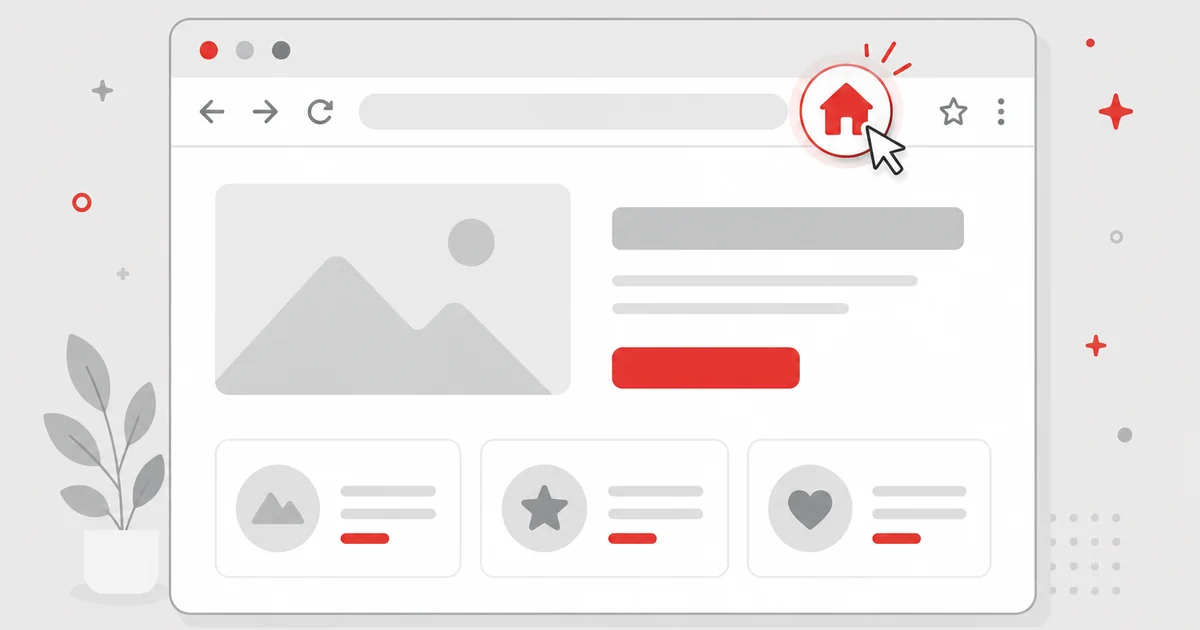
Wenn du Microsoft Edge öffnest und dabei immer auf deiner Wunschseite starten möchtest, ist das in wenigen Schritten erledigt. Edge ist der Nachfolger des längst eingestellten Internet Explorers, deshalb landen hier auch viele, die ihre Startseite früher noch im alten Microsoft-Browser gesetzt haben. Für die anderen Browser findest du eigene Anleitungen, etwa für Google Chrome und Firefox.
Zwei Dinge, die oft verwechselt werden
Edge kennt zwei getrennte Einstellungen: die Startseite hinter dem Haus-Symbol und die Seiten, die beim Start von Edge automatisch öffnen. Beide lassen sich unabhängig festlegen, oft auf dieselbe Adresse.
Die Startseite hinter dem Haus-Symbol festlegen
Das Haus-Symbol in der Symbolleiste bringt dich mit einem Klick jederzeit zu einer festen Seite. So legst du sie fest: Öffne das Menü über die drei Punkte oben rechts und wähle Einstellungen. Wechsle in den Bereich Start, Startseite und neue Registerkarten (oder tippe edge://settings/startHomeNTP direkt in die Adressleiste). Aktiviere dort die Schaltfläche „Startseite" anzeigen und trage darunter eine benutzerdefinierte Adresse ein, zum Beispiel google.de. Ab sofort führt ein Klick auf das Haus-Symbol genau dorthin.
Festlegen, was beim Start von Edge öffnet
Davon getrennt steuerst du, was Edge direkt nach dem Öffnen anzeigt. Den passenden Bereich erreichst du ebenfalls unter Einstellungen › Start, Startseite und neue Registerkarten. Im Abschnitt Wenn Microsoft Edge gestartet wird hast du drei Möglichkeiten:
- Neue Registerkarte öffnen: Edge startet mit der Standard-Tabseite samt Suchfeld und Nachrichten.
- Registerkarten aus der vorherigen Sitzung öffnen: Beim Neustart lädt Edge alle Tabs wieder, die beim Schließen offen waren. Praktisch, wenn du oft mit mehreren Seiten arbeitest.
- Diese Seiten öffnen: Hier hinterlegst du über Neue Seite hinzufügen eine oder mehrere feste Adressen, die beim Start jeweils in einem eigenen Tab öffnen.
Für eine klassische Startseite wählst du die dritte Option und trägst deine Wunschadresse ein. Trägst du mehrere Adressen ein, öffnet Edge sie beim Start alle nebeneinander.
Die Seite für neue Registerkarten anpassen
Standardmäßig zeigt Edge bei jeder neuen Registerkarte ein Suchfeld, deine häufig besuchten Seiten und einen Nachrichten-Feed. Über das Zahnrad oben rechts auf der Tabseite kannst du das Layout zwischen Fokussiert, Informativ und Unterhaltsam umstellen und den Nachrichten-Feed ausblenden. Möchtest du stattdessen eine ganz eigene Seite als neuen Tab, geht das nur über eine passende Erweiterung aus dem Edge-Add-on-Store.
Startseite und Standardsuche nicht verwechseln
Ein häufiges Missverständnis: Die Startseite ist nicht dasselbe wie deine Standardsuchmaschine. Die Startseite bestimmt, welche Seite Edge beim Öffnen oder beim Klick auf das Haus-Symbol anzeigt. Die Standardsuche legt dagegen fest, über welchen Anbieter deine Eingaben in der Adressleiste laufen. Beides stellst du getrennt voneinander ein, oft aber auf denselben Anbieter. Wie du die Suche umstellst, zeigt unser Ratgeber zum Ändern der Suchmaschine in Microsoft Edge. Behalte außerdem den Unterschied zwischen der festen Startseite und der Seite für neue Registerkarten im Blick: Die eine erscheint beim Programmstart und hinter dem Haus-Symbol, die andere jedes Mal, wenn du einen weiteren Tab öffnest. Wenn du beide Bereiche bewusst einstellst, verhält sich Edge genau so, wie du es dir wünschst.
Häufige Fragen
Wo finde ich in Edge die Startseiten-Einstellung?
Über das Menü mit den drei Punkten oben rechts und dann Einstellungen › Start, Startseite und neue Registerkarten. Schneller geht es, wenn du edge://settings/startHomeNTP direkt in die Adressleiste eingibst.
Warum habe ich keinen Internet Explorer mehr?
Microsoft hat den Internet Explorer 2022 endgültig eingestellt. Sein Nachfolger ist Microsoft Edge, der auf allen aktuellen Windows-Versionen vorinstalliert ist. Alte IE-Seiten lassen sich bei Bedarf über den Edge-Modus „Internet Explorer" öffnen.
Wie lege ich mehrere Startseiten in Edge fest?
Wähle unter Wenn Microsoft Edge gestartet wird die Option „Diese Seiten öffnen" und füge über „Neue Seite hinzufügen" mehrere Adressen ein. Edge öffnet sie beim Start jeweils in einem eigenen Tab.
Meine Startseite wird immer wieder geändert, was tun?
Hält deine Einstellung nicht, steckt meist unerwünschte Software dahinter. In dem Fall solltest du erst diese entfernen und die Startseite danach neu festlegen.