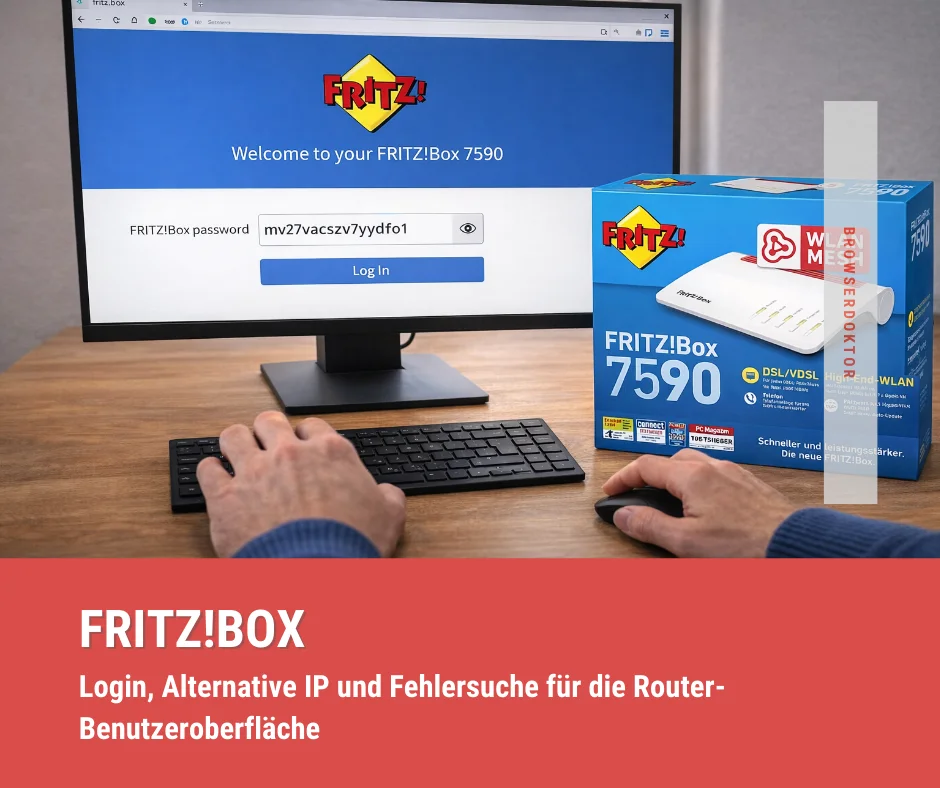
Login, Alternativ-IP und Fehlersuche für die FRITZ!Box-Benutzeroberfläche
fritz.box ist die lokale Adresse, über die du die FRITZ!Box-Benutzeroberfläche direkt im Browser öffnest. Wer die Adresse eingibt, landet auf dem Einstellungsmenü seines Routers – ohne App, ohne separate Software. Dort lassen sich WLAN-Passwörter ändern, Portfreigaben einrichten und alle anderen Router-Einstellungen verwalten.
Das klingt simpel und ist es meistens auch. Funktioniert fritz.box im Browser trotzdem nicht, liegt der Fehler fast immer an einer von vier bekannten Ursachen, die sich alle ohne großen Aufwand lösen lassen.
fritz.box öffnen – so funktioniert der Login
Öffne einen Browser deiner Wahl (Chrome, Firefox, Edge oder Safari) und gib in die Adresszeile folgendes ein:
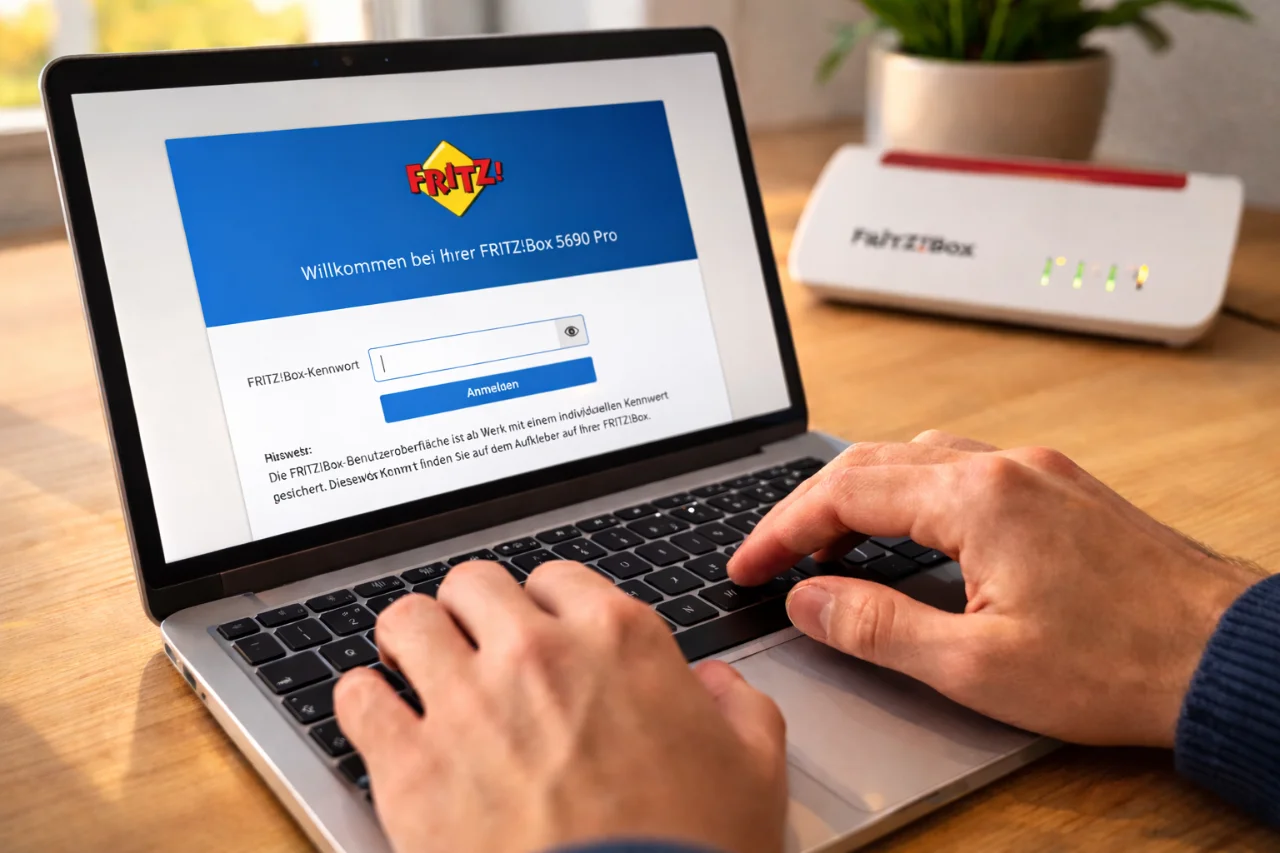
fritz.boxDas http:// musst du nicht zwingend schreiben, die meisten Browser ergänzen es automatisch. Du wirst anschließend nach dem FRITZ!Box-Passwort gefragt. Hast du es nie geändert, steht das Standard-Kennwort auf dem Aufkleber auf der Unterseite deiner Box.
Nach der Eingabe öffnet sich die Benutzeroberfläche, also das Menü, über das du alle Einstellungen deiner FRITZ!Box vornehmen kannst.
- Browser öffnen und fritz.box in die Adresszeile eingeben
- Passwort eingeben (Standard-Kennwort steht auf der Unterseite der Box)
- Du landest direkt auf dem Fritzbox-Menü
fritz.box öffnet die Router-Benutzeroberfläche direkt im Browser. Das Standard-Kennwort steht auf dem Aufkleber an der Unterseite der Box – nicht zu verwechseln mit dem WLAN-Passwort.
Sicherheitswarnung im Browser – kein Grund zur Panik
Wer fritz.box im Browser aufruft, sieht manchmal eine Warnung wie „Verbindung ist nicht sicher“ oder „Ihre Verbindung ist nicht privat“. Das klingt beunruhigend, ist aber technisch erklärbar.
Die Fritzbox-Oberfläche läuft lokal über HTTP ohne verschlüsselte HTTPS-Verbindung. Moderne Browser markieren das inzwischen standardmäßig als „nicht sicher“, weil sie HTTPS als Norm erwarten. Das bedeutet nicht, dass dein Router kompromittiert ist oder jemand mitlest – die Verbindung läuft ausschließlich im lokalen Heimnetz, nicht über das Internet.
Rufst du fritz.box mit https:// davor auf, zeigt der Browser eine Zertifikatswarnung. Das Zertifikat der Fritzbox ist technisch korrekt, wurde aber nicht von einer öffentlichen Zertifizierungsstelle ausgestellt. Der Browser kennt es deshalb nicht und warnt. Du kannst die Ausnahme bestätigen und trotzdem fortfahren.
Der einfachste Weg ohne Warnung: http://fritz.box direkt eingeben – ohne https://. Alternativ direkt über die Standard-IP-Adresse 192.168.178.1 zugreifen, auch dort erscheint keine Warnung im HTTP-Modus.
Die Sicherheitswarnung beim Aufruf von fritz.box ist kein Anzeichen für ein Problem. Sie erscheint, weil Browser heute HTTPS als Standard erwarten. Im lokalen Heimnetz ist die Verbindung trotzdem als sicher anzusehen. Einfach http:// voranstellen oder die IP-Adresse direkt nutzen.
Diee fritz.box ist nicht erreichbar – die vier häufigsten Ursachen
Wenn der Browser beim Aufruf von fritz.box eine Fehlermeldung zeigt oder einfach nicht reagiert, liegt das in der Regel an einem dieser vier Punkte.
Gerät ist nicht mit der Fritzbox verbunden
fritz.box funktioniert nur im lokalen Netzwerk – also wenn dein Gerät direkt mit dem Router verbunden ist, per WLAN oder LAN-Kabel. Bist du über das Gäste-WLAN verbunden, hast du keinen Zugriff auf die Benutzeroberfläche. Das ist absichtlich so eingestellt, damit Gäste die Router-Einstellungen nicht verändern können.
Lösung: Mit dem Haupt-WLAN verbinden oder per LAN-Kabel direkt an der Box einstecken.
Mobilfunk ist auf dem Smartphone aktiv
Wer fritz.box auf dem Handy aufruft und dabei die Mobilfunkverbindung nicht deaktiviert hat, landet nicht auf der lokalen Benutzeroberfläche. Das Handy sucht dann im Internet nach der Adresse. Da fritz.box inzwischen als öffentliche Internetdomain registriert ist, kann das sogar dazu führen, dass eine komplett fremde Webseite erscheint statt der Router-Oberfläche.
Lösung: Mobilfunk deaktivieren und nur das WLAN nutzen, dann klappt der Aufruf.
VPN-Verbindung leitet den Traffic um
Ein aktives VPN leitet den Datenverkehr über einen externen Server. Dadurch ist fritz.box als lokale Adresse nicht mehr erreichbar, da der Datenverkehr das Heimnetz verlässt, bevor er den Router erreicht.
Lösung: VPN vorübergehend trennen und fritz.box dann erneut aufrufen.
Browser-Cache verursacht Probleme
Veraltete Cache-Einträge oder frühere HTTPS-Fehler können dazu führen, dass der Browser fritz.box nicht korrekt lädt. Das zeigt sich manchmal als „Seite nicht erreichbar“ oder als Sicherheitswarnung.
Lösung: Browser-Cache und Cookies löschen – oder kurz einen anderen Browser testen. Wer mehr über typische Verbindungsprobleme wissen will, findet weitere Hintergründe in unserem Artikel zu Internetproblemen und ihren Ursachen.
Laut AVM-Dokumentation sind das auch die offiziellen Troubleshooting-Schritte: Verbindung prüfen, Mobilfunk deaktivieren, Cache löschen, VPN trennen.
fritz.box nicht erreichbar? Die häufigsten Ursachen sind: falsches Netzwerk (Gäste-WLAN), aktiver Mobilfunk auf dem Smartphone, aktives VPN oder veralteter Browser-Cache. In fast allen Fällen reicht es, die Verbindung zu prüfen und den Cache zu leeren.
Alternativ-IP wenn fritz.box nicht funktioniert
Klappt der Aufruf über fritz.box trotzdem nicht, gibt es eine direkte Alternative: die IP-Adresse der Fritzbox. Sie funktioniert unabhängig von der Namensauflösung und somit auch dann, wenn der Browser fritz.box nicht findet.
Die Standard-IP der Fritzbox lautet in den meisten Fällen:
http://192.168.178.1Gib diese Adresse direkt in die Browser-Adresszeile ein. Du erreichst damit dieselbe Benutzeroberfläche wie über fritz.box. Weitere Details und Hinweise zu Login-Problemen mit dieser IP findest du im Artikel zu 192.168.178.1.
Wenn auch diese IP nicht funktioniert, hat möglicherweise jemand die Standard-IP des Routers manuell geändert. In diesem Fall hilft der Befehl ipconfig in der Windows-Eingabeaufforderung weiter: Der angezeigte Wert hinter Standardgateway ist die tatsächliche IP-Adresse deiner Fritzbox.
Die Standard-IP der Fritzbox ist 192.168.178.1. Sie führt zur selben Benutzeroberfläche wie fritz.box und funktioniert auch dann, wenn die Namensauflösung streikt.
Fritzbox-Passwort vergessen oder unbekannt
Das Fritzbox-Passwort hat nichts mit dem WLAN-Passwort zu tun. Es schützt ausschließlich den Zugang zur Router-Benutzeroberfläche.
Hast du das Passwort nie geändert, steht es auf dem Aufkleber an der Unterseite der Box. AVM liefert aktuelle Modelle bereits mit einem individuellen Startkennwort aus. Das ist kein einheitliches Standardpasswort für alle Geräte, sondern eines, das nur für dein Gerät gilt.
Hast du das Passwort selbst geändert und vergessen, gibt es zwei Wege:
- Push-Service eingerichtet: Dann kannst du das Passwort direkt über den Anmeldebildschirm per E-Mail zurücksetzen lassen.
- Kein Push-Service: Du musst die Fritzbox auf Werkseinstellungen zurücksetzen. Das löscht alle persönlichen Einstellungen – WLAN-Name, Passwörter und Portfreigaben.
Den Werksreset führst du durch, indem du den Reset-Knopf an der Rückseite der Box für etwa 10 Sekunden gedrückt hältst, bis die Power-LED blinkt.
Das Fritzbox-Passwort steht auf der Unterseite des Routers, wenn es nie geändert wurde. Ohne eingerichteten Push-Service bleibt bei einem vergessenen Passwort nur der Werksreset, der aber alle im Router gespeicherten Einstellungen löscht.

Wer seinen Router gerade neu anschafft, sollte einen Blick auf die FRITZ!Box 5690 Pro werfen. Sie unterstützt sowohl DSL als auch Glasfaser direkt am Anschluss – das macht sie zukunftssicher, auch wenn der Glasfaserausbau im eigenen Ort noch aussteht. Mit Wi-Fi 7 und Triband-Technik ist sie das aktuell leistungsstärkste Modell aus dem AVM-Portfolio.
- Wi-Fi 7 mit Triband – drei Frequenzbänder (2,4 GHz, 5 GHz, 6 GHz) mit bis zu 18,5 GBit/s Gesamtdurchsatz
- DSL und Glasfaser in einem Gerät – unterstützt GPON, AON und Supervectoring 35b, kein Routertausch beim Anschlusswechsel nötig
- Mesh-Zentrale – bindet FRITZ!Repeater automatisch ein und verteilt WLAN intelligent im ganzen Haus
- Integrierte Telefonanlage – bis zu 6 Schnurlostelefone, 5 Anrufbeantworter, DECT-Basis bereits eingebaut
- Smart-Home-Unterstützung – DECT ULE und Zigbee für die direkte Einbindung von Heizkörperreglern, Steckdosen und Co.
Besonders gelobt werden die einfache Einrichtung, die stabile WLAN-Abdeckung auch in weiter entfernten Räumen und die Flexibilität beim Anschlusstyp. Einzelne Käufer bemängeln den höheren Stromverbrauch im Vergleich zu Vorgängermodellen und vereinzelte Kompatibilitätsprobleme bei älteren Firmware-Ständen kurz nach Markteinführung.
Was der DNS-Rebind-Schutz ist und wann er stört
Wer beim Aufruf von fritz.box folgende Meldung sieht:
Der DNS-Rebind-Schutz Ihrer FRITZ!Box hat Ihre Anfrage aus Sicherheitsgründen abgewiesen. Der Host-Header Ihrer Anfrage stimmt nicht mit dem Namen der Fritzbox überein.
…dem hat der Router eine Anfrage blockiert, weil der Host-Header nicht zum internen Namen der Box passt. Das ist kein Defekt, sondern eine Schutzfunktion.
Der DNS-Rebind-Schutz verhindert, dass externe Webseiten über manipulierte DNS-Einträge auf Geräte im Heimnetz zugreifen. Die Fritzbox prüft dazu bei jeder eingehenden Anfrage, ob der Hostname zu einer bekannten internen Adresse gehört.
Das Problem tritt vor allem dann auf, wenn du lokale Dienste betreibst – zum Beispiel eine Nextcloud, einen Pi-hole oder ein NAS – und diese über eine eigene Domain erreichbar machen willst, die auf eine interne IP-Adresse zeigt.
Ausnahmen eintragen: In den Netzwerkeinstellungen der Fritzbox gibt es einen Bereich „DNS-Rebind-Schutz“. Dort lassen sich Domains eintragen, für die der Schutz nicht gelten soll. AVM beschreibt das in der Knowledge Base so:
Tragen Sie im Abschnitt „DNS-Rebind-Schutz“ im Eingabefeld „Domainnamen-Ausnahmen“ den Namen der Domain ein, für die der DNS-Rebind-Schutz nicht gelten soll.
Sicherheitseinstellungen nach dem ersten Login prüfen
Nach dem ersten Login lohnt es sich, ein paar Grundeinstellungen zu überprüfen. Das BSI hat dazu konkrete Empfehlungen veröffentlicht, die speziell für Heimrouter wie die Fritzbox relevant sind.
WLAN-Passwort auf Länge prüfen
Das BSI empfiehlt für WLAN-Passwörter mindestens 20 zufällige Zeichen. Aktuelle Fritzbox-Modelle kommen laut BSI-Leitfaden bereits mit einem entsprechend langen Standardpasswort. Wer ein älteres Modell hat oder das Passwort selbst gesetzt hat, sollte das kurz prüfen.
Fernzugriff deaktivieren wenn nicht gebraucht
Die Fritzbox bietet die Möglichkeit, die Benutzeroberfläche auch von außerhalb des Heimnetzwerks zu erreichen. Das BSI warnt ausdrücklich davor, diese Funktion dauerhaft aktiv zu lassen. BSI-Experte Adil Aden erklärt dazu: „Nicht benötigte Dienste sollten deaktiviert werden, weil dadurch die Angriffsfläche minimiert wird.“ (infranken.de)
Den Fernzugriff findest du in der Fritzbox-Oberfläche unter MyFritz-Konto – dort die Option „Internetzugriff auf die Fritzbox über HTTPS“ deaktivieren, wenn du ihn nicht brauchst.
Konfiguration über HTTPS aufrufen
Für den Zugriff auf die Benutzeroberfläche sollte laut BSI HTTPS verwendet werden – erkennbar am Schloss-Symbol in der Adresszeile. Das verhindert, dass das Login-Passwort im lokalen Netzwerk mitgelesen werden kann.
Unnötige Dienste deaktivieren
Funktionen, die du nicht nutzt, etwa den integrierten Medienserver, solltest du abschalten. Das BSI empfiehlt: „Deaktivieren Sie auf Ihrem Router daher alle Dienste, die Sie nicht benötigen.“
Häufige Fragen zu fritz.box
Was ist fritz.box und wozu brauche ich das?
fritz.box ist die lokale Adresse, über die du die Benutzeroberfläche deiner Fritzbox im Browser öffnest. Von dort aus verwaltest du alle Router-Einstellungen: WLAN-Passwort ändern, Portfreigaben einrichten, Gastzugang aktivieren und mehr. Du brauchst die Adresse immer dann, wenn du etwas an den Einstellungen deines Routers ändern willst.
fritz.box öffnet eine fremde Webseite – was ist passiert?
fritz.box ist inzwischen als öffentliche Internetdomain registriert. Wenn dein Gerät nicht die Fritzbox als DNS-Server nutzt – zum Beispiel weil Mobilfunk aktiv ist oder ein externer DNS-Server eingetragen ist – sucht der Browser die Adresse im Internet statt im lokalen Netzwerk. Lösung: Mobilfunk deaktivieren, WLAN-Verbindung prüfen und sicherstellen, dass der Router als DNS-Server eingetragen ist. Alternativ direkt über die IP 192.168.178.1 zugreifen.
Was ist der Unterschied zwischen fritz.box und 192.168.178.1?
Beide Adressen führen zur selben Fritzbox-Benutzeroberfläche. fritz.box ist die Hostname-basierte Adresse, die über die interne Namensauflösung des Routers funktioniert. 192.168.178.1 ist die direkte IP-Adresse. Wenn fritz.box nicht erreichbar ist, funktioniert die IP-Adresse meist trotzdem – weil sie keine Namensauflösung benötigt.
Kann ich fritz.box auch von unterwegs aufrufen?
Nicht direkt. fritz.box funktioniert nur im lokalen Netzwerk. Für den Zugriff von außen bietet AVM den MyFritz-Dienst an. Das BSI empfiehlt allerdings, den Fernzugriff nur zu aktivieren, wenn man ihn wirklich braucht – weil er eine zusätzliche Angriffsfläche öffnet.
Warum erscheint eine Sicherheitswarnung beim Aufruf von fritz.box?
Das passiert, wenn der Browser fritz.box über HTTPS aufrufen will, das Zertifikat der Fritzbox aber nicht als vertrauenswürdig eingestuft ist. Das Zertifikat ist technisch korrekt, aber nicht von einer öffentlichen Zertifizierungsstelle ausgestellt. Die Warnung lässt sich in der Regel übergehen – oder du rufst die IP-Adresse direkt im Browser auf, um die Warnung zu umgehen.
Zusammenfassung / Fazit
fritz.box ist der schnellste Weg in die Fritzbox-Einstellungen – einfach in den Browser eingeben, Passwort eingeben, fertig. Klappt das nicht, liegt es fast immer an einem von vier Punkten: falsches Netzwerk, aktiver Mobilfunk, aktives VPN oder Browser-Cache. Wer gar nicht mehr weiterkommt, erreicht die Benutzeroberfläche direkt über die IP 192.168.178.1.
Nach dem ersten Login lohnen sich ein paar Minuten für die Sicherheitseinstellungen: Fernzugriff deaktivieren wenn nicht gebraucht, WLAN-Passwort auf Länge prüfen, unnötige Dienste abschalten.