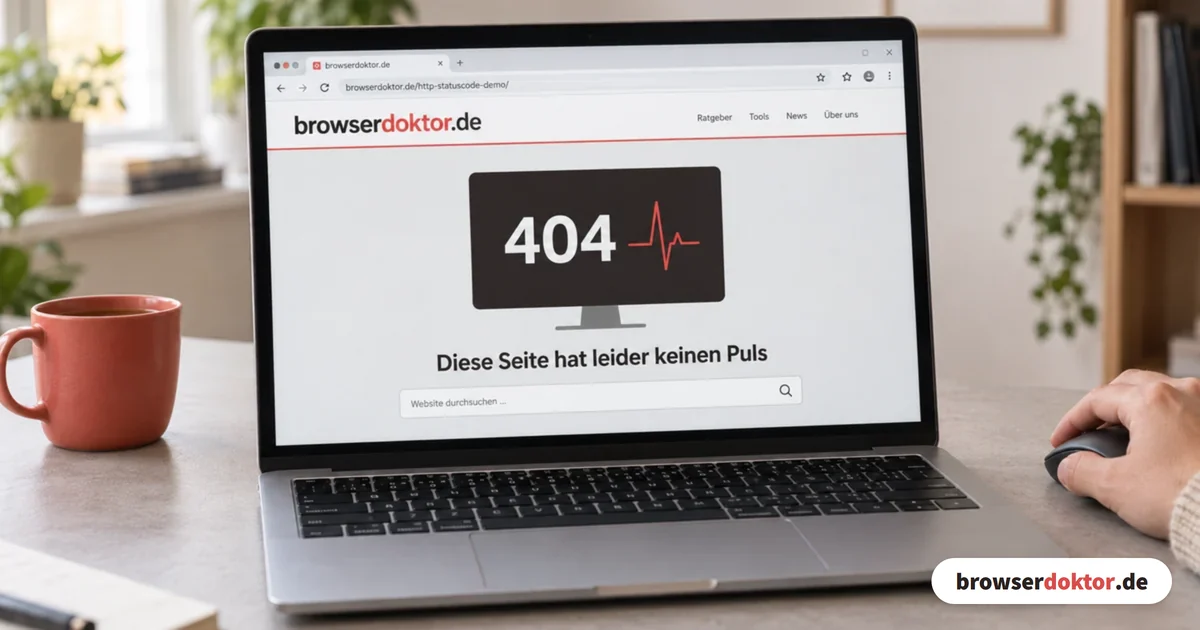
Eine Website öffnet sich, leitet dich auf eine andere Adresse weiter oder zeigt eine Fehlermeldung. Hinter diesen Vorgängen stecken HTTP-Statuscodes. Die dreistelligen Zahlen sagen deinem Browser, wie der Server auf seine Anfrage reagiert. Die meisten bleiben unsichtbar. Kennst du die wichtigsten, kannst du Probleme beim Surfen leichter einordnen und gezielter nach einer Lösung suchen.
Was passiert beim Aufruf einer Website?
Wenn du eine Internetadresse öffnest, fordert dein Browser die zugehörige Seite bei einem Server an. Dieser antwortet mit einem Statuscode und gegebenenfalls dem Seiteninhalt. Wie das grundsätzlich funktioniert, erklärt unser Ratgeber Was ist ein Browser?.
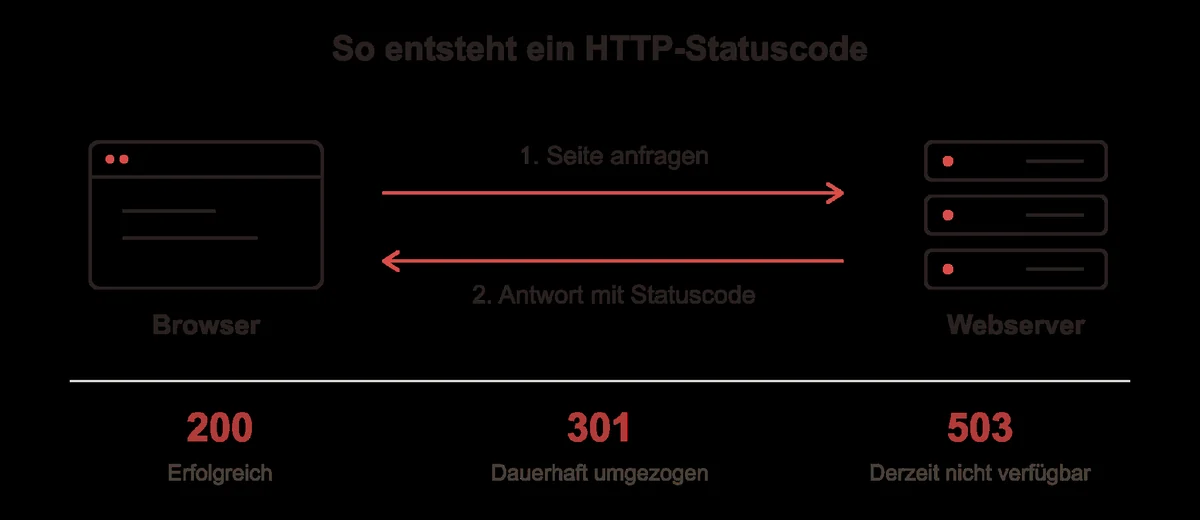
Meist bekommst du von diesen Antworten nichts mit. Sie laufen im Hintergrund, auch beim Laden von Bildern oder anderen Bestandteilen einer Seite. Erst wenn etwas schiefgeht, erscheint häufig eine sichtbare Fehlermeldung. Dieselben HTTP-Statuscodes gelten übrigens auch für verschlüsselte HTTPS-Verbindungen.
Die erste Ziffer zeigt die Richtung
Du brauchst keine komplette Liste auswendig zu lernen. Für die erste Einordnung reichen die fünf Gruppen aus dem HTTP-Standard:
| Gruppe | Bedeutung | Beispiel |
|---|---|---|
| 1xx | Zwischenmeldung während der Verarbeitung | 100 Continue |
| 2xx | Anfrage erfolgreich | 200 OK |
| 3xx | Weiterleitung oder weitere Schritte nötig | 301 Moved Permanently |
| 4xx | Anfrage kann so nicht erfüllt werden | 404 Not Found |
| 5xx | Fehler bei der Verarbeitung auf Serverseite | 500 Internal Server Error |
„Clientfehler“ ist der technische Name für die 4xx-Gruppe. Das bedeutet jedoch nicht automatisch, dass du etwas falsch gemacht hast. Auch ein veralteter Link auf einer Website kann einen solchen Fehler auslösen.
Häufige Statuscodes und was du tun kannst
200, 204 und 206: Die Anfrage war erfolgreich
200 OK ist die normale Erfolgsmeldung. Rufst du einen Artikel auf, liefert der Server damit üblicherweise den angeforderten Seiteninhalt. Du siehst den Text, der Browser verarbeitet den Code im Hintergrund.
Auch andere 200er-Codes gehören zum normalen Betrieb. 204 No Content bestätigt eine erfolgreiche Anfrage, liefert aber keinen Antwortinhalt mit. 206 Partial Content bedeutet, dass nur ein angeforderter Teil einer Datei übertragen wird. Das kann etwa bei Videos oder Downloads vorkommen. Eine teilweise Übertragung ist hier also ausdrücklich vorgesehen.
301, 302 und 304: Weiterleitung oder gespeicherte Kopie
Bei 301 Moved Permanently wurde die angeforderte Adresse dauerhaft verlegt, bei 302 Found vorübergehend. Dein Browser folgt der Weiterleitung normalerweise selbst. Du merkst davon oft nur, dass sich die Adresse oben in der Browserleiste verändert.
Eine Besonderheit ist 304 Not Modified. Der Browser hat nachgefragt, ob seine gespeicherte Version noch aktuell ist. Der Server bestätigt das, sodass der Inhalt nicht erneut übertragen werden muss. Hier findet kein Wechsel zu einer anderen Adresse statt.
400 bis 429: Anfrage, Zugang oder Adresse prüfen
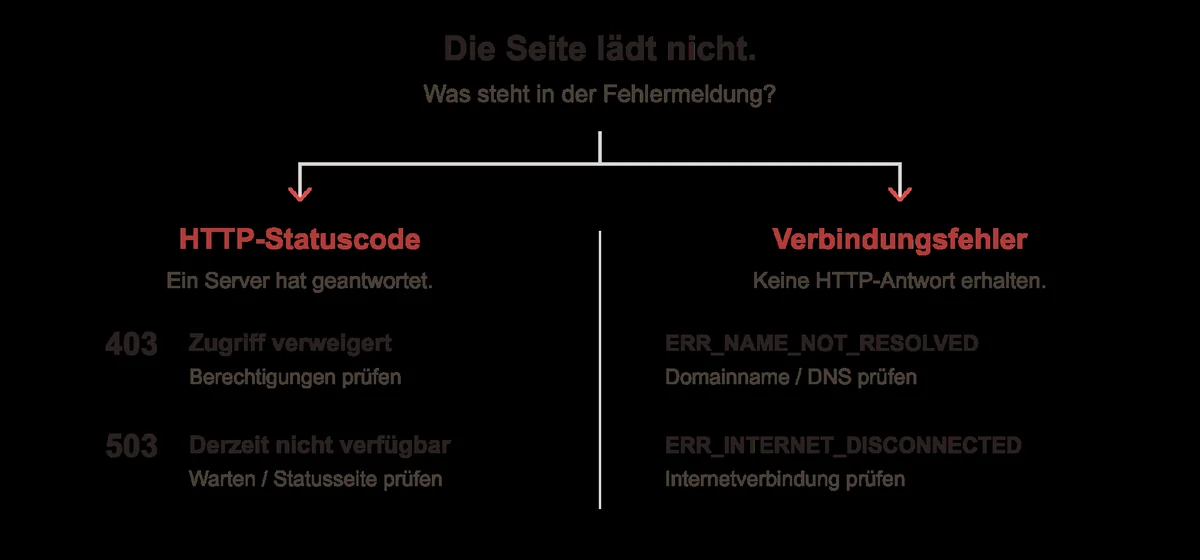
Bei 400 Bad Request kann der Server die Anfrage nicht verarbeiten, etwa wegen fehlerhafter Angaben. Prüfe die Adresse und öffne die Seite erneut über ihre Navigation. 401 Unauthorized weist auf fehlende oder ungültige Anmeldedaten hin. Melde dich über die offizielle Anmeldeseite an. 403 Forbidden bedeutet, dass der Zugriff verweigert wird. Mögliche Gründe sind fehlende Berechtigungen oder Schutzregeln der Website. Erneutes Anmelden hilft nicht zwangsläufig.
Bei 404 findet der Server unter der angeforderten Adresse keinen passenden Inhalt. Häufig steckt ein alter Link oder ein Tippfehler dahinter. Prüfe die URL und suche über die Navigation der Website nach der gewünschten Seite.
429 Too Many Requests bedeutet, dass zu viele Anfragen eingegangen sind. Wiederholtes Neuladen verschärft das unter Umständen. Warte und beachte eine angezeigte Wartezeit.
500, 502, 503 und 504: Die Serverseite prüfen lassen
500 bezeichnet einen allgemeinen internen Serverfehler. Bei 502 erhält ein zwischengeschalteter Server eine ungültige Antwort, bei 504 wartet er zu lange darauf. 503 meldet eine vorübergehende Nichtverfügbarkeit, beispielsweise während Wartungsarbeiten oder bei Überlastung.
Versuche es später erneut oder prüfe die Statusseite des Dienstes. Bleibt der Fehler, schicke dem Support die betroffene Adresse, den Code und die Uhrzeit. Bei Bestellungen kontrollierst du vor einem erneuten Absenden besser, ob bereits eine Bestätigung vorliegt.
Wann liegt es am Browser oder am Internet?
Bei „ERR_NAME_NOT_RESOLVED“ scheitert die Auflösung des Domainnamens. „ERR_INTERNET_DISCONNECTED“ weist auf eine fehlende Internetverbindung hin. Diese Chrome-Fehlermeldungen entstehen außerhalb der HTTP-Statuscodes.
Öffne zum Eingrenzen eine andere Website und teste die betroffene Adresse in einem zweiten Browser. Weitere Schritte findest du im Ratgeber Browser oder Leitung: Warum Seiten langsam laden.
Wo kann ich den Statuscode nachsehen?
In Chrome am Computer öffnest du die Entwicklertools per Rechtsklick auf die Seite und „Untersuchen“. Wähle „Network“ beziehungsweise „Netzwerk“ und lade neu. Die Spalte „Status“ zeigt die Antworten für die einzelnen Anfragen, wie die Chrome-Anleitung zum Netzwerkbereich beschreibt. Achte darauf, welche Anfrage betroffen ist: Die eigentliche Seite kann erfolgreich geladen sein, während ein einzelnes Bild oder Skript einen Fehler meldet.