Ein Automatenspiel läuft direkt im Browser, plötzlich hakt die Animation, die Walzen stocken, der Sound zieht nach. Meistens liegt das nicht am Anbieter, sondern an deinem Browser oder deiner Hardware. Die gute Nachricht: Die häufigsten Ursachen behebst du in wenigen Minuten selbst. Dieser Ratgeber zeigt dir Schritt für Schritt, warum Instant-Play ruckelt und wie du es wieder flüssig bekommst.
- Ruckler kommen fast immer von deaktivierter Hardwarebeschleunigung, vollem Cache oder zu vielen Erweiterungen.
- Der schnellste Hebel: Hardwarebeschleunigung im Browser aktivieren und neu starten.
- Ein veralteter Grafiktreiber bremst WebGL-Spiele spürbar aus.
- Schließe unnötige Tabs und pausiere Downloads, bevor du spielst.
- Läuft es in einem zweiten Browser flüssig, liegt das Problem an deiner Installation, nicht am Spiel.
Was Instant-Play technisch bedeutet
Instant-Play heißt: Du startest ein Automatenspiel direkt im Browser, ohne Download und ohne Installation. Moderne Slots laufen über HTML5 und WebGL. Der Browser rendert Grafik und Animation, im besten Fall unterstützt von deiner Grafikkarte. Die meisten aktuellen Slots in einem Online Casino oder bei anderen Online-Spielen setzen komplett auf diese Technik, sodass sie in jedem modernen Browser ohne Installation starten. Genau hier entscheidet sich die Leistung: Rechnet die GPU mit, läuft alles flüssig. Muss die CPU allein ran, ruckelt es.
Hardwarebeschleunigung aktivieren: der wichtigste Schritt
Die Hardwarebeschleunigung lagert die Grafikberechnung von der CPU auf die GPU aus. Ist sie aus, muss dein Prozessor jede Animation allein stemmen. Das führt bei aufwendigen Slots zu Rucklern.
Google Chrome
Öffne das Dreipunkt-Menü, dann Einstellungen, dann System. Aktiviere „Hardwarebeschleunigung verwenden, falls verfügbar“ und starte Chrome neu. Weitere Leistungstipps findest du direkt in der Chrome-Hilfe von Google.
Mozilla Firefox
Öffne Einstellungen, Abschnitt Allgemein, Bereich Leistung. Entferne den Haken bei „Empfohlene Leistungseinstellungen verwenden“ und aktiviere „Hardwarebeschleunigung verwenden, wenn verfügbar“. Starte Firefox neu. Die offizielle Anleitung liefert Mozilla in den Firefox-Leistungseinstellungen.
Tipp: Verursacht die Hardwarebeschleunigung selbst Grafikfehler, hilft oft erst ein Update des Grafiktreibers. Mehr dazu weiter unten.
Prüfen, ob die Beschleunigung wirklich läuft
Aktivieren allein reicht nicht immer. Ob dein Browser die GPU tatsächlich nutzt, siehst du direkt: In Chrome tippst du chrome://gpu in die Adressleiste, in Firefox öffnest du about:support und suchst den Abschnitt Grafik. Steht dort bei den wichtigen Einträgen „Hardware“ oder „aktiviert“, rechnet die Grafikkarte mit. Taucht „Software“ oder „blockiert“ auf, liegt es meist am Treiber.
Cache, Cookies und Verlauf leeren
Ein überfüllter Cache verlangsamt den Seitenaufbau und kann Spiele-Dateien fehlerhaft laden. Leere Cache und Cookies für die Spieleseite und lade neu. Danach lädt das Spiel frische Dateien und startet sauberer. Melde dich anschließend einfach neu an.
Tabs, Erweiterungen und Hintergrundprozesse
Jeder offene Tab und jede aktive Erweiterung kostet Arbeitsspeicher.
- Schließe Tabs, die du nicht brauchst. 20 offene Tabs ziehen mehr RAM als das Spiel selbst.
- Deaktiviere Adblocker und Skript-Blocker für die Spieleseite. Sie können WebGL-Inhalte blockieren oder verzögern.
- Pausiere Downloads und Streaming in anderen Tabs.
- Prüfe im Task-Manager des Browsers (bei Chrome unter Weitere Tools), welcher Tab die meiste Leistung zieht.
Aus der Praxis: Der mit Abstand häufigste Grund für Ruckler ist eine deaktivierte Hardwarebeschleunigung nach einem Browser-Update oder einem Treiberwechsel. Prüfe diesen Punkt immer zuerst, bevor du an anderen Stellschrauben drehst.
Grafiktreiber und System aktuell halten
WebGL-Spiele hängen direkt an deinem Grafiktreiber. Ein veralteter Treiber bremst oder blockiert die Darstellung. Aktualisiere den Treiber über die Herstellerseite von NVIDIA, AMD oder Intel oder über Windows Update. Halte auch Browser und Betriebssystem aktuell, denn Leistungsupdates verbessern die Wiedergabe spürbar.
Energiesparmodus bremst am Laptop
Am Notebook drosseln Energieoptionen die Leistung, oft ohne dass du es merkst. Im Akkubetrieb takten Prozessor und Grafikkarte herunter, um Strom zu sparen. Genau das kostet Bildrate. Schließe das Netzteil an und stelle den Energiemodus unter Windows auf Höchstleistung. In den Windows-Einstellungen findest du das unter System, dann Netzbetrieb und Energiesparen. Manche Grafiktreiber haben zusätzlich ein eigenes Energieprofil, etwa im NVIDIA- oder AMD-Kontrollzentrum. Stelle dort die bevorzugte Leistung auf Maximum, wenn Slots trotz aktiver Hardwarebeschleunigung ruckeln.
Verbindung und WLAN prüfen
Reine HTML5-Slots laufen lokal im Browser, sobald sie geladen sind. Live-Inhalte und Streams brauchen dagegen eine stabile Leitung. Ruckelt es nur bei Live-Spielen, teste eine LAN-Verbindung statt WLAN oder rücke näher an den Router. Ein Neustart des Routers löst viele kurzfristige Aussetzer.
Wenn der Ton nachzieht oder knackt
Manchmal läuft das Bild flüssig, aber der Sound hakt, knackt oder kommt verzögert. Das ist ein eigenes Symptom und hat meist zwei Ursachen. Entweder ist die Hardwarebeschleunigung aktiv, während ein veralteter Audiotreiber nicht hinterherkommt, oder zu viele Tabs greifen gleichzeitig auf die Soundausgabe zu. Aktualisiere den Audiotreiber über den Geräte-Manager und schließe andere Tabs, die Ton abspielen. Hilft das nicht, deaktiviere testweise die Hardwarebeschleunigung: Bei seltenen Treiberkombinationen löst gerade das Ausschalten die Tonprobleme.
Wenn nichts hilft: Gegenprobe machen
Öffne das Spiel in einem zweiten Browser. Läuft es dort flüssig, liegt das Problem an deiner ersten Installation. Setze diesen Browser dann auf die Standardeinstellungen zurück oder installiere ihn neu. Läuft es in beiden Browsern schlecht, ist deine Hardware oder der Grafiktreiber der Flaschenhals.
Checkliste für flüssiges Instant-Play
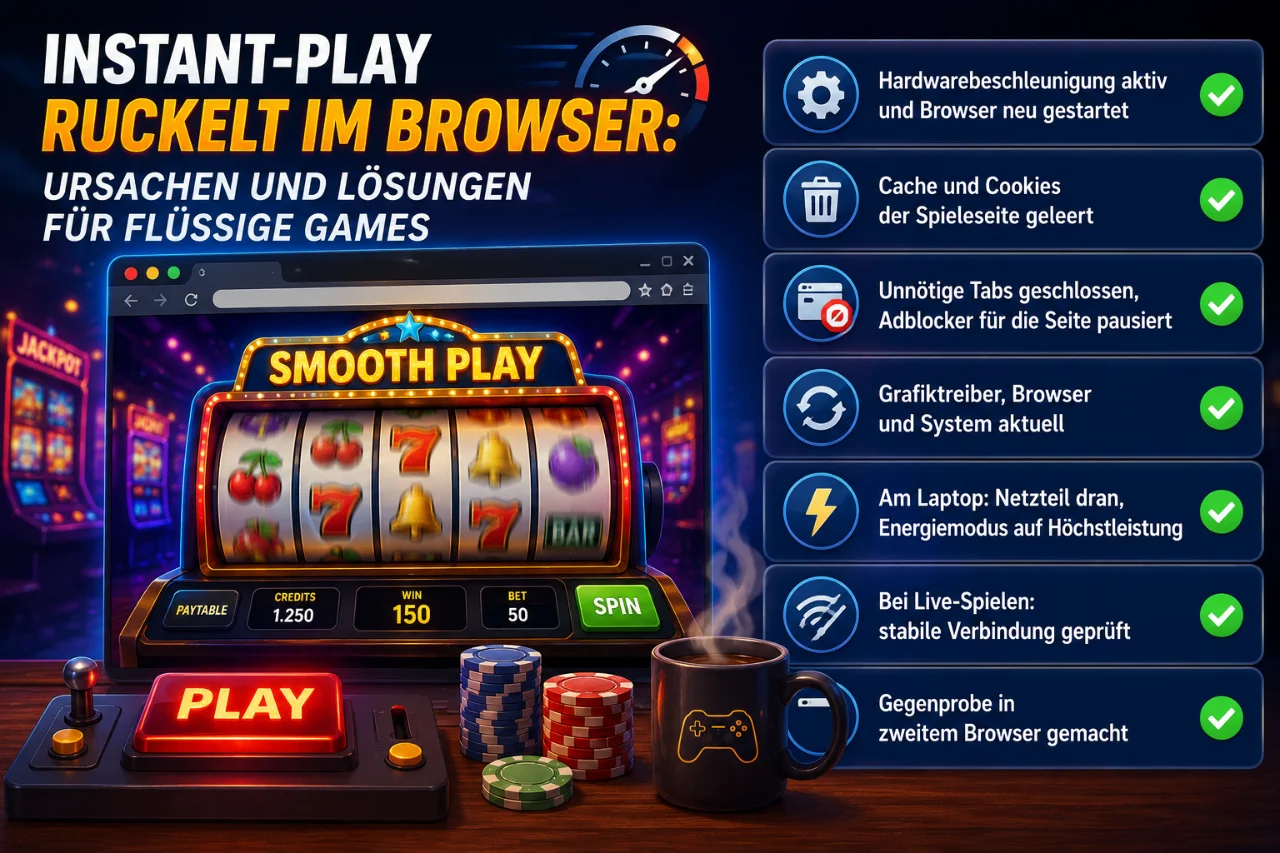
- Hardwarebeschleunigung aktiv und Browser neu gestartet
- Cache und Cookies der Spieleseite geleert
- Unnötige Tabs geschlossen, Adblocker für die Seite pausiert
- Grafiktreiber, Browser und System aktuell
- Am Laptop: Netzteil dran, Energiemodus auf Höchstleistung
- Bei Live-Spielen: stabile Verbindung geprüft
- Gegenprobe in zweitem Browser gemacht
Verantwortungsvoll spielen
Ein flüssiges Spiel macht mehr Spaß, ersetzt aber keine Grenzen. Setze dir ein festes Zeit- und Geldbudget, bevor du startest. Wenn du das Gefühl hast, die Kontrolle zu verlieren, findest du beim Angebot Check dein Spiel der BZgA kostenlose und anonyme Hilfe.
Häufige Fragen
Warum ruckelt ein Slot nur bei mir und nicht auf dem Handy?
Dein PC nutzt oft eine andere Grafik- und Treiberkombination. Häufig ist die Hardwarebeschleunigung am Desktop deaktiviert oder ein Treiber veraltet.
Hilft mehr Arbeitsspeicher gegen Ruckler?
Nur, wenn RAM der Engpass ist. Prüfe zuerst Hardwarebeschleunigung, Cache und Treiber. Das kostet nichts und behebt die meisten Fälle.
Ist der private Modus schneller?
Nein. Der private Modus lädt nur ohne gespeicherten Cache, was den ersten Start sogar verlangsamen kann.
Wie erkenne ich, ob CPU oder Grafikkarte der Flaschenhals ist?
Öffne während des Spiels den Task-Manager deines Systems. Liegt die CPU-Last dauerhaft nahe 100 Prozent, während die GPU kaum arbeitet, rechnet der Prozessor die Grafik allein. Dann ist fast immer die Hardwarebeschleunigung aus.
Fazit
Ruckelndes Instant-Play hat fast immer eine einfache Ursache. Aktiviere die Hardwarebeschleunigung, leere den Cache, schließe überflüssige Tabs und halte deinen Grafiktreiber aktuell. In den meisten Fällen läuft das Automatenspiel danach wieder flüssig. Bleibt das Ruckeln, grenzt die Gegenprobe in einem zweiten Browser das Problem zuverlässig ein.
Mehr dazu: Performance-Verbesserung durch KI in Browserspielen und das Zurücksetzen des Browsers.