So kommst du direkt in deinen Router-Login
Wenn du nach 192.168.1.1 suchst, willst du dich in deinen Router einloggen, dein WLAN-Passwort ändern oder ein Problem mit deinem Internet lösen. Genau dabei helfe ich dir hier Schritt für Schritt – verständlich und ohne Technik-Kauderwelsch.
Falls die Seite nicht lädt oder du unsicher bist, lies einfach weiter. Ich zeige dir, was du tun musst – auch bei falschen Schreibweisen wie 192.168.l.l, 192.168 1 oder 168.192.l.1.
Falls dein Browser eine Warnmeldung anzeigt oder die Seite nicht lädt, keine Sorge – auch das erkläre ich dir unten.
Englischsprachige Anleitung: 192.168.1.1 Router Login Guide (wifi.tips)
Was ist 192.168.1.1?
192.168.1.1 ist die Standard-IP-Adresse vieler Router. Eine IP-Adresse ist eine interne Netzwerk-Adresse im Heimnetz – vergleichbar mit einer Haus- oder Telefonnummer.
Sie funktioniert nur, wenn du mit deinem Router per WLAN oder LAN-Kabel verbunden bist.
Schritt-für-Schritt zum 192.168.1.1 Login
- Mit dem Router verbinden (WLAN oder Kabel)
- Browser öffnen – egal ob Chrome, Edge, Firefox usw.
- In die Adresszeile eingeben: http://192.168.1.1 (http:// darf nicht fehlen)
- Enter drücken
- Benutzername und Passwort eingeben
Falls eine Fehlermeldung kommt, nutzt dein Router eventuell eine andere Adresse wie 192.168.1.178 oder 192.168.2.1 oder ein völlig andere.
Achtung: Browser-Warnung wegen fehlender SSL-Verschlüsselung
Das ist einer der häufigsten Gründe für Verunsicherung.
Wenn du http://192.168.1.1 aufrufst, zeigen viele Browser eine Warnung wie:
- „Diese Verbindung ist nicht sicher“
- „Die Website ist nicht privat“
- „Potentielles Sicherheitsrisiko erkannt“
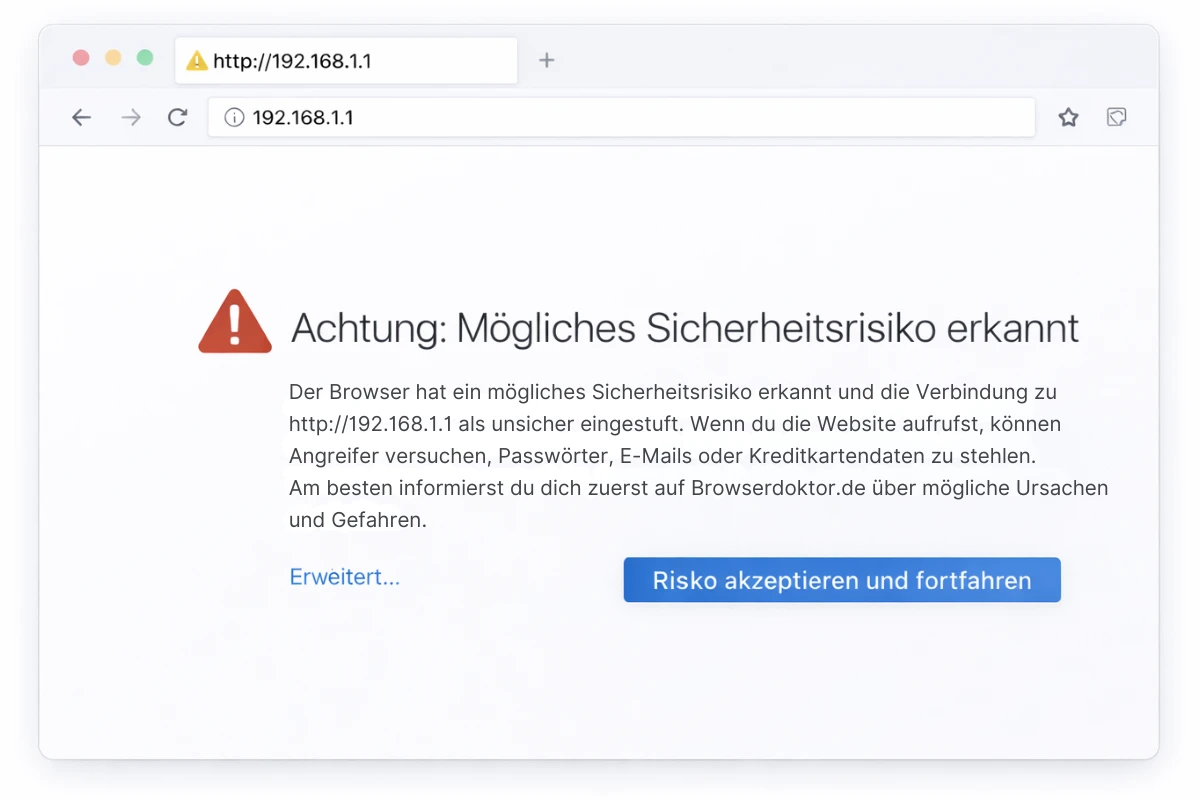
Warum passiert das?
Dein Router nutzt meistens keine SSL-Verschlüsselung (HTTPS). SSL bzw. HTTPS bedeutet, dass die Verbindung verschlüsselt ist. Bei normalen Websites ist das Pflicht.
Bei Routern ist das anders:
- Du bist im internen Heimnetz.
- Die Seite ist nicht öffentlich im Internet erreichbar.
- Viele Router haben kein offizielles Sicherheitszertifikat – was das Hauptproblem hierfür ist.
Deshalb stuft der Browser die Verbindung als „nicht sicher“ ein – obwohl sie innerhalb deines Heimnetzes völlig normal ist.
Wichtig: Solange du dich wirklich auf http://192.168.1.1 befindest und mit deinem eigenen Router verbunden bist, ist das kein Hackerangriff.
Du kannst meist auf „Erweitert“ klicken und dann auf „Trotzdem fortfahren“.
Ich persönlich finde: Diese Warnmeldung sorgt für unnötige Panik. 90 Prozent der Nutzer denken sofort an Viren oder Hacker – dabei ist es einfach nur ein fehlendes Zertifikat im Heimnetz.
Häufige Fehler beim Aufruf der IP-Adresse 192.168.1.1
1. Falsche Schreibweise
Typische Fehler:
- 192.168.l.l (kleines L statt 1)
- 192.168 1
- 168.192.l.1
- ein Leerzeichen dazwischen oder davor
- ein vergessenes http:// – ohne führt dein Browser eine Suche bei Google, Bing oder deiner eingestellten Suchmaschine aus
2. Seite lädt gar nicht – Dein Gerät ist im falschen Netzwerk
Wenn 192.168.1.1 nicht lädt, obwohl du alles korrekt in der Browser-Adresszeile eingegeben hast, befindet sich dein Gerät sehr wahrscheinlich in einem anderen Netzwerk.
Das passiert häufiger als gedacht.
Typische Situationen:
- Dein Laptop ist noch mit dem Büro-WLAN verbunden
- Dein Handy nutzt mobile Daten
- Du bist im Gast-WLAN
- Du bist mit einem Repeater eines anderen Netzes verbunden
Zum Verständnis: Der Aufruf der 192.168.1.1 funktioniert nur im eigenen Heimnetz und wenn du dich auch in diesem Netzwerjk befindest.
So prüfst du, ob du im richtigen Netzwerk bist
WLAN-Name prüfen
Schau oben in dein WLAN-Symbol:
- Welcher Netzwerkname (SSID – der Name deines WLANs) wird angezeigt?
- Ist es wirklich dein eigenes WLAN?
Wenn dort ein fremder Name oder ein öffentlicher Hotspot steht, bist du falsch verbunden.
Mobile Daten ausschalten
Wenn du es am Smartphone probierst:
- Mobile Daten deaktivieren
- WLAN aktivieren
- Mit deinem Heim-WLAN verbinden
Viele Smartphones wechseln automatisch ins Mobilfunknetz, wenn das WLAN schwach ist.
Standardgateway prüfen (Windows)
- Windows-Taste drücken
cmdeingebenipconfigeintippen- Nach „Standardgateway“ suchen
Steht dort:
- 192.168.1.1 → korrekt
- 192.168.0.1 → dein Router nutzt eine andere IP
- 10.0.0.1 → ebenfalls andere Router-Adresse
Wenn eine völlig andere Zahlenreihe erscheint, bist du ebenfalls in einem anderen Netzwerk.
DHCP aktivieren und testen
Wenn die IP 192.168.1.1 nicht erreichbar ist, kann es sein, dass DHCP deaktiviert ist.
DHCP sorgt dafür, dass dein Router deinem Gerät automatisch eine IP-Adresse zuweist. Ohne DHCP kann dein Rechner nicht mit dem Router kommunizieren.
So prüfst du es schnell (Windows):
- Windows-Taste drücken
cmdeingebenipconfigeintippen
Beginnt deine IP-Adresse mit 169.254., bekommt dein Gerät keine gültige Adresse vom Router. Das deutet auf ein DHCP-Problem hin und somit kann dein Geräte nicht mit dem Router kommunizieren – einer von beiden „ist auf einem anderen Planeten“.
Router-IP am Smartphone prüfen
- WLAN-Einstellungen öffnen
- Auf dein verbundenes Netzwerk tippen
- „Router“ oder „Gateway“ anzeigen lassen
Die dort angezeigte Adresse kannst du direkt im Browser eingeben.
Was kannst du konkret ändern?
- Mit dem richtigen WLAN verbinden
- LAN-Kabel direkt am Router anschließen
- Mobile Daten ausschalten
- Gast-WLAN verlassen
- Die angezeigte Gateway-IP im Browser eingeben
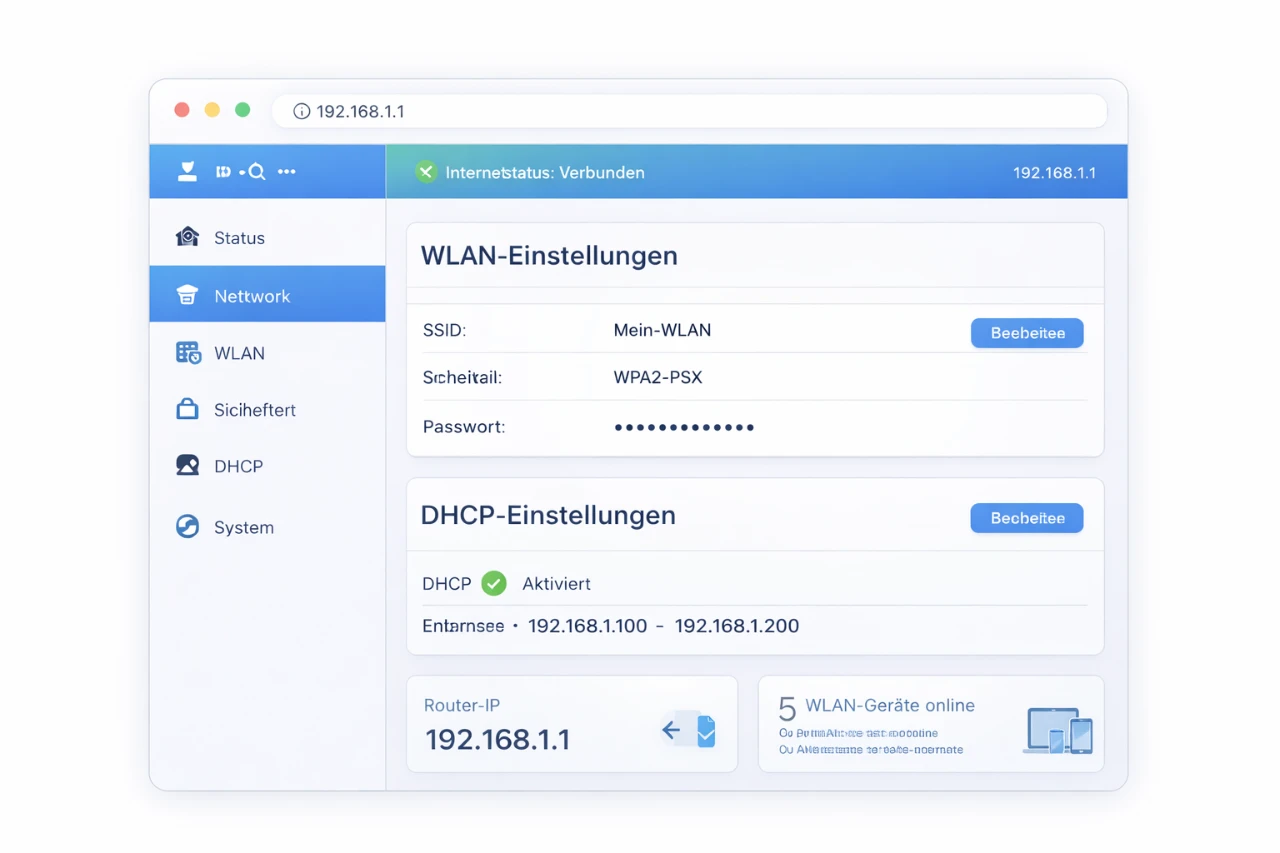
Ich sehe diesen Fehler extrem häufig. Viele versuchen 192.168.1.1 aufzurufen, während sie im mobilen Netz sind. Dann kann es technisch gar nicht funktionieren.
3. Benutzername oder Passwort vergessen
Standard-Zugangsdaten sind oft:
- admin / admin
- admin / password
- admin / leer, also gar nichts eintragen
Manchmal stehen die Zugangsdaten auch auf der Rück- oder Unterseite des Routers.
Falls du dein Passwort geändert und vergessen hast, hilft nur ein Reset über die kleine Taste auf der Rückseite des Routers (10 bis 15 Sekunden gedrückt halten).
Achtung: Danach sind alle Einstellungen gelöscht.
Was kannst du im Admin Router Bereich ändern?
Im 192.168.1.1 Login kannst du unter anderem:
- WLAN-Name (SSID) ändern
- WLAN-Passwort setzen
- Geräte verwalten
- Sicherheitsoptionen anpassen
- LAN- und WLAN-Einstellungen verändern
Wenn du einen Speedport IP nutzt oder dein Router über tplinkwifi.net erreichbar ist, findest du dazu eigene Anleitungen bei uns.