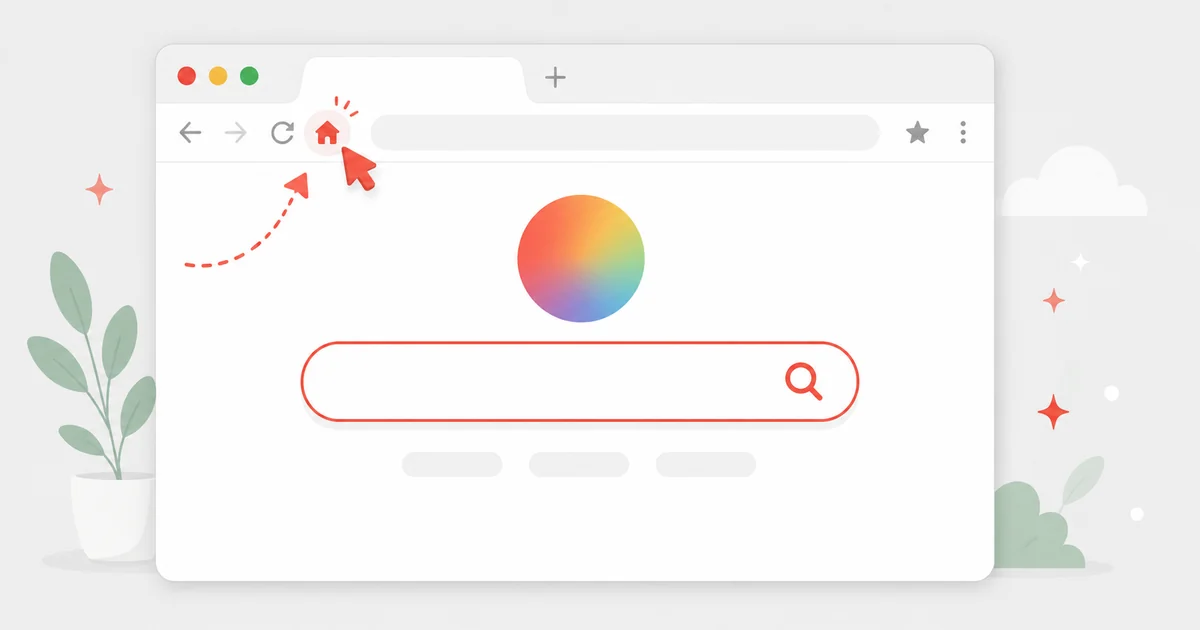
Google ist in Deutschland die mit Abstand meistgenutzte Suchmaschine, und bei vielen ist sie die erste Seite, die sich beim Öffnen des Browsers zeigt. Falls bei dir stattdessen eine andere oder sogar eine unerwünschte Seite erscheint, richtest du www.google.de mit wenigen Klicks wieder als Startseite ein. Diese Anleitung zeigt dir den Weg für alle gängigen Browser.
Lässt sich die Startseite nicht ändern?
Taucht ohne dein Zutun immer wieder eine fremde Startseite oder Suche auf und die Änderung hält nicht, steckt vermutlich ein Browservirus beziehungsweise Browser-Hijacker dahinter. Dann hilft nicht das Umstellen, sondern erst das Entfernen der Schadsoftware.
Google als Startseite festlegen: für jeden Browser
Gemeint ist hier die Seite, die beim Start des Browsers erscheint. In den meisten Browsern trägst du dafür einfach google.de als feste Startseite ein. Wählst du „bestimmte Seiten", kannst du übrigens auch mehrere Adressen angeben, die dann jeweils in einem eigenen Tab öffnen.
Öffne Einstellungen › Beim Start, wähle Bestimmte Seite oder Seiten öffnen und füge über Neue Seite hinzufügen die Adresse google.de ein. Direkt erreichbar über chrome://settings/onStartup. Ausführlich: Startseite in Chrome festlegen.
Öffne Einstellungen › Startseite und stelle bei Startseite und neue Fenster auf Benutzerdefinierte Adressen. Trage darunter google.de ein.
Öffne Einstellungen › Start, Startseite und neue Registerkarten, wähle bei Beim Start von Microsoft Edge die Option Diese Seiten öffnen und füge google.de hinzu.
Öffne Einstellungen › Beim Start, wähle Bestimmte Seite oder Seiten öffnen und trage google.de ein. Die Einstellungen erreichst du auch schnell mit Alt + P.
Öffne Safari › Einstellungen › Allgemein, trage bei Homepage die Adresse google.de ein und stelle Neue Fenster öffnen mit auf Homepage.
Startseite oder Haus-Symbol?
Verwechsle die Startseite beim Programmstart nicht mit dem Haus-Symbol (Home-Button) in der Symbolleiste. Beide lassen sich getrennt einstellen. In Chrome und Firefox legst du die Seite hinter dem Haus-Symbol separat in den Einstellungen fest.
Startseite auf dem Smartphone ändern
Auch mobil geht das. In Chrome für Android öffnest du Einstellungen › Startseite, aktivierst die Funktion und trägst als eigene Adresse google.de ein. Diese Seite erscheint dann beim Tippen auf das Haus-Symbol. Auf dem iPhone ruft man in der Regel google.de direkt über die Lesezeichen oder den Startbildschirm auf, eine klassische Startseite wie am Desktop gibt es in Safari für iOS nicht.
Österreich und Schweiz
Statt google.de trägst du in Österreich einfach google.at und in der Schweiz google.ch ein, die Schritte bleiben ansonsten identisch.
Häufige Fragen
Was ist der Unterschied zwischen Startseite und Home-Button?
Die Startseite ist die Seite, die beim Öffnen des Browsers automatisch erscheint. Der Home-Button (Haus-Symbol) führt dagegen jederzeit während des Surfens zu einer festgelegten Seite. Beide kannst du getrennt einstellen, oft auf dieselbe Adresse.
Warum wird meine Startseite immer wieder zurückgesetzt?
Hält die Änderung nicht, hat sich meist ein Browser-Hijacker eingenistet. In dem Fall musst du erst die Schadsoftware entfernen, danach lässt sich die Startseite wieder normal einstellen.
Ist Google damit auch meine Suchmaschine?
Nicht automatisch. Startseite und Standardsuche sind zwei getrennte Einstellungen. Wie du Google auch als Suche in der Adressleiste festlegst, zeigen unsere Anleitungen zur Suchmaschine in Edge und zu deutschen Suchmaschinen.