WhatsApp am Computer nutzen: in einer Minute eingerichtet, einfach erklärt und sicher
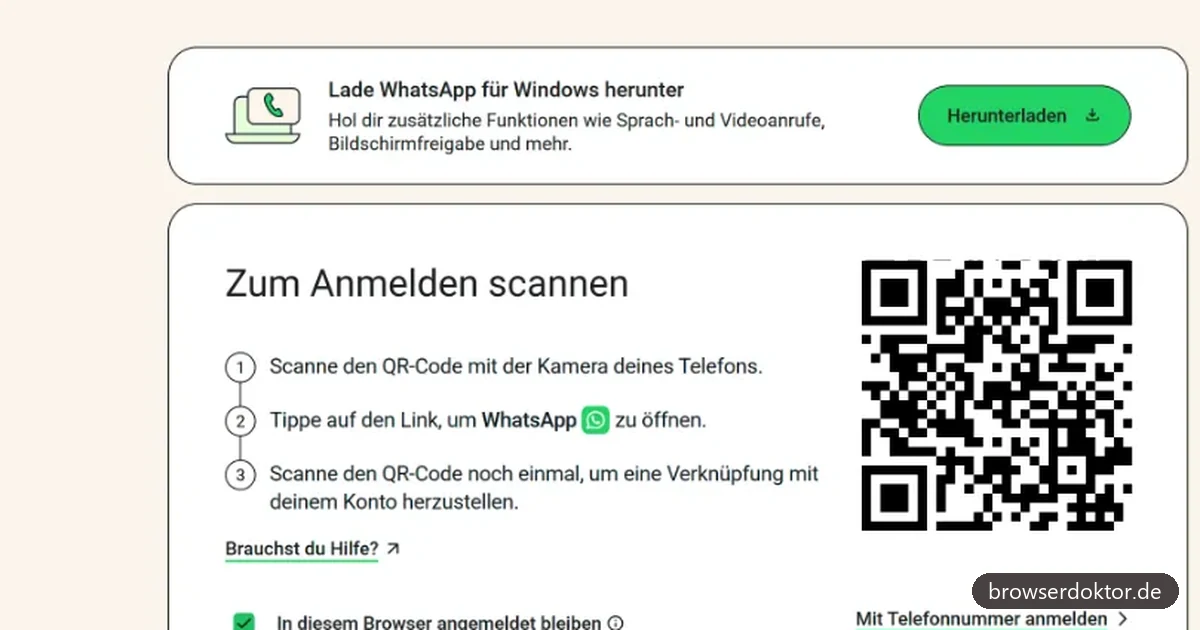
WhatsApp Web öffnest du hier: https://web.whatsapp.com. Du brauchst nichts zu installieren.
Einfach die Seite aufrufen, mit dem Handy den angezeigten QR-Code (Quick Response, ein quadratischer Strichcode) scannen, fertig. Deine Chats erscheinen dann am PC. Tippe die Adresse selbst in die Adresszeile deines Browsers ein und folge keinem Link aus einer Nachricht undbekannter Herkunft. Warum das wichtig ist, klärt der Sicherheitsteil weiter unten.
Das hier ist die offizielle Web-Version von Meta. Sie ist gratis, läuft in Chrome, Edge, Firefox, Safari oder Opera und spiegelt die Chats von deinem Smartphone auf den großen Bildschirm. Schreiben mit der Tastatur, Dokumente per Drag-and-drop verschicken, Fotos auf den PC laden - das geht alles. Aber WhatsApp Web hat auch eine Schattenseite, die in den meisten Anleitungen fehlt: Genau diese Kopplungsfunktion nutzen Betrüger gerade aktiv aus. Dazu unten mehr.
WhatsApp Web in 3 Schritten einrichten
Die Einrichtung dauert keine Minute. Du brauchst nur dein Smartphone mit installierter WhatsApp-App und einen PC mit Internet.
- Öffne am PC deinen Browser und gehe auf web.whatsapp.com. Dort erscheint ein QR-Code.
- Nimm dein Handy. Öffne WhatsApp und gehe zu den verknüpften Geräten. Bei Android tippst du oben rechts auf die drei Punkte, beim iPhone auf „Einstellungen“. Dann auf „Verknüpfte Geräte“.
- Tippe auf „Gerät hinzufügen“ und halte die Handy-Kamera auf den QR-Code am Bildschirm.
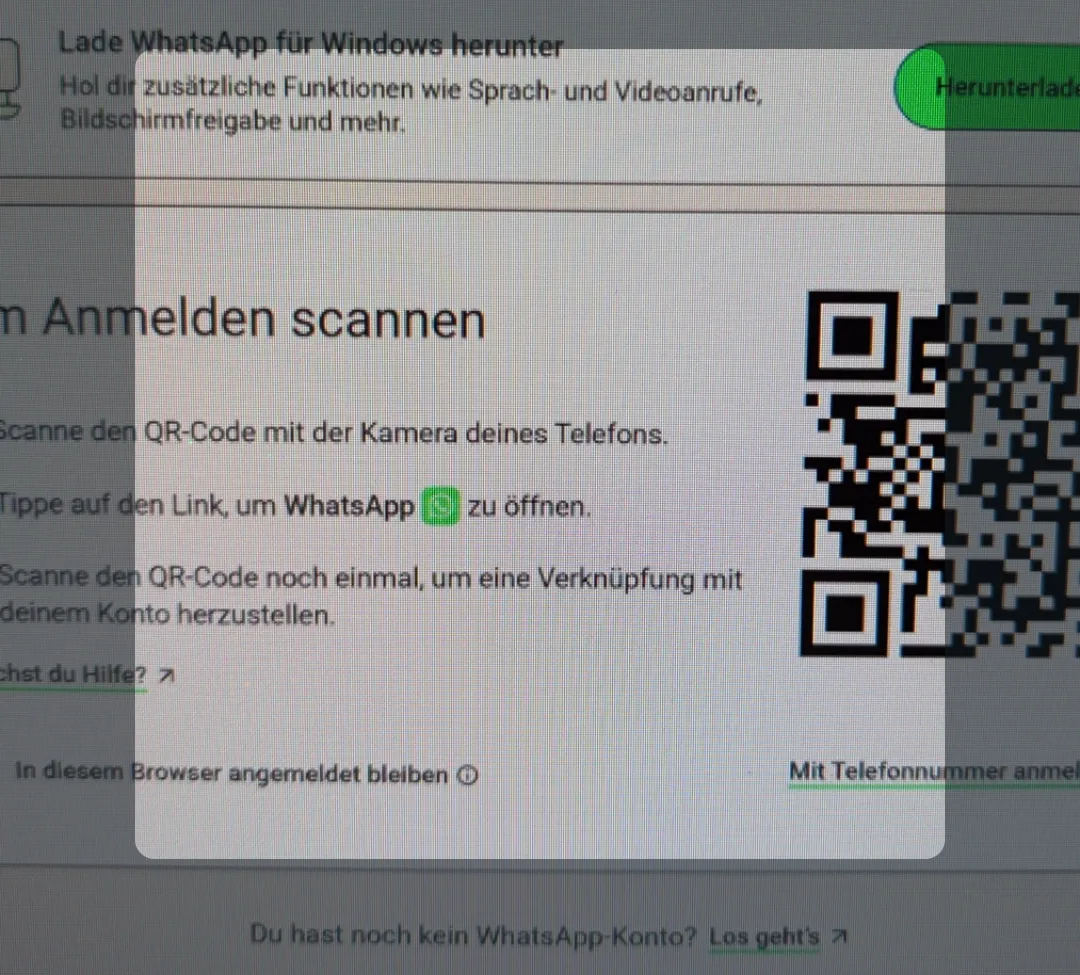
Der QR-Code sieht erstmal kryptisch aus. Keine Sorge, du musst ihn nicht verstehen, nur draufhalten. Du lädst dabei nichts herunter und brauchst kein Passwort.
Danach sind beide Geräte verbunden und deine Chats laden am PC. Du kannst bis zu vier Geräte gleichzeitig koppeln, also Laptop, Arbeitsrechner und Tablet parallel. Das bestätigt unter anderem t3n in seiner Anleitung.
Kein QR-Scan-Fan? Es gibt auch eine native Desktop-App für Windows und macOS. Die lädst du direkt bei WhatsApp herunter. Funktional macht sie das Gleiche wie die Web-Version.
Tipps für Einsteiger
Du nutzt das Internet eher selten? Dann machen dir diese Handgriffe den Start leichter.
- Tippe die Adresse selbst und setze ein Lesezeichen. Such nicht bei Google nach „WhatsApp Web“ und klick aufs erste Ergebnis. Das kann eine Werbeanzeige oder eine nachgemachte Seite sein. Schreib web.whatsapp.com oben in die Adresszeile und speichere die Seite als Lesezeichen. So landest du jedes Mal sicher auf der richtigen Seite.
- Der QR-Code läuft ab, das ist normal. Verschwindet der Code nach kurzer Zeit oder erscheint gar keiner, hast du nichts kaputtgemacht. Lade die Seite einfach neu (Taste F5). Dann kommt ein frischer Code.
- Du findest „Verknüpfte Geräte“ am Handy nicht? Öffne die grüne WhatsApp-App. Bei Android tippst du oben rechts auf die drei Punkte, beim iPhone unten auf „Einstellungen“. Dort steht „Verknüpfte Geräte“. Wenn du es nicht findest, frag jemanden in deiner Familie. Das ist in zehn Sekunden gezeigt.
- Schrift zu klein? Mach sie größer. Halte die Taste Strg gedrückt und drück auf Plus. Damit wird die ganze Seite größer, nicht nur der Code. Mit Strg und Minus wird sie wieder kleiner.
- Am gemeinsamen Familien-PC: nach dem Lesen abmelden. Sonst sieht die nächste Person am Rechner deine Chats. Wie das geht, steht weiter unten im Sicherheitsteil.
Muss mein Handy dabei online bleiben?
Nein. Das ist ein hartnäckiger Irrtum aus älteren Anleitungen. Seit WhatsApp auf den Multi-Device-Betrieb umgestellt hat, läuft WhatsApp Web auch dann weiter, wenn dein Handy gerade keinen Empfang hat oder der Akku leer ist. Nur für die einmalige Einrichtung brauchst du das Smartphone.
Wer ältere Ratgeber liest, findet oft noch den Satz „Das Handy muss permanent mit dem Internet verbunden sein“. Das stimmt heute nicht mehr.
Was die wenigsten wissen: Verknüpfte Geräte melden sich von selbst ab, wenn dein Handy länger nicht benutzt wird. Nach rund 14 Tagen ohne Aktivität auf dem Hauptgerät fliegen die Web-Sitzungen automatisch raus. Das ist ein Schutzmechanismus, kein Fehler.
Ist WhatsApp Web sicher?
Die Nachrichten selbst sind sicher. WhatsApp verschlüsselt alles Ende-zu-Ende (auf dem Weg von Sender zu Empfänger durchgehend verschlüsselt, niemand dazwischen liest mit), und das gilt auch für WhatsApp Web. Meta kann die Inhalte regulär nicht im Klartext lesen. Jedes verknüpfte Gerät bekommt dabei eigene Schlüssel. Das Risiko liegt also nicht in der Technik der Verschlüsselung.
Die echte Gefahr ist die gefälschte Kopplung
Das Risiko liegt bei der Kopplung. Und hier ist die Lage 2026 ernst. Das Bundesamt für Sicherheit in der Informationstechnik (BSI) warnt seit Januar 2026 vor einer Masche, die genau die Funktion „Gerät verknüpfen“ missbraucht.
So läuft der Angriff: Du bekommst eine täuschend echte Nachricht, oft vom gehackten Account eines Bekannten. Sie führt auf eine gefälschte Seite, die eine Identitätsprüfung oder Altersverifikation vortäuscht. Dort sollst du deine Telefonnummer eingeben. Im Hintergrund startet der Täter damit die Geräteverknüpfung. WhatsApp schickt dir einen achtstelligen Kopplungscode. Den fragt der Betrüger ab. Gibst du ihn ein, hast du unbemerkt das Gerät des Angreifers mit deinem Konto verbunden.
Sicherheitsforscher nennen diese Methode GhostPairing. Das Tückische daran: Dein Handy funktioniert normal weiter, du merkst nichts. Der Angreifer liest aber in Echtzeit alle Chats mit und kann Nachrichten in deinem Namen verschicken. Beschrieben wird der Trick unter anderem bei Malwarebytes und WinFuture. Der Clou aus Sicht der Täter: Sie knacken keine Verschlüsselung und nutzen keine Software-Lücke. Sie bringen dich nur dazu, ihnen die Tür selbst zu öffnen.
Vorsicht im öffentlichen WLAN
Hier kursiert ein Missverständnis. Deine Chats kann ein Fremder im selben Café-WLAN nicht einfach mitlesen. WhatsApp Web läuft über eine verschlüsselte HTTPS-Verbindung, und die Nachrichten sind zusätzlich Ende-zu-Ende verschlüsselt. Passives Mithören im Netzwerk bringt einem Angreifer also nichts.
Das eigentliche Risiko ist ein anderes. Ein gefälschter Hotspot oder ein manipuliertes Netzwerk kann dich auf eine nachgebaute WhatsApp-Web-Seite locken, und dort landest du wieder bei der Kopplungs-Masche von oben. Das offene WLAN selbst kannst du nicht sicher machen. Absichern kannst du nur deine eigene Verbindung: über das mobile Internet deines Handys, einen Handy-Hotspot oder ein VPN (Virtual Private Network), das deinen Datenverkehr durch einen verschlüsselten Tunnel schickt. Und auch hier gilt: Adresse immer selbst eintippen und niemals einen Code weitergeben.
📌 Kurz: Die Chats sind Ende-zu-Ende verschlüsselt. Die echte Gefahr ist Phishing über gefälschte Kopplung. Das BSI warnt seit Januar 2026 vor der GhostPairing-Masche, bei der Opfer den Kopplungscode selbst preisgeben.
So nutzt du WhatsApp Web sicher
Du musst kein Technikprofi sein, um dich zu schützen. Fünf Gewohnheiten reichen.
- Gib niemals einen Code weiter. Egal ob sechsstellige Verifizierung oder achtstelliger Kopplungscode: WhatsApp und sein Support fragen dich niemals danach. Jede Aufforderung in einem Chat ist ein Angriff (BornCity).
- Tippe die Adresse selbst. Gehe auf web.whatsapp.com, indem du es in die Adresszeile schreibst. Folge keinem Link aus einer Mail oder Nachricht, der angeblich zu „WhatsApp Web“ führt. Gefälschte Seiten sehen oft echt aus.
- Prüfe deine verknüpften Geräte. In der App unter „Einstellungen“ oder dem Menü findest du „Verknüpfte Geräte“. Dort steht jede aktive Web- und Desktop-Sitzung mit Gerätetyp und letzter Nutzung. Kennst du einen Eintrag nicht, melde ihn sofort ab. Im Zweifel meldest du alle ab und richtest nur die neu ein, die du wirklich brauchst.
- Melde dich an fremden PCs immer ab. Im Internetcafé, in der Bibliothek oder am Rechner eines Bekannten: Logge dich nach der Sitzung über das Menü von WhatsApp Web aus. Sonst liest der Nächste deine Chats.
- Sichere dein Handy und nutze im offenen WLAN ein VPN. Eine Sperre per PIN, Muster oder Fingerabdruck verhindert, dass jemand schnell eine neue Sitzung einrichtet. In öffentlichen Netzen verschlüsselt ein VPN deine Verbindung.
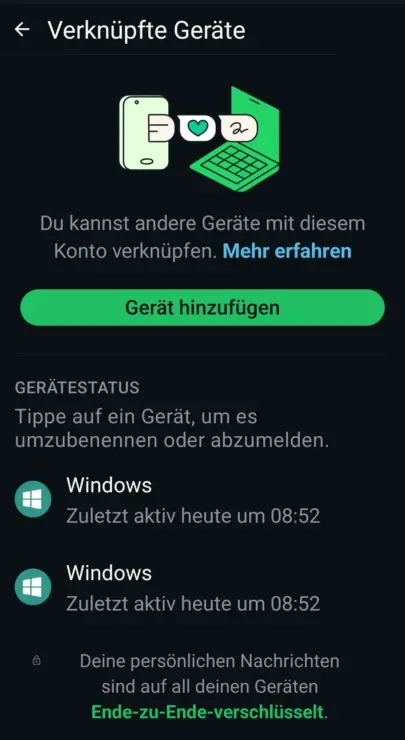
Eine kleine Routine hilft: einmal pro Woche kurz in die verknüpften Geräte schauen. Das dauert zehn Sekunden und fällt dir sofort auf, wenn dort ein fremdes Gerät hängt.
Telefonieren über WhatsApp Web - geht das?
Ja, das ist neu. Lange konntest du am PC nur schreiben. Seit Februar 2026 rollt WhatsApp Sprach- und Videoanrufe auch für die Web-Version aus. In einem Einzelchat erscheinen dann oben ein Hörer- und ein Kamera-Symbol. Ein Klick startet das Gespräch direkt im Browser, ohne zusätzliche App. Auch Bildschirmfreigabe ist möglich, und die Anrufe sind Ende-zu-Ende verschlüsselt.
Zwei Einschränkungen gibt es noch. Der Start erfolgt schrittweise, also kann es sein, dass du die Symbole noch nicht siehst. Und in der ersten Phase funktionieren nur Einzelgespräche. Gruppenanrufe mit bis zu 32 Teilnehmern sind angekündigt, aber noch in der Testphase (apfeltalk). Wenn dir die Anruf-Symbole fehlen, hilft meist nur Geduld oder ein WhatsApp-Update am Handy.
Dateien und Fotos senden und herunterladen
Dateien verschickst du am schnellsten per Drag-and-drop: Datei aus dem Explorer oder Finder ins Chatfenster ziehen, fertig. Alternativ klickst du auf die Büroklammer oben im Chat und wählst Foto, Video, Dokument oder Kontakt aus.
Beim Herunterladen ein Hinweis, der oft verwirrt: Empfangene Bilder liegen nicht automatisch in deinem Download-Ordner. Du musst sie aktiv speichern. Fahre mit der Maus über das Bild, öffne über den kleinen Pfeil oben rechts das Menü und wähle „Download“. Erst dann landet die Datei in deinem Ordner. Willst du mehrere Bilder aus einem Chat sichern, gehst du über die Kontakt- oder Gruppeninfo zu „Medien, Links und Dokumente“ und lädst dort mehrere auf einmal herunter.
Ein Punkt zur Datensicherung: WhatsApp Web spiegelt nur, was auf deinem Handy ist. Löschst du ein Foto am Smartphone, bevor du es am PC gesichert hast, ist es auch am PC weg. Sichere wichtige Dateien also zeitnah.
📌 Kurz: Dateien per Drag-and-drop oder Büroklammer senden. Empfangene Bilder musst du aktiv über das Download-Symbol speichern, sie liegen nicht von selbst im Download-Ordner.
WhatsApp Web vs. Desktop-App: Was passt zu dir?
Beide Wege bringen WhatsApp auf den großen Bildschirm. Der Unterschied liegt im Detail.
| Merkmal | WhatsApp Web (Browser) | Desktop-App (Windows/macOS) |
|---|---|---|
| Installation nötig | Nein, läuft im Browser | Ja, einmaliger Download |
| Handy nach Koppeln online? | Nicht nötig | Nicht nötig |
| Auf fremdem PC nutzbar | Ja, ideal für unterwegs | Nur wo Installation erlaubt ist |
| Benachrichtigungen | Im Browser, solange Tab läuft | Systemweit, auch im Hintergrund |
| Telefonieren | Wird 2026 ausgerollt | Ja |
Faustregel: Für den schnellen Zugriff an wechselnden Rechnern ist die Web-Version praktischer. Wer WhatsApp dauerhaft am eigenen PC nutzt, fährt mit der App etwas komfortabler.
WhatsApp Web geht nicht? Die häufigsten Probleme
Kennst du das? Du rufst die Seite auf und kein QR-Code erscheint. Lade die Seite einfach neu (Taste F5 oder Strg und R). Der Code ist nur kurz gültig und wird dann neu erzeugt. Zeigt sich immer noch keiner, probier es im privaten oder Inkognito-Fenster. Oft blockiert ein Werbeblocker oder eine Browser-Erweiterung den Code.
Der Scan klappt nicht? Achte darauf, dass der ganze Code im Sucher deiner Handy-Kamera liegt. Tippe einmal auf den Bildschirm, damit der Autofokus neu scharf stellt. Bei schlechtem Licht hilft es, den Code im Browser zu vergrößern (Strg und Plus).
Nachrichten kommen nicht an oder gehen nicht raus? Prüfe zuerst deine Internetverbindung am PC, indem du die Seite neu lädst. Klappt das nicht, ist die Verbindung gestört. Liegt es nicht an dir, kann eine WhatsApp-Störung dahinterstecken. Ein kurzer Blick auf eine Störungsseite zeigt das schnell.
Häufige Fragen zu WhatsApp Web
Sieht mein Gegenüber, dass ich an WhatsApp Web online bin?
Ja. Solange der Browser-Tab mit WhatsApp Web offen ist, zeigt WhatsApp dich als „online“ an, genau wie in der Handy-App. Schließt du den Tab, verschwindet der Status. Eine getrennte Anzeige nur für die Web-Nutzung gibt es nicht.
Bleibt WhatsApp Web angemeldet, wenn ich den Browser schließe?
Ja. Den Tab oder den ganzen Browser zu schließen meldet dich nicht ab. Die Verknüpfung bleibt aktiv, bis du dich selbst ausloggst oder die Sitzung nach längerer Inaktivität abläuft. An fremden Rechnern musst du dich deshalb immer von Hand abmelden, sonst öffnet der Nächste einfach deine Chats.
Kann ich WhatsApp Web ohne QR-Code einrichten?
Ja, als Alternative zum Scan bietet WhatsApp das Verknüpfen über die Telefonnummer mit einem achtstelligen Code. Sei damit vorsichtig: Genau diesen Weg missbrauchen Betrüger bei der vom BSI beschriebenen Masche. Gib den Code niemals weiter und tippe ihn nur auf einem Gerät ein, das du selbst in der Hand hältst.
Verbraucht WhatsApp Web mein mobiles Datenvolumen?
Nein. Am PC läuft WhatsApp Web über die Internetverbindung des Computers, nicht über die mobilen Daten deines Handys. Selbst wenn du am PC viele Bilder verschickst, bleibt dein Datenvolumen am Smartphone unberührt.
Funktioniert WhatsApp Web auch mit einem WhatsApp-Business-Konto?
Ja. Ein Geschäftskonto koppelst du genauso über web.whatsapp.com und die verknüpften Geräte. In der Web-Version stehen dir dann auch Business-Funktionen wie schnelle Antworten zur Verfügung. Nur für automatisierte Massennachrichten brauchst du die separate WhatsApp Business API.
WhatsApp Web ist schnell eingerichtet: web.whatsapp.com aufrufen, QR-Code scannen, fertig. Es spart Tipparbeit, bringt deine Chats auf den großen Bildschirm und braucht nach dem Koppeln nicht mal mehr dein Handy online. Telefonieren kommt 2026 dazu.
Der wichtigste Punkt steht aber selten in Anleitungen: Gib niemals einen Kopplungs- oder Verifizierungscode weiter und tippe die Adresse immer selbst ein. Die Verschlüsselung schützt deine Nachrichten zuverlässig. Gegen Phishing schützt nur dein eigenes Verhalten. Wer das beherzigt, nutzt WhatsApp Web bequem und sicher.
Mehr zum Schutz deiner Daten: die VPN- und Browsereinstellungen und der Browserschutz-Ratgeber.