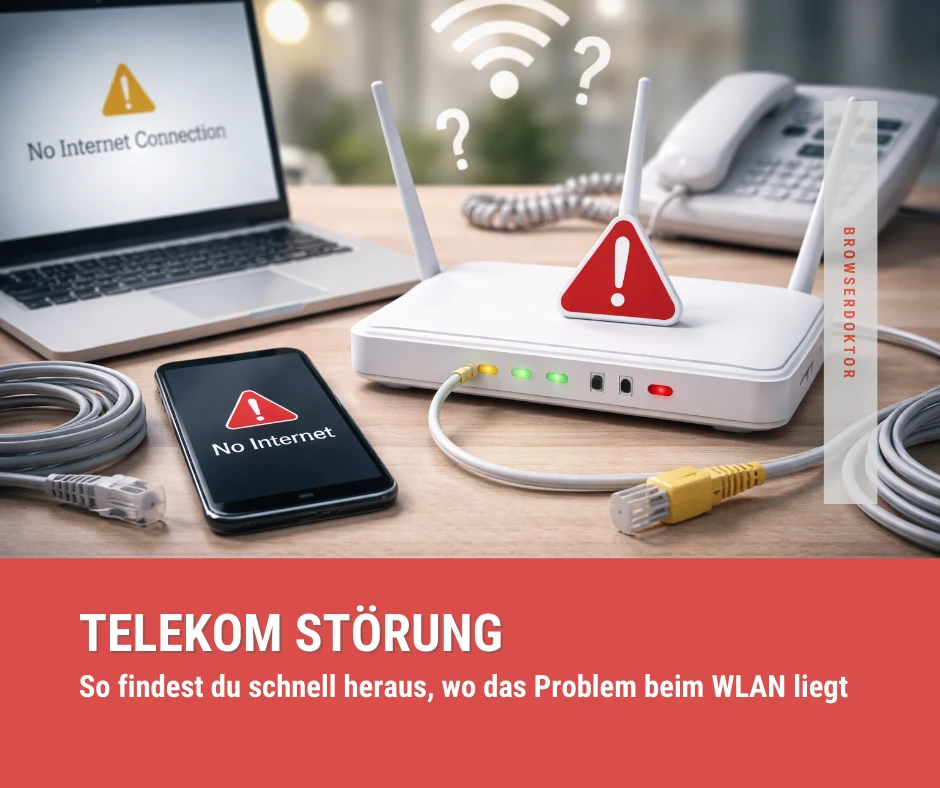
Mit einfachen Prüfungen klärst du in wenigen Minuten, ob es an deinem Gerät, deinem Router oder an einer echten Telekom Störung liegt – ganz ohne Technik-Vorkenntnisse.
Dein Internet funktioniert plötzlich nicht mehr. Webseiten laden nicht, das WLAN ist verschwunden oder dein Telefon bleibt stumm. In diesem Moment denkt man schnell: Hat die Telekom gerade eine Störung?
Bevor du dich ärgerst oder sofort bei der Hotline anrufst, lohnt es sich, ein paar Dinge in Ruhe zu prüfen. Denn nicht jede vermeintliche Telekom Störung ist wirklich eine Netzstörung. Sehr häufig liegt die Ursache im eigenen Zuhause – am Router, an einer Einstellung oder an einem einzelnen Gerät.
In diesem Leitfaden zeige ich dir Schritt für Schritt, wie du systematisch herausfindest, wo das Problem liegt und was du selbst tun kannst.
Zuerst klären: Ist wirklich alles betroffen?
Der erste wichtige Schritt ist herauszufinden, ob tatsächlich dein kompletter Anschluss ausgefallen ist oder nur ein einzelnes Gerät (Computer, Tablett, Fernseher usw.) Probleme macht.
Nimm dir kurz Zeit und teste verschiedene Geräte. Funktioniert das Internet noch auf deinem Smartphone? Lädt eine Webseite auf deinem Notebook? Falls du ein Gerät per Netzwerkkabel angeschlossen hast, überprüfe auch dort die Verbindung.
Wenn nur ein einzelnes Gerät offline ist, liegt das Problem fast immer am Gerät selbst. Dann hilft häufig schon ein einfacher Neustart. Manchmal ist auch nur das falsche WLAN ausgewählt oder der Flugmodus aktiv. In diesem Fall handelt es sich nicht um eine Telekom Störung, sondern um ein lokales Problem.
Wenn jedoch kein einziges Gerät mehr online kommt, sieht die Sache anders aus. Dann solltest du dir als Nächstes deinen Router ansehen.
Der Router ist die zentrale Stelle
Dein Router verbindet dein Zuhause mit dem Netz der Telekom. Wenn etwas nicht stimmt, zeigt er dir das meistens über kleine Leuchten an der Vorderseite.
Leuchtet die Statusanzeige dauerhaft grün, besteht in der Regel eine stabile Verbindung. Blinkende Anzeigen deuten oft darauf hin, dass der Router gerade versucht, eine Verbindung herzustellen. Leuchtet jedoch eine LED rot oder dauerhaft gelb, liegt sehr wahrscheinlich ein Verbindungsproblem vor.
In so einem Fall ist ein sauberer Neustart des Routers der erste sinnvolle Schritt. Trenne den Router vollständig vom Strom und warte mindestens eine Minute. Diese Wartezeit ist wichtig, damit sich alle internen Prozesse wirklich zurücksetzen. Danach steckst du das Gerät wieder ein und wartest geduldig, bis alle Lichter stabil leuchten. Das kann mehrere Minuten dauern.
Kabel und Anschluss nicht vergessen
Wenn der Neustart nichts gebracht hat, solltest du einen Blick auf die Verkabelung werfen. Auch wenn es banal klingt: Lose oder beschädigte Kabel sind eine häufige Ursache.
Überprüfe, ob das DSL-Kabel fest in der Wanddose steckt und ob es korrekt mit dem Router verbunden ist. Achte darauf, dass keine Knicke oder sichtbaren Beschädigungen vorhanden sind. Gerade wenn Möbel verschoben oder Geräte umgestellt wurden, kann sich ein Kabel unbemerkt lösen.
Diese Kontrolle dauert nur wenige Minuten und kann unnötigen Ärger vermeiden.
WLAN-Problem oder echte Internet Störung?
Es ist wichtig zu verstehen, dass WLAN und Internet nicht dasselbe sind. WLAN beschreibt nur die drahtlose Verbindung zwischen deinem Gerät und dem Router in deinem Zuhause. Das eigentliche Internet kommt über die Leitung ins Haus.
Wenn Geräte per Kabel funktionieren, aber das WLAN nicht, liegt das Problem in deinem Heimnetz. Dann kann es sein, dass das WLAN am Router deaktiviert wurde oder dass du dich zu weit vom Gerät entfernt befindest. Auch dicke Wände oder andere Funkquellen können das Signal stören.
In diesem Fall handelt es sich nicht um eine Telekom Störung, sondern um ein lokales WLAN Problem.
Weitere mögliche Fehlerquellen neben WLAN oder Netzstörung
| Mogliche Ursache | Woran erkennst du es? | Schnelle Losung |
|---|---|---|
| DNS-Problem | WLAN verbunden, aber Webseiten laden nicht oder nur manche Dienste funktionieren | Router neu starten. Falls noetig Geraet neu starten oder WLAN kurz trennen und neu verbinden |
| IP-Konflikt im Heimnetz | Einzelne Geraete sind offline oder die Verbindung wirkt zufaellig instabil | Router komplett neu starten, damit neue Adressen vergeben werden |
| Router uberlastet oder zu alt | Hauefige Abbrueche, WLAN wird langsam wenn viele Geraete online sind | Router neu starten. Wenn es oft passiert: Router pruefen und ggf. austauschen |
| Firmware-Update im Hintergrund | Router startet scheinbar von selbst neu, Internet ist kurz weg | Ein paar Minuten warten, danach verbindet es sich meist automatisch wieder |
| Wartungsarbeiten im Telekom-Netz | Auch andere in deiner Umgebung haben Probleme oder es gibt einen Hinweis im Stoerungsstatus | Stoerungsseite pruefen und etwas Zeit geben |
| Firewall oder Sicherheitssoftware blockiert | Andere Geraete gehen, aber ein bestimmter PC oder Laptop nicht | Sicherheitssoftware kurz deaktivieren und testen, danach wieder aktivieren |
| VPN aktiv | Internet wirkt tot, obwohl WLAN verbunden ist, oft nur auf einem Geraet | VPN ausschalten und erneut testen |
| Browser-Problem | Nur ein Browser zeigt keine Seiten, andere Apps funktionieren evtl. noch | Anderen Browser testen oder Browser neu starten |
Regionale Telekom Störung prüfen
Erst wenn alle bisherigen Schritte keinen Erfolg gebracht haben, solltest du prüfen, ob es eine regionale Störung gibt. Manchmal kommt es tatsächlich vor, dass in einer Stadt oder einem bestimmten Gebiet mehrere Anschlüsse gleichzeitig betroffen sind.
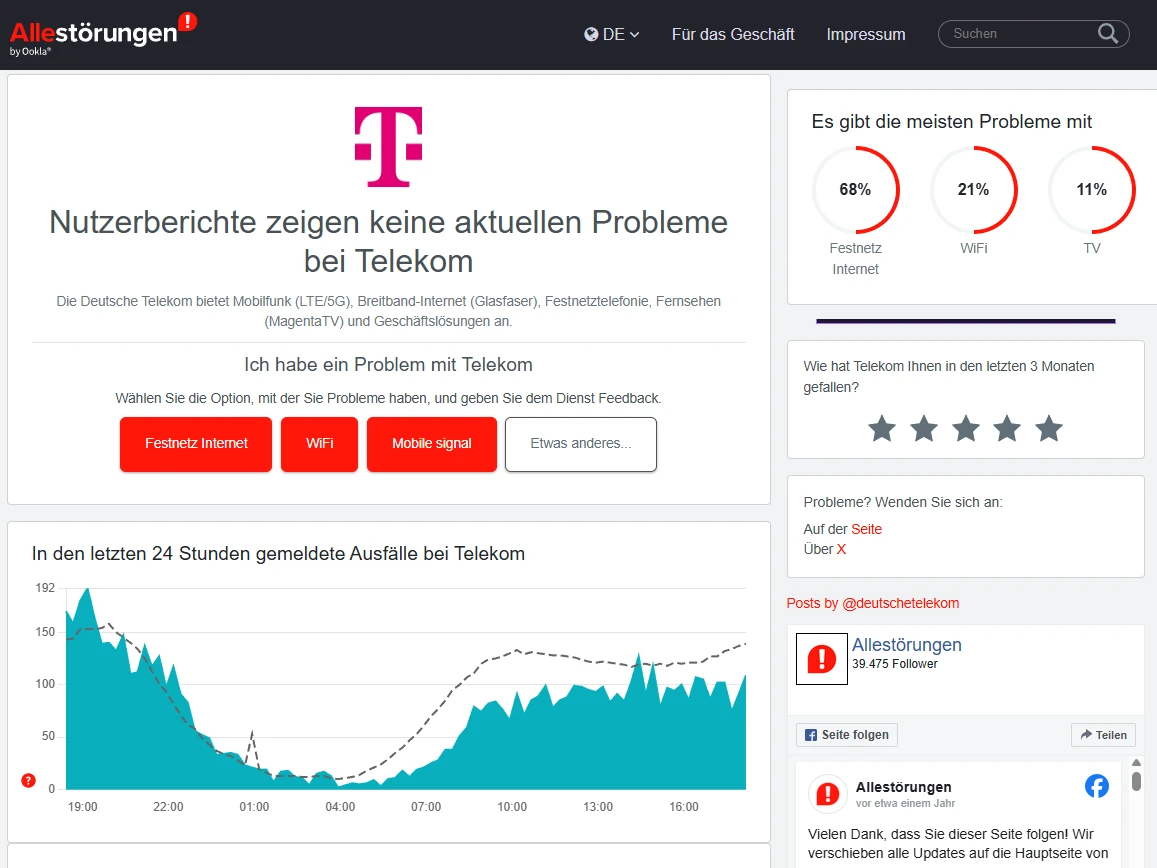
Ob eine offizielle Störung gemeldet wurde, kannst du hier überprüfen:
Telekom Störungshilfe – Hilfe zu den Themen Internet, MagentaTV, Telefonie, WLAN, E-Mail, Geräte, Mobilfunk & Smart Home
Alle Störungen – Übersicht zu Nutzermeldungen bei Problemen mit der Telekom.
Wenn dort viele Meldungen aus deiner Umgebung auftauchen, spricht vieles für eine tatsächliche Netzstörung.
Das Telekom Diagnose-Tool nutzen
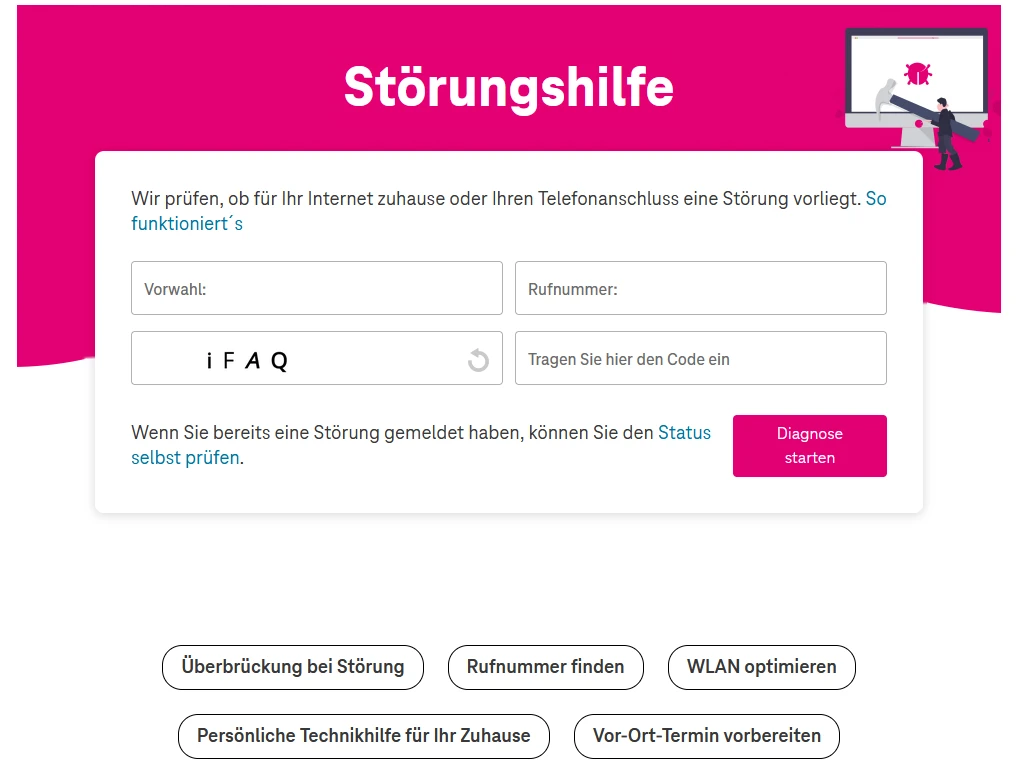
Auf der offiziellen Hilfeseite bietet die Telekom ein Diagnose-Tool an. Dieses überprüft automatisch deinen Anschluss und erkennt häufige Leitungsprobleme.
Das Tool zeigt dir, ob eine bekannte Störung vorliegt oder ob dein Anschluss individuell geprüft werden sollte. Für viele Nutzer ist das eine schnelle und einfache Möglichkeit, Klarheit zu bekommen, ohne lange in der Warteschleife zu hängen.
Router auf Werkseinstellungen zurücksetzen – nur wenn nötig
Wenn alle Tests erfolglos waren, kannst du als letzten Schritt einen Reset auf Werkseinstellungen durchführen. Dabei werden jedoch alle persönlichen Einstellungen gelöscht. Das betrifft zum Beispiel dein WLAN Passwort oder individuelle Konfigurationen.
Drücke dazu den Reset-Knopf auf der Rückseite des Routers für einige Sekunden. Danach startet das Gerät neu und muss komplett neu eingerichtet werden. Dieser Schritt ist nur dann sinnvoll, wenn andere Maßnahmen nicht geholfen haben.
Wann solltest du die Telekom kontaktieren?
Wenn dein Router dauerhaft einen Fehler anzeigt, keine regionale Störung gemeldet wird und auch Neustart sowie Kabelprüfung nichts gebracht haben, ist es sinnvoll, die Störung offiziell zu melden.
Je genauer du vorher geprüft hast, desto schneller kann dir der Support helfen. Halte am besten deine Kundendaten und deine Adresse bereit.
Was tun bei häufigen Störungen?
Sollte dein Anschluss regelmäßig ausfallen, kann das auf ein tieferliegendes Problem hindeuten. In diesem Fall kann es sinnvoll sein, den Router überprüfen oder austauschen zu lassen. Auch ein Technikertermin kann helfen, Leitungsprobleme zu erkennen.
Interne Hilfe bei Router-Zugriff oder Telekom-Mail
Wenn du tiefer in die Einstellungen deines Routers schauen möchtest, findest du hier weiterführende Anleitungen:
In diesen Beiträgen wird Schritt für Schritt erklärt, wie du dich einloggst und deinen Anschlussstatus prüfen kannst.
Die wichtigsten Schritte noch einmal zusammengefasst
Wenn du eine Telekom Störung vermutest, geh in dieser Reihenfolge vor:
- Mehrere Geräte testen
- Router LEDs prüfen
- Router neu starten
- Kabel kontrollieren
- Regionale Störung online prüfen
- Diagnose-Tool nutzen
- Erst danach Störung melden
Mit dieser strukturierten Vorgehensweise vermeidest du unnötigen Stress und findest deutlich schneller heraus, wo das Problem wirklich liegt.
Smartphone-Hotspot als Notlösung bei Telekom Störung
Wenn dein Festnetz-Internet ausfällt, kannst du dein Smartphone kurzfristig als WLAN-Ersatz nutzen. Aktiviere dazu den „Persönlichen Hotspot“ (iPhone) oder „Mobilen Hotspot“ (Android). Dein Handy erstellt dann ein eigenes WLAN, mit dem du Notebook oder Tablet verbinden kannst.
Wichtig: Der Hotspot nutzt dein mobiles Datenvolumen. Für E-Mails, Recherche oder kurze Meetings reicht das meist völlig aus – für Streaming eher nicht.
Gerade im Homeoffice kann das die stressfreie Übergangslösung sein.
Weitere schnelle Notlösungen bei Internetausfall
- Notebook direkt per Kabel anschließen
Falls dein WLAN streikt, teste dein Notebook mit einem Netzwerkkabel direkt am Router. Funktioniert es dann, liegt das Problem nur am WLAN – nicht am Internetanschluss. - Router an eine andere Steckdose anschließen
Selten, aber möglich: Eine instabile Steckdose oder Mehrfachsteckleiste verursacht Probleme. Kurz direkt an eine Wandsteckdose anschließen und testen. - Router anders platzieren
Steht der Router im Schrank oder hinter Metallflächen, kann das WLAN stark gestört sein. Frei und erhöht aufstellen verbessert oft sofort die Verbindung. - Flugmodus-Trick am Smartphone
Wenn dein Handy kein WLAN mehr lädt, aktiviere kurz den Flugmodus und schalte ihn wieder aus. Dadurch wird die Verbindung komplett neu aufgebaut. - Nachbarn kurz fragen
Wenn mehrere Haushalte betroffen sind, ist eine regionale Störung wahrscheinlich. Das spart langes Rätselraten.