Anleitung zum Löschen des searches.vi-view.com Virus
Bereits beim Download des vi-view Image Viewers von der offiziellen Webseite meldete das bei mir installierte ESET Smart Security, dass mit Sicherheitsproblemen zu rechnen sei. Die heruntergeladene Datei enthält die Adware / PUP Win32/ELEX.B und hat normalerweise natürlich nichts auf einem Windows-Rechner verloren. Die Image Viewer Software ist mit Sicherheit nur eine von unzähligen Quellen, die diesen Browser-Hijacker mitbringt.
In den meisten Fällen wird man sich die manipulierten Browser-Einstellungen - veränderte Startseite und Standard-Suche auf searches.vi-view.com - beim Installieren irgendeiner kostenfreien Software einfangen. Ein Download auf einem fast beliebigen Download-Portal und eine schnell durchgeführte Installation der Anwendung führen oftmals dazu, dass eine unbemerkte Veränderung der Browser-Einstellungen vorgenommen wird.
Manche Programme „informieren“ in den Nutzungsbedingungen darüber, andere lassen dem Nutzer „eine Wahl“ während einer benutzerdefinierten Installation. Setzt man auf das vorausgewählte Standard-Setup für unerfahrene Anwender schlägt die Falle zu und ungewollte Zusatzprogramme oder Systemveränderungen werden ungefragt vorgenommen.
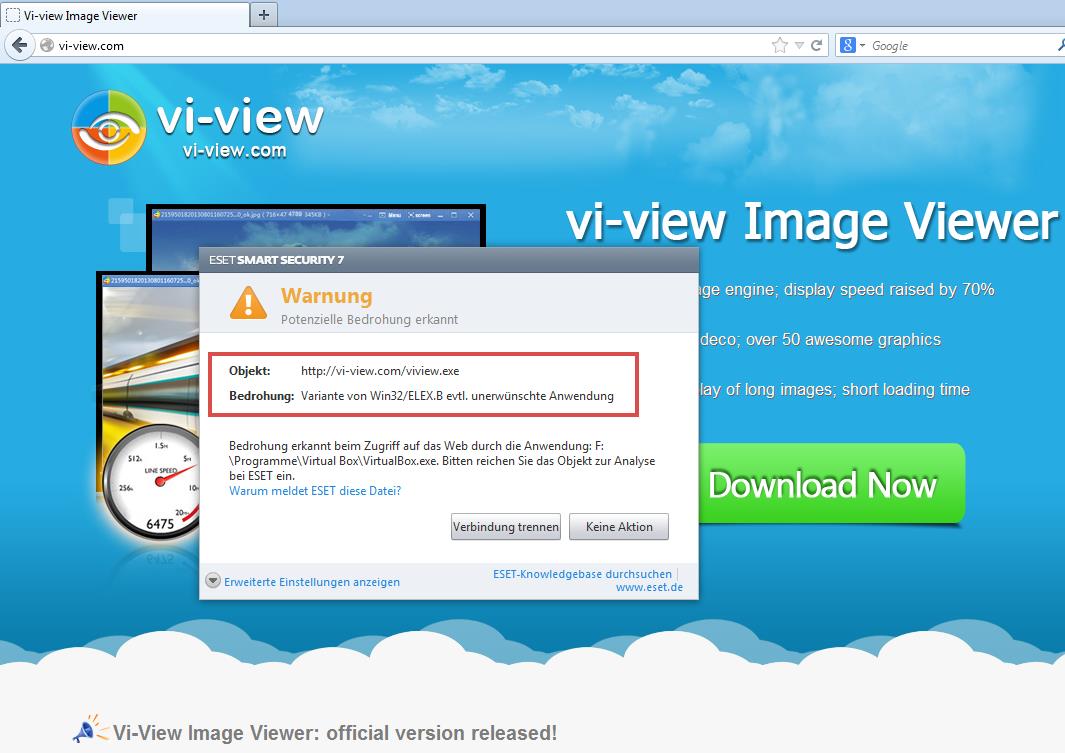
Wie werden Sie searches.vi-view.com wieder los?
Folgen Sie der hier beschriebenen Vorgehensweise und löschen Sie den „Virus“ vollständig und kostenfrei von Ihrem Windows XP, Vista, 7 oder 8 Rechner und entfernen Sie die überflüssige Such- und Startseite aus Firefox, Internet Explorer und Google Chrome. Diese Schritt-für-Schritt Anleitung sollte auch für Computer-Laien nachvollziehbar sein und in wenigen Minuten zum gewünschten Ergebnis führen. Für Fragen oder Hinweise nutzen Sie bitte die Kommentare am Ende dieses Beitrags.
1. PUP-Software deinstallieren
In der Windows-Systemsteuerung > Programme deinstallieren nach ungewollten Programmen ausschau halten. Achten Sie vor allem auf neu installierte Anwendungen und auf Software mit „Toolbar“, „IE Plugin Service“, „Vi Viewer“ oder „Elex“ im Namen und deinstallieren sie diese. Sollten sich hier keine Auffälligkeiten zeigen oder Sie sich unsicher sein, dann überspringen Sie diesen Schritt und machen Sie Punkt 2 dieses Leitfadens weiter.
So deinstallieren Sie Software unter Windows richtig
2. Adware (Werbesoftware) entfernen
Das Tool des französischen Entwicklerteams Xplode namens AdwCleaner ist die erste Wahl wenn es um die Beseitigung von Adware und Browser-Hijackern geht. Es hat eine deutschsprachige Oberfläche, ist nur gut 1 Megabyte groß, benötigt keine eigene Installation und es entfernt zahllose Plagegeister wie vi-view.com binnen weniger Augenblicke. Die Software ist kostenlos.
Folgen Sie einen der aufgelisteten Downloadlinks, starten die AdwCleaner als Administrator und folgen Sie den Anweisungen. Nach dem erforderlichen Windows-Neustart bitte mit Schritt 2 fortfahren.
Hinweise und Download-Links zu AdwCleaner
3. Windows auf schädliche Malware untersuchen
Malware ist ein Sammelbegriff für zahlreiche Schadsoftware wie Viren, Trojaner, Würmer usw. Hierbei handelt es sich um gefährliche, oft im Hintergrund arbeitende Schadprogramme, deren Existenz von vielen Nutzern bislang kaum wahr genommen wurde. Oftmals berichten Malware-Opfer, dass der Rechner zwar recht langsam bzw. das Internet oft unterbrochen oder weit weg von der Maximalgeschwindigkeit war. Vielen schieben das dann erst einmal auf Microsoft oder ihrem DSL-Anbieter. An einen infizierten Computer denkt man meist als letztes.
Laden Sie sich die Gratis-Version von Malwarebytes herunter und scannen Sie Ihren Rechner wie beschrieben.
Je nach Umfang des Befalls - war es „nur“ vi-view sollte das Problem jetzt behoben sein - empfiehlt sich ein abschließenden Viren-Scan. Mit Hilfe des kostenfreien ESET Online Scanner einmal den Rechner auf Viren untersuchen lassen.
4. Browser kontrollieren, Cookies löschen und ggf. einen Browser-Reset durchführen
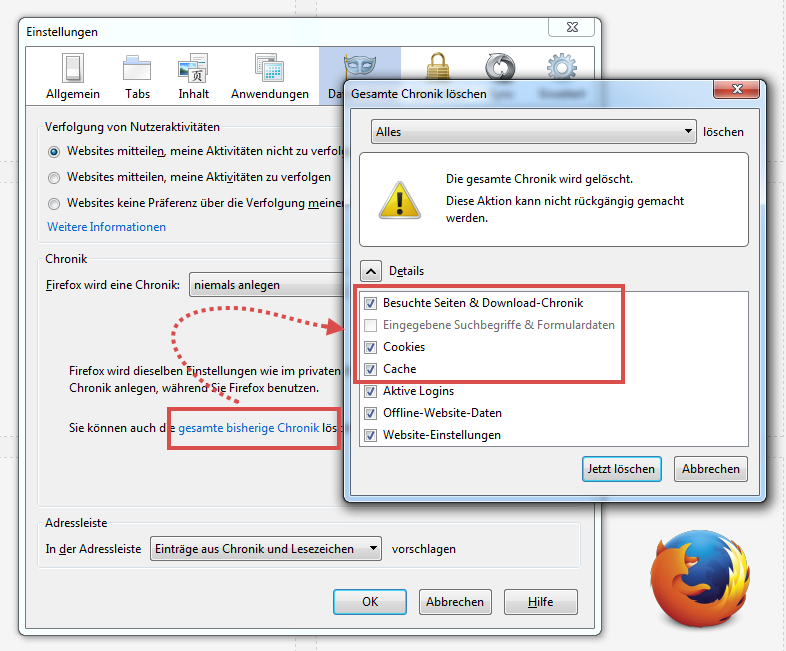
Löschen Sie sicherheitshalber alle Cookies und leeren Sie den Browser-Verlauf, sodass auch letzte Hinweise auf searches.vi-view.com aus Firefox & Co. entfernt werden. Damit verhindern Sie, dass man aus Versehen nochmals auf eine von vi-view.com verwaisten Seiten gelangt und dass der Anbieter gespeicherte Cookies für seine Zwecke missbraucht.
5. Wie lassen sich solche Probleme künftig vermeiden?
Zeit nehmen beim Installieren neuer Programme. Lesen, was genau installiert werden soll und bei Unklarheiten besser auf ein Programm verzichten. Führen Sie das Setup stets im benutzerdefinierten Modus (manchmal auch als Experten- oder Profi-Installation bezeichnet) durch. Hier lassen sich optionale Zusatzprogramme wie vi-view meist von der Installation ausschließen.
Setzen Sie auf Sicherheitssoftware, die Gefahren dieser Art bereits im Vorfeld abwehrt. Hier auf der linken Seite werden hervorragende Sicherheitslösungen empfohlen, die ich selbst im Einsatz habe und nicht mehr missen möchte. Hierbei handelt es sich um kostenpflichtige Tools, die letztendlich aber eine Menge Arbeit und Frust ersparen und den Windows-Rechner bestmöglich vor jeglichen Gefährdungen durch Viren, Spyware, Phishing und Trojanern schützen. Nutzen Sie die angebotenen kostenfreien Testzeiträume, um sich ein Bild von ESET, Avira oder Malwarebytes Premium zu machen.
Wer betreibt vi-view.com bzw. searches.vi-view.com?
Die derzeitige Server-IP 50.97.32.135 führt nach China zu Odiperto. Diese Firma ist auch Inhaber der IP-Adressen auf denen ähnliche Browser-Hijacker wie Nationzoom oder Sweet-Page etc. und sogar die vermeintliche Trojaner-Hilfe-Seite yac.mx betrieben werden.
In eigener Sache
Sie haben Fragen, Hinweise oder Anmerkungen zur „vi-view.com Adware“? Dann nutzen Sie den Kommentarbereich hier auf Browserdoktor oder nehmen Sie mit mir über die sozialen Netzwerke Kontakt auf. Wenn Ihnen diese Anleitung geholfen hat, dann helfen Sie mit, auch andere Viren-Opfer darüber zu informieren, indem Sie den Link https://www.browserdoktor.de/viviewcom-entfernen/ auf Facebook, Twitter, LinkedIn oder Xing sharen. Gern dürfen Sie auf diese Seite auch auf Ihrer eigenen Homepage oder in einem Forum verweisen.