
Ungewollte Toolbar mit Yahoo Suche und Startseite im Browser deinstallieren
Mit dem Installieren einer kostenfreien Vollversion, die man sich irgendwo im Internet herunter geladen hat, bekommt man als Windows-Nutzer schnell einmal eine Toolbar oder einen sogenannten Browser-Hijacker (auch als Adware, Trojaner oder Browser-Virus bezeichnet) untergejubelt.
Eines dieser potentiell unnützen Programme (PUP) ist für viele die Yahoo Community Smartbar. Wie bei ähnlichen Browser-Aufsätzen (Erweiterungen) auch, wird hier die Startseite und die Standard-Suchmaschine aller installierter Browser verändert sowie im Hintergrund die eine oder andere Systemänderung vorgenommen. Diese dienen oftmals dazu, Nutzerdaten zu übertragen und das Verhalten des Nutzers im WWW aufzuzeichnen. Die vermeintlich praktische Toolbar-Leiste im Browser, ist dabei nicht wirklich nützlich - oder!?
Haben Sie sich die Yahoo Smartbar aus Versehen irgendwie eingefangen, dann entfernen diese umgehend und vollständig. Eine sehr einfache und kostenlose Vorgehensweise beschreibt dieser Artikel.
Die Yahoo Community Smartbar kostenlos entfernen und in Zukunft besser abgesichert sein
Werbung: Dieser Beitrag enthält Affiliate-Links
Einige Links in diesem Beitrag sind Affiliate-Links, auch Werbe- oder Partnerlinks genannt. Wird darüber etwas gekauft, erhält der Browserdoktor eine kleine Provision vom jeweiligen Händler. Am Preis ändert sich dadurch nichts. Empfohlen wird nur, was inhaltlich zum Thema passt und die eigene Recherche überstanden hat. Als Amazon-Partner verdiene ich an qualifizierten Käufen.
Anleitung zum Entfernen der Yahoo Suche und Startseite für Firefox, Internet Explorer und Google Chrome
Bitte unbedingt alle Schritte durchführen! Das ist wichtig, um diese Adware vollständig vom Rechner entfernt zu bekommen. Beachten Sie bitte auch die Hinweise zum künftigen Absichern Ihres Systems und nehmen Sie sich die Ratschläge beim Installieren neuer Anwendungen zu Herzen.
1.Die Yahoo Smartbar über die Systemsteuerung deinstallieren
Nach der Software vom Hersteller Linkury Inc. in der Windows-Softwareverwaltung suchen und die Yahoo Community Smartbar deinstallieren.
Wie Sie eine Software-Deinstallation bei Ihrer Windows-Version richtig durchführen, erfahren Sie in dieser Beschreibung:
2. Adware (Werbesoftware) finden und löschen
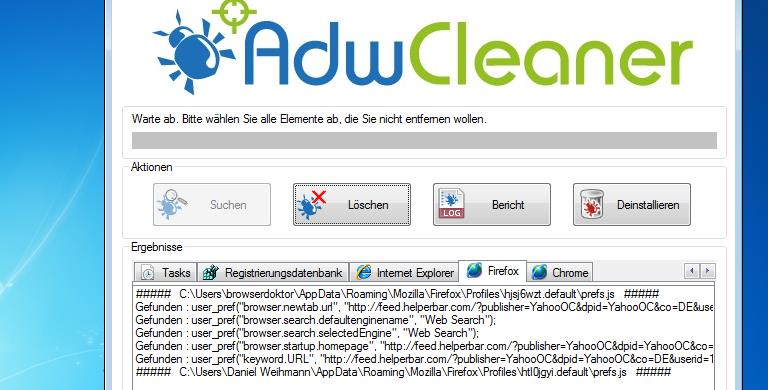
Händisch wäre dieser Schritt recht aufwendig und sicherlich unvollständig. Hierfür kommt ein hervorragend arbeitendes und kostenfreies Tool namens AdwCleaner zum Einsatz. Laden Sie sich den AdwCleaner herunter und führen Sie die Schritte anhand der Beschreibung durch. Das Tool ist absolut simpel zu bedienen, hat eine deutschsprachige Oberfläche und es entfernt nervende Werbesoftware absolut gründlich.
Bei den meistern Opfern ist der Spuk nach dem Löschen aller Funde mit AdwCleaner und den erforderlichen Neustart von Windows bereits vorbei. In allen Browsern sollten wieder die Standard-Einstellungen der Hersteller aktiv sein. Führen Sie trotzdem auch den nächsten Schritte dieser Anleitung durch, es dient Ihrer Sicherheit!
3. Gefährliche Malware aufspüren und entfernen
Bei vielen Opfern von Toolbars und Adware schlummern weitere versteckte Schadprogramme auf dem Rechner. Diese fallen den meisten gar nicht auf; und eine langsamere Internetverbindung oder ein träges Windows wird nicht mit im Hintergrund aktiven Trojanern und anderer Malware in Verbindung gebracht.
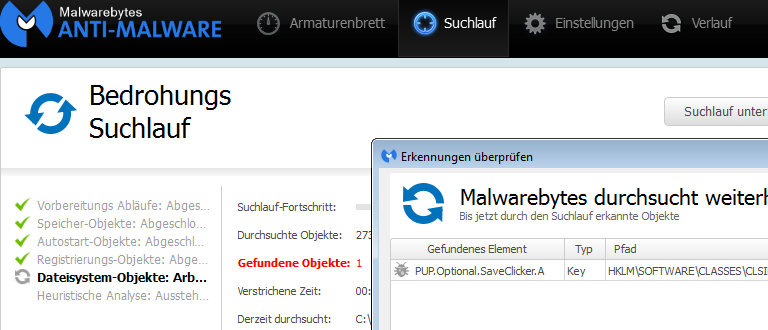
Untersuchen Sie Ihren Windows-Rechner mit der kostenlosen Version von Malwarebytes Anti-Malware (MBAM) und entfernen Sie alle gefundenen Schädlinge. Dieser Vorgang kann durchaus mehrere Stunden in Anspruch nehmen.
4. Cookies löschen und den Browser-Verlauf leeren
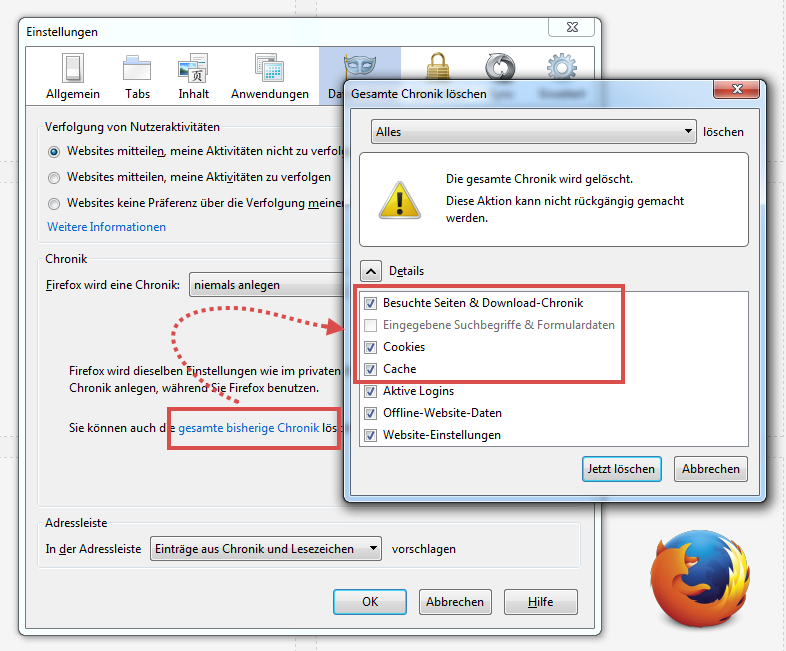
Da die Yahoo Toolbar bereits massig Cookies auf Ihrem System abgelegt haben wird, empfiehlt es sich diese über die jeweiligen Browser-/ Datenschutz-Einstellungen zu entfernen. Auch das Leeren des Browser-Verlaufs beziehungsweise der Browser-History kann in diesem Schritt gleich mit erfolgen. Damit verhindert man erneute Aufrufe ggf. manipulierter Links aus dem Verlauf und wird Tracking-und Provisions-Cookies wieder los.
5. Alle Webbrowser überprüfen
Kontrollieren Sie alle installierten Webbrowser und achten Sie darauf, dass:
- nicht mehr Yahoo als Startseite erscheint
- Yahoo nicht mehr die Standard-Suchmaschine ist, sondern Google oder Bing
- beim Öffnen eines neuen Tabs die vom Browser-Hersteller eingerichtete Seite ist
Hier erfahren Sie wie Sie Google als Startseite einrichten können. Eine Übersicht, wie Sie für die gängigsten Browser die Startseite abändern können, ist unter www.startseitefestlegen.de beschrieben.
Wie gelangte die Yahoo Smartbar auf den Computer? Und wie schützt man sich vor solchen Gefahren?
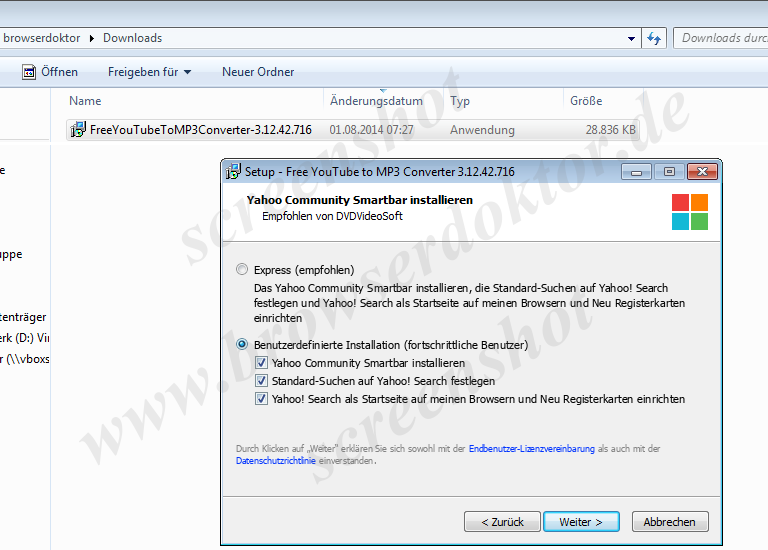
Beim Installieren legaler kostenloser Vollversionen werden oftmals Zusatzprogramme in die eigentliche Software gepackt. Damit finanzieren sich die Entwickler bzw. die Download-Anbieter. Wo man sich die Software herunterlädt ist fast schon egal. Im Beispiel der Yahoo-Leiste war das im Browserdoktor-Test ein großes Download-Portal eines deutschen Computermagazins. Auf der Seite selbst wird damit geworben, dass es sich um einen „sicheren und virengeprüften Download“ handelt.
Ist man beim Durchführen des Setups wachsam, lässt sich die Einrichtung eines solchen unnützen und teils gefährlichen Zusatzprogramms oft verhindern - wenn leider auch nicht immer.
Kleine Sicherheits-Checkliste
- Nehmen Sie sich beim Installieren neuer Programme stets Zeit.
- Schauen Sie in die Nutzungsbedingungen, ob dort irgendwas von veränderten Browser-Einstellungen oder Drittanbieter-Anwendungen steht.
- Führen Sie immer eine Benutzerdefinierte Installation durch und niemals die „empfohlene“ Express-Installation.
- Wählen Sie nicht benötigte Programmteile ab, indem Sie die entsprechenden Haken entfernen.
- Überprüfen Sie Ihr System regelmäßig auf Schadsoftware. Zum Beispiel mit den o.g. AdwCleaner und Malwarebytes.
- Legen Sie sich einen professionellen Windows-Rundumschutz zu. Sehr zu empfehlen sind ESET Smart Security oder Avira Internet Security für jeweils ca. 35 €.
- Machen Sie regelmäßig Backups Ihrer wichtigsten Daten (Fotos, Dokumente, E-Mails usw.) auf einem externen Datenträger. Solche externen USB-Festplatten gibt es bei Amazon oder im Fachhandel schon für unter 60 € und sind unverzichtbar bei Datenverlust durch Viren und Co.
Ein paar Abschließende Worte
Wenn Ihnen diese Anleitung geholfen hat, die Yahoo Community Smartbar von Ihrem System zu entfernen, dann hinterlassen Sie doch einen kurzen Kommentar, geben einen Daumen nach oben und verbreiten Sie diesen Beitrag im Internet. Zum Beispiel bei Facebook, in einem Forum oder auf Ihrer eigenen Homepage.
Sollten Sie noch Fragen oder Hinweise haben, wissen wie Sie sich diese Adware eingefangen haben oder einen anderen Lösungsweg bevorzugen, dann schreiben Sie auch das einfach in den Kommentar-Bereich unterhalb dieses Artikels.