Kostenlos die nervige Webbrowser-Erweiterung deinstallieren
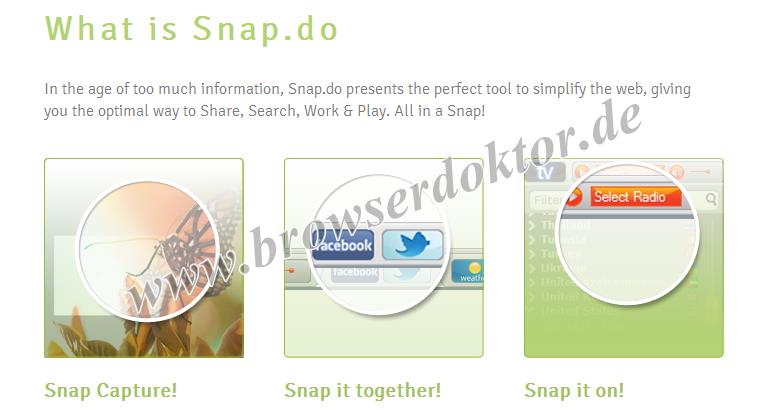
Bei Snap.do handelt es sich um Adware (schädigende Werbesoftware), die praktisch wie ein Trojaner in den Rechner eindringt und hier ungewollte Änderungen an den Browser- und System-Einstellungen vornimmt. Snapdo tritt auch als Toolbar in Erscheinung und dockt sich an den oberen Rand des Webbrowsers. Ist diese Software einmal auf dem Rechner installiert, dann verändert sie:
- die Startseite im Browser,
- die Standard-Suchmaschine (z.B. Google oder Bing), welche gegen die Snapdo-Suche (search.snapdo.com) ausgetauscht wird
- Webseiten-Aufrufe werden teilweise auf spammige Internetangebote umgeleitet,
- es werden teilweise unseriöse Werbeanzeigen eingeblendet oder es öffnen sich Popups,
- mit großer Sicherheit werden Nutzerdaten ausgespäht, gesammelt, Profile erstellt und für Werbezwecke verkauft bzw. genutzt.
Wichtig!
Wie lässt sich die Adware vom PC entfernen?
Diese Frage stellen sich viele Betroffene. Suchanfragen bei Google nach einer Möglichkeit zur Entfernung des Browser-Kidnappers nehmen weltweit zu. So sind Fragestellung nach Snap.do oder Snapdo in Verbindung mit Begriffen wie „remove“, „uninstall“, „virus“, „verwijderen“, „como eliminar“ oder „удалить“ oft genannte Suchbegriffe außerhalb von Deutschland.
Die folgenden 4 Schritte sorgfältig abarbeiten und die Malware sollte vollständig vom Computer entfernt sein. Diese Vorgehensweise funktioniert prinzipiell für Windows XP, Vista, 7, 8, 8.1 und 10.
1. Deinstallieren über die Systemsteuerung
Unter START > SYSTEMSTEUERUNG > PROGRAMME DEINSTALLIEREN (abhängig von der Windows-Version) nach einem Eintrag mit dem Namen QuickShare - was möglicherweise nicht die letzte Bezeichnung für diese Adware sein wird - suchen. Wenn das der Fall ist, dann die Anwendung auf diesem Weg deinstallieren.
Das reicht noch nicht, da sich die Malware tief in den Firefox, Internet Explorer oder Chrome eingenistet hat. Von Seiten des Herstellers besteht auch gar kein Interesse daran, von einem Rechner wieder vollständig entfernt zu werden. Nun könnte man in die Browser-Einstellungen gehen und dort die Standard-Suchmaschine, Startseite, Proxy-Einstellungen, Cookies, temporäre Internetdateien usw. händisch zurücksetzen oder löschen. Diese Arbeit nimmt uns aber AdwCleaner ab.
2. Software-Tipp zur vollständigen Entfernung des Virus
Es gibt mehrere Tools, mit denen sich Schadprogramme dieser Art entfernen lassen. Sie durchsuchen anhand einer Datenbank die Windows-Registry, laufende Dienste, Verzeichnisse und Dateien. Werden sie hier fündig, schlagen sie Alarm und empfehlen das Löschen bzw. das Verschieben in ein Quarantäne-Verzeichnis.
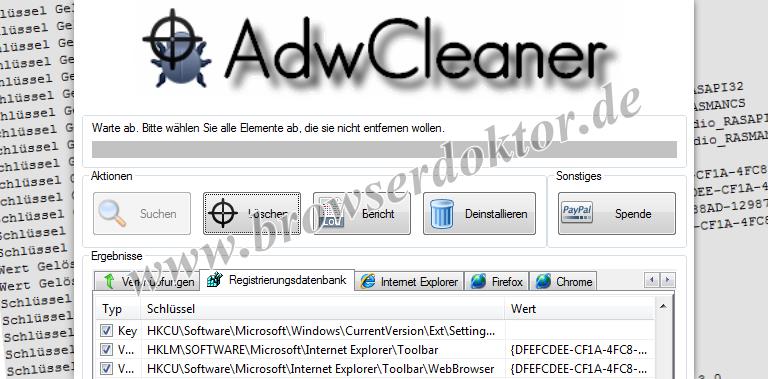
Ich empfehle an dieser Stelle meist das kostenlose Tool AdwCleaner. AdwCleaner muss noch nicht einmal installiert werden und lässt sich somit auch von einem USB-Stick aus starten. Sie erkennt zuverlässig bekannte Malware auf dem Computer und entfernt Werbe-Toolbars, Adware und andere unerwünschte Programme.
AdwCleaner ausführen und einen vollständigen Scan des Rechners durchführen lassen. Je nach Anzahl installierter Programme, kann dieser Systemtest einige Zeit in Anspruch nehmen. Nach Abschluss der Suche wird das Programm sicherlich mehrere Fundstellen melden, die es zu Löschen gilt.
Damit sollte das Entfernen von Snapdo letztendlich abgeschlossen sein. Nichts desto trotz sollten die folgenden Information unbedingt beachtet werden. Sie helfen Ihnen beim Loswerden potentieller weiterer Gefahren.
3. Browser-Einstellungen kontrollieren
AdwCleaner hatte bei meinen Tests bereits gründlich aufgeräumt und es waren keine manuellen Nacharbeiten mehr notwendig. Andere Browser-Hijacker erforderten jedoch das Zurücksetzen der Startseite und der Standard-Suchmaschine. Die installieren Webbrowser einmal öffnen und kontrollieren, ob ein gewohntes Arbeiten wieder möglich ist.
- Kommt die gewohnte Startseite beim Öffnen des Browsers und beim Öffnen eines neuen Tabs?
- Ist die gewohnte Suchmaschine wieder im Einsatz?
- Welche Suchmaschinen befinden sich im Suchfeld?
Manuelle Nacharbeiten lassen sich für alle Browser mit wenigen Mausklicks erledigen. Dazu einen Blick in die Browser-Einstellungen werfen und ggf. kleinere Anpassungen an die eigenen Vorlieben von Hand vornehmen.
4. Intensiv-Scan mit Malwarebytes
Dieser Schritt ist vielleicht nicht mehr notwendig (auf meinem Labor-Rechner wurden keine Schadprogramme mehr gefunden), aber gut möglich, dass auch Snap.do künftig „verbessert“ wird oder aber dass sich noch weitere Malware auf dem Computer befindet.
Die kostenfreie Variante von Malwarebytes reicht für diese Untersuchung vollkommen aus. Downloaden, installieren, System scannen lassen und mögliche weitere Funde löschen.
War das Entfernen des Snapdo Virus erfolgreich?
Dann heißt es den Computer möglichst von solchen Plagegeistern frei zu halten. Außerdem kann eine Software wie eine Internet Security Lösung oder auch ein Antiviren-Programm vor solchen Gefahren schützen. Diese warnen vor unsicheren Programm-Installationen und ersparen viel Arbeit und Ärger. Und Adware wie die von Snap.do sind vergleichsweise harmlos gegenüber einem echten Virus, der Daten unwiederbringlich zerstört, oder einem Trojaner, der Zugangsdaten und Online-PINs „nach Hause“ verschickt.
Woher ist Snap.do und wie gelangt(e) diese Malware auf den Computer?
Browser-Hijacker dieser Art landen üblicherweise bei der Installation kostenfreier Programme mit auf dem PC. Sie sind recht verbreitet und verschiedenen Namen nerven sie ihre Opfer. Manche Entwickler kostenloser Software finanzieren so ihre Anwendungen, da Anbieter wie Snap.do Provisionen pro Installation an die Freeware-Hersteller zahlen.
Oftmals übersieht man bei einer Programm-Installation die eine oder andere Auswahlbox, in der darauf hingewiesen wird, das eine „tolle Browser-Erweiterung“ mit kopiert wird. Lässt man an dieser Stelle den Haken gesetzt, hat man sich den Ärger eingefangen. Neuerdings sind mir aber auch Programme begegnet, die ungefragt zusätzliche Software mit installiert haben oder dies lediglich in einem Nebensatz ihrer Nutzungsbedingungen erwähnt hatten.
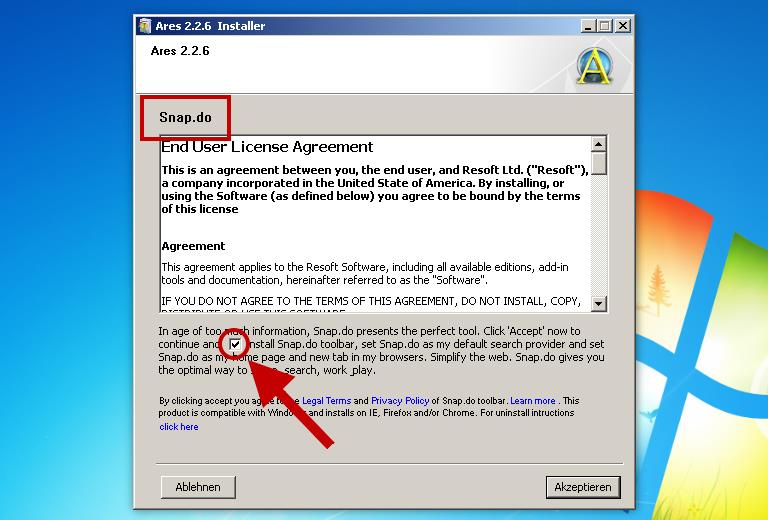
Also: Vorsicht bei dem was man installiert! Darauf achten, dass die Quelle des Software-Downloads vertrauenswürdig ist und auf jeden Fall während der Installation lesen, was wohin kopiert werden soll. Zusätzliche Programme abwählen oder im Zweifel ganz auf eine Software verzichten bzw. sich im Vorfeld über „Nebenwirkungen“ informieren.
Hat Ihnen diese Anleitung beim Löschen von Snapdo geholfen?
Dann nützt sie sicherlich auch Bekannten und Freunden aus den sozialen Netzwerken wie Facebook oder Twitter weiter. Es würde mich freuen, wenn dieser Artikel dort künftig mehr Verbreitung findet. Auch eine Verlinkung von der eigenen Homepage oder dem eigenen Blog auf https://www.browserdoktor.de/snapdo-startseite-suche-entfernen/ dürfen Sie gern vornehmen.
Noch Fragen? Dann bitte die Kommentarfunktion zum Beitrag „Snapdo entfernen: Browser-Startseite und Suche bereinigen“ weiter unten nutzen.