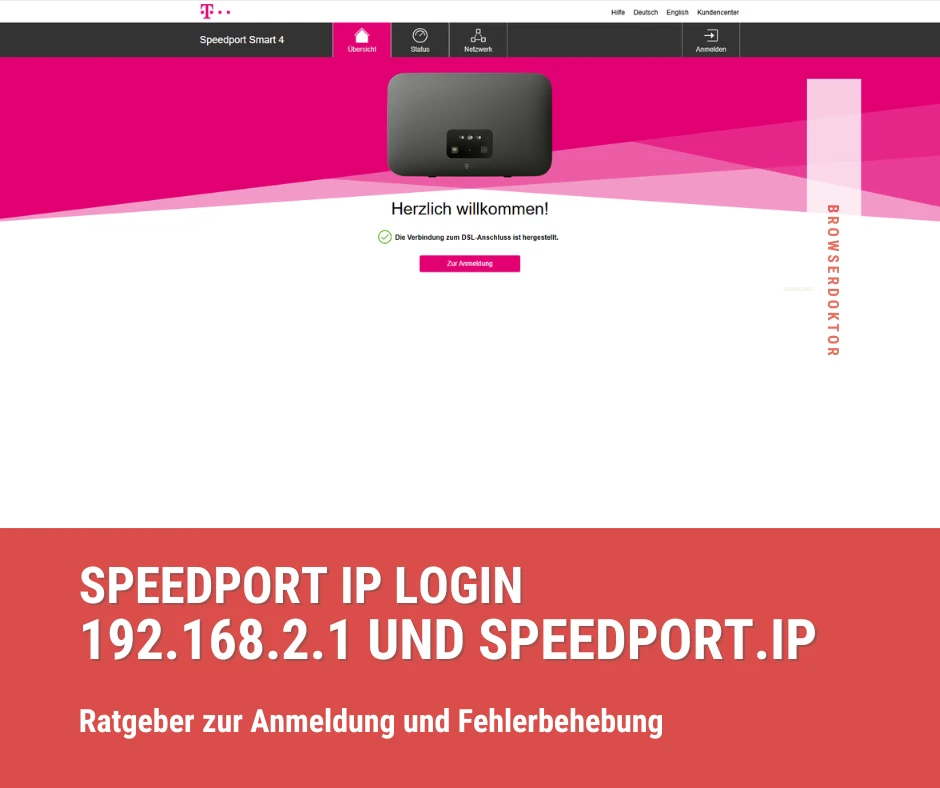
Dein vollständiger Ratgeber zur Anmeldung und Fehlerbehebung 🔑 http Speedport IP Login
Viele Telekom-Kunden stehen vor dem Problem, dass sie sich nicht in ihren Router einloggen können. Der Zugriff auf die Speedport-Oberfläche über http://speedport.ip oder 192.168.2.1 kann scheitern, sei es durch Verbindungsprobleme, falsche Eingaben oder technische Störungen.
In diesem Artikel erhältst du eine detaillierte Anleitung, wie du auf die Speedport-Anmeldeseite gelangst, typische Fehler löst und dein WLAN optimal einrichtest.
Wie melde ich mich bei meinem Speedport-Router an und wie rufe die Login-Seite auf?
Der Zugang zum Router erfolgt über eine spezielle Webadresse oder IP-Adresse, die in einem Webbrowser wie Google Chrome, Edge, Firefox, Opera, Safari usw. aufgerufen wird. Wir haben die beiden Standard-Aufrufe hier über unsere beiden roten Buttons verlinkt – es genügt ein Klick.
Wenn du Einstellungen an deinem Speedport-Router ändern möchtest, wie z. B. das WLAN-Passwort oder die Netzwerkkonfiguration, folge diesen Schritten.
Schritt-für-Schritt-Anleitung zur Anmeldung:
- Stelle eine Verbindung zum Router her:
- Am sichersten und stabilsten ist die Verbindung über ein LAN-Kabel.
- Alternativ kannst du dich per WLAN verbinden, achte jedoch darauf, dass du mit dem richtigen Netzwerk verbunden bist.
- Öffne einen Webbrowser:
- Geeignete Browser sind Google Chrome, Mozilla Firefox oder Microsoft Edge.
- Gib die Adresse in die Adresszeile ein:
- Standard-Webadresse: http://speedport.ip
- Falls diese nicht funktioniert, versuche stattdessen 192.168.2.1.
- Gib dein Passwort ein:
- Das Standardpasswort findest du auf einem Aufkleber auf der Rückseite oder Unterseite des Routers.
- Falls du das Passwort geändert hast und es nicht mehr weißt, musst du den Router auf Werkseinstellungen zurücksetzen.
Mein Tipp: Achte darauf, dass du die Adresse direkt in die Adressleiste des Browsers eingibst und nicht in eine Suchmaschine wie Google oder Bing.
Falls die Seite nicht lädt, könnte es sein, dass dein Browser Probleme mit der Erkennung der Adresse hat. Gern wird auch das „http://“ vor „speedport.ip“ vergessen und stattdessen wird eine Internetsuche via Google oder Bing durchgeführt. Das bitte noch einmal prüfen!
Zusammenfassung:
Verbindung zum Router per LAN oder WLAN herstellen.
http://speedport.ip oder 192.168.2.1 in die Adresszeile des Browsers eingeben.
Passwort eingeben und auf die Router-Oberfläche zugreifen.
Sonderfall: Speedport 7 – kein Zugriff über den Browser
Wer den neuen Speedport 7 besitzt, wird vergeblich versuchen, http://speedport.ip oder 192.168.2.1 im Browser aufzurufen. Dieses Modell lässt sich ausschließlich über die MeinMagenta App konfigurieren – ein klassischer Browser-Zugang existiert nicht mehr.
Einrichtung über die MeinMagenta App:
- Lade die MeinMagenta App herunter (kostenlos im App Store und bei Google Play)
- Öffne die App und tippe auf den Reiter Internet
- Tippe auf + Geräte einrichten
- Wähle Router einrichten
- Folge den angezeigten Schritten auf dem Bildschirm
Alle anderen Speedport-Modelle (Smart 3, Smart 4, Smart 4 Plus, Entry, Pro und LTE) werden weiterhin über http://speedport.ip im Browser konfiguriert.
Hinweis für Speedport LTE-Nutzer
Der Speedport LTE verwendet eine andere IP-Adresse als die übrigen Modelle. Statt 192.168.2.1 lautet die Adresse hier 192.168.1.1. Der Hostname http://speedport.ip funktioniert in der Regel trotzdem. Falls nicht, tippe http://192.168.1.1 direkt in die Adresszeile deines Browsers.
Telekom Speedport Smart 4 Mesh Set mit 1 Speed Home WLAN Repeater im Amazon.de-Shop
Warum funktioniert die Speedport-IP-Seite nicht?
Falls sich die Router-Anmeldeseite nicht aufrufen lässt, gibt es mehrere mögliche Ursachen:
- Falsche Eingabe der Adresse: Achte darauf, dass du die Adresse in die Browser-Adresszeile und nicht in die Google-Suche eingibst.
- Verbindungsprobleme: Prüfe, ob dein Gerät tatsächlich mit dem Router verbunden ist.
- Router reagiert nicht: Starte den Router neu, indem du ihn für ca. 30 Sekunden vom Strom trennst.
- DNS-Fehler: Versuche anstelle von http://speedport.ip die IP-Adresse 192.168.2.1.
- Falls dein Browser den Fehler „DNS_PROBE_FINISHED_NXDOMAIN“ anzeigt, findest du eine ausführliche Lösung in unserem Artikel DNS Probe Finished NXDOMAIN beheben.
Wenn du alle diese Punkte geprüft hast und weiterhin nicht auf den Router zugreifen kannst, kann es helfen, die IP des Standardgateways manuell zu überprüfen.
Tipp: Falls du dich nicht anmelden kannst, hilft oft ein Neustart des Routers. Trenne ihn einfach für 30 Sekunden vom Stromnetz und schalte ihn wieder ein.
Wie kann ich die IP-Adresse meines Routers herausfinden?
Falls du dir nicht sicher bist, welche IP-Adresse dein Speedport-Router verwendet, kannst du dies mit wenigen Schritten herausfinden.
IP-Adresse des Routers in Windows herausfinden:
- Öffne die Eingabeaufforderung (CMD):
- Drücke dazu Windows-Taste + R, gib cmd ein und bestätige mit Enter. Es öffnet sich ein schwarzes Fenster – die gute alte DOS-Box.
- Führe den Befehl
ipconfigaus:- Tippe ipconfig ein und drücke Enter.
- Finde die IP-Adresse des Standardgateways:
- In der Zeile Standardgateway findest du die Adresse deines Routers.
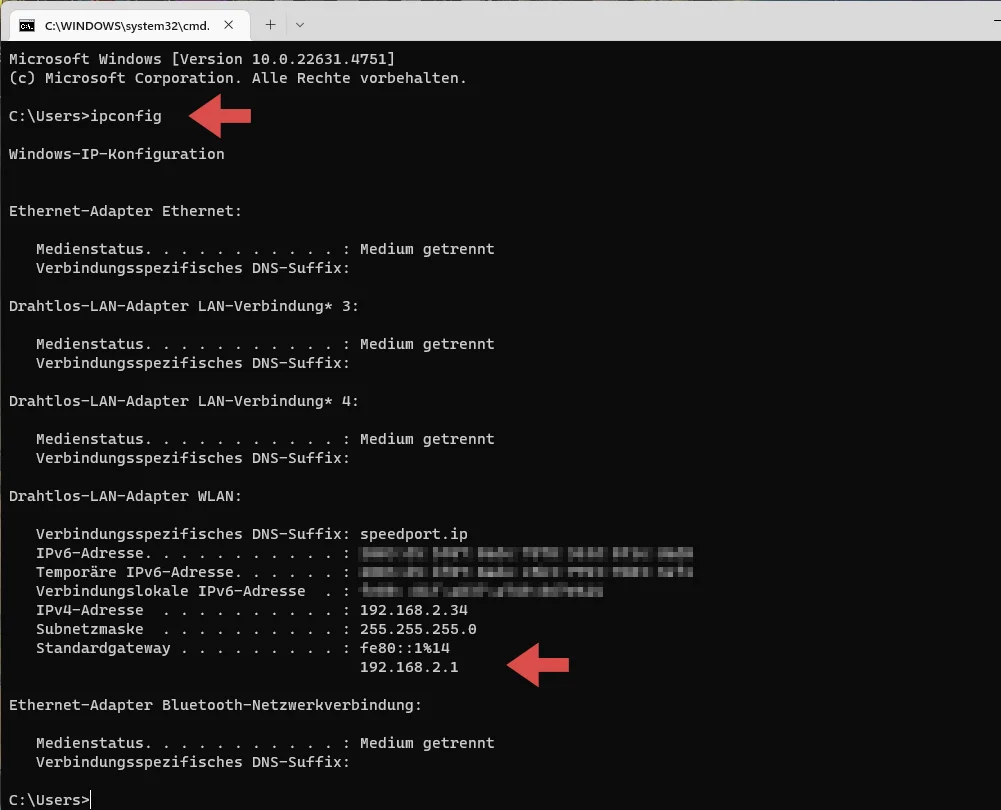
Sollte hier eine andere IP stehen, nutze diese stattdessen für den Router-Login.
Zusammenfassung:
Öffne CMD mit Windows + R → cmd.
Führe den Befehl ipconfig aus.
Die IP unter Standardgateway ist deine Router-Adresse.
Warum zeigt mein Browser „Nicht sicher“ an?
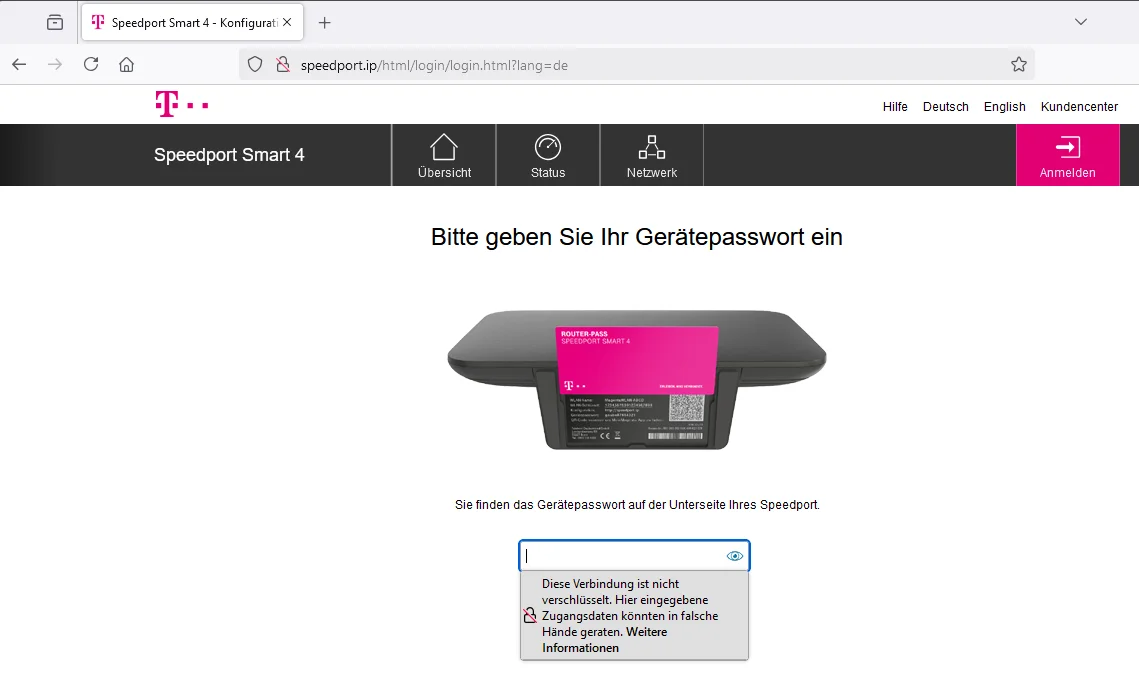
Falls dein Browser beim Aufruf von speedport.ip die Meldung „Nicht sicher“ anzeigt, liegt das daran, dass die Router-Oberfläche kein SSL-Zertifikat verwendet. Dies ist völlig normal und stellt in deinem Heimnetzwerk kein Sicherheitsrisiko dar.
Lösung: Falls du die Meldung vermeiden möchtest, kannst du in den erweiterten Browser-Einstellungen eine Ausnahme hinzufügen.
Wie lautet das Standard-Passwort für den Speedport-Router?
Beim ersten Login benötigst du das Router-Passwort. Dieses findest du:
- Auf einem Aufkleber auf der Rückseite oder Unterseite des Routers.
- Falls du das Passwort geändert hast und nicht mehr weißt, kannst du den Router auf Werkseinstellungen zurücksetzen.
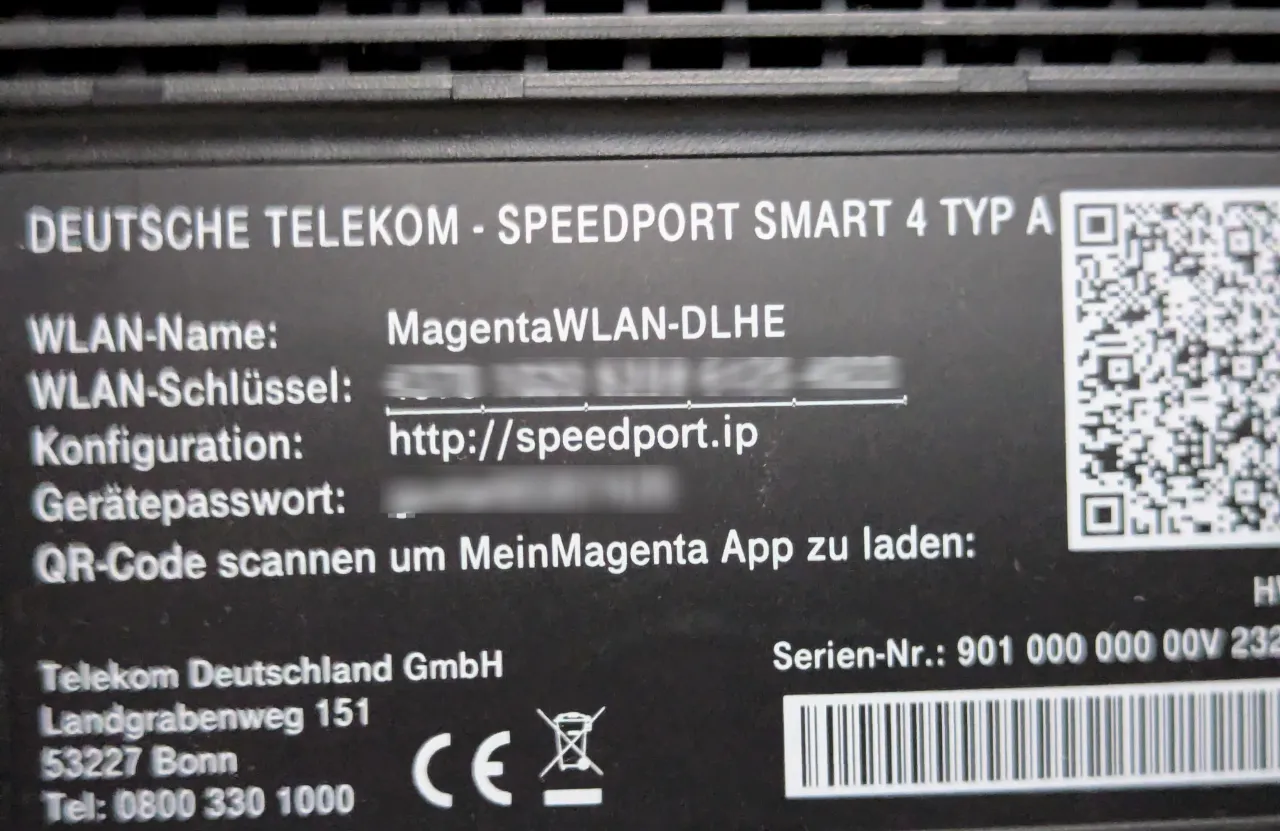
Tipp: Falls du das Passwort änderst, speichere es an einem sicheren Ort, um spätere Probleme zu vermeiden. Irgendwann wirst du es brauchen!
Wie ändere ich mein WLAN-Passwort?
Um dein WLAN-Passwort sicherer zu machen oder ein neues zu vergeben, folge diesen Schritten:
- Melde dich über http://speedport.ip oder 192.168.2.1 beim Router an.
- Klicke oben auf den Reiter Netzwerk.
- Wähle links WLAN-Einstellungen und dann Name und Verschlüsselung.
- Setze die Verschlüsselungsart auf WPA2 / WPA3 (sicher). Falls ältere Geräte Verbindungsprobleme haben, wähle stattdessen WPA2 (sicher).
- Trage beim Feld WLAN-Schlüssel / Passwort dein neues Passwort ein.
- Klicke auf Speichern.
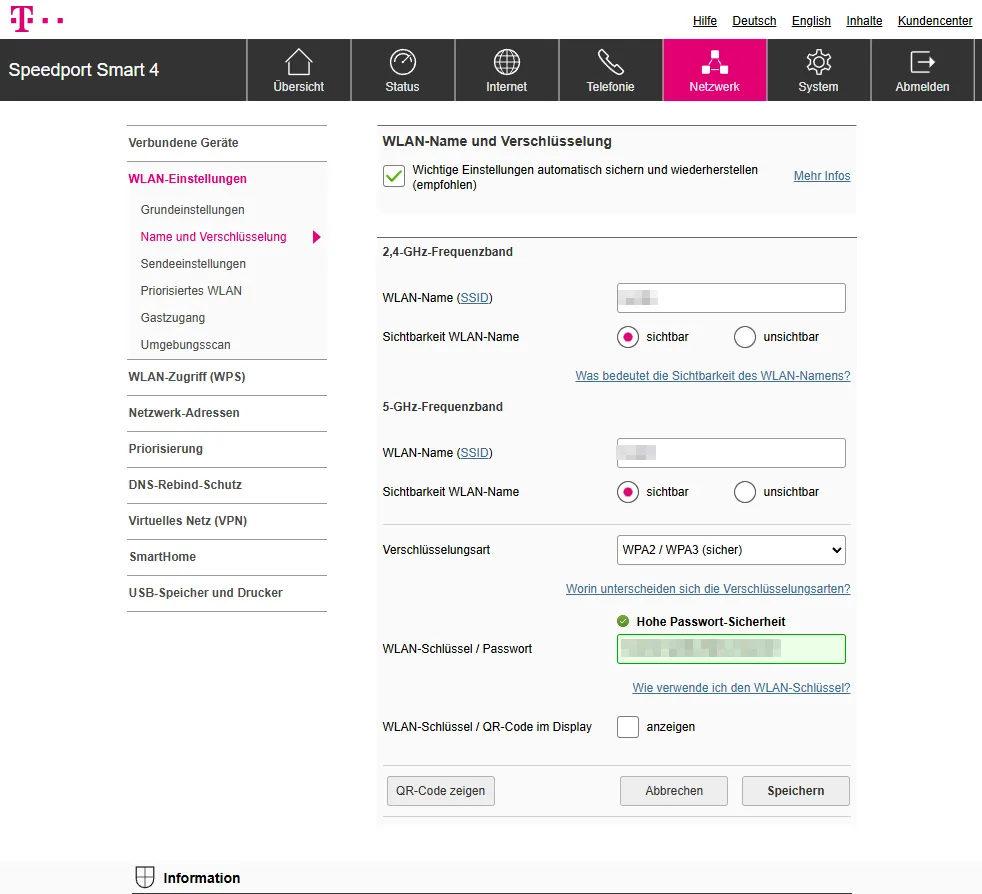
Empfehlung: Dein WLAN-Passwort sollte mindestens 12 Zeichen lang sein und eine Mischung aus Buchstaben, Zahlen und Sonderzeichen enthalten. Praktisch: Der Speedport zeigt dir mit einem grünen Haken an, ob dein Passwort eine hohe Sicherheit hat.
Tipp: Über den Button „QR-Code zeigen“ kannst du einen QR-Code generieren, den Gäste einfach mit dem Smartphone scannen, um sich mit deinem WLAN zu verbinden – ohne das Passwort eintippen zu müssen.
Firmware aktuell halten
Der Speedport erhält automatisch Firmware-Updates von der Telekom. Du kannst den aktuellen Stand aber auch selbst prüfen und bei Bedarf manuell ein Update anstoßen:
- Melde dich über http://speedport.ip an.
- Klicke oben auf den Reiter System.
- Wähle links Firmware-Updates und dann Speedport.
- Unter Halbautomatisches Firmware-Update siehst du die aktuell installierte Version und das Datum der Firmware.
- Klicke auf Auf Update prüfen, um zu sehen, ob eine neuere Version verfügbar ist.
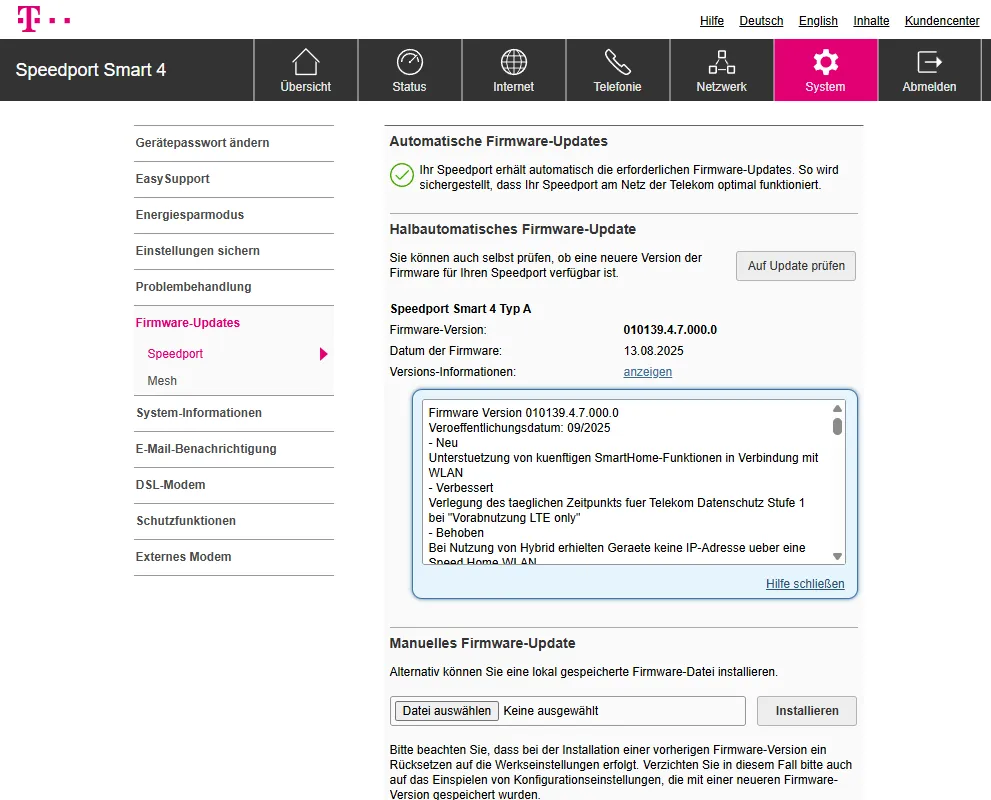
Regelmäßige Firmware-Updates sind wichtig, da sie Sicherheitslücken schließen und die Stabilität deines Routers verbessern.
Auf einen Blick: Die Statusübersicht deines Speedport
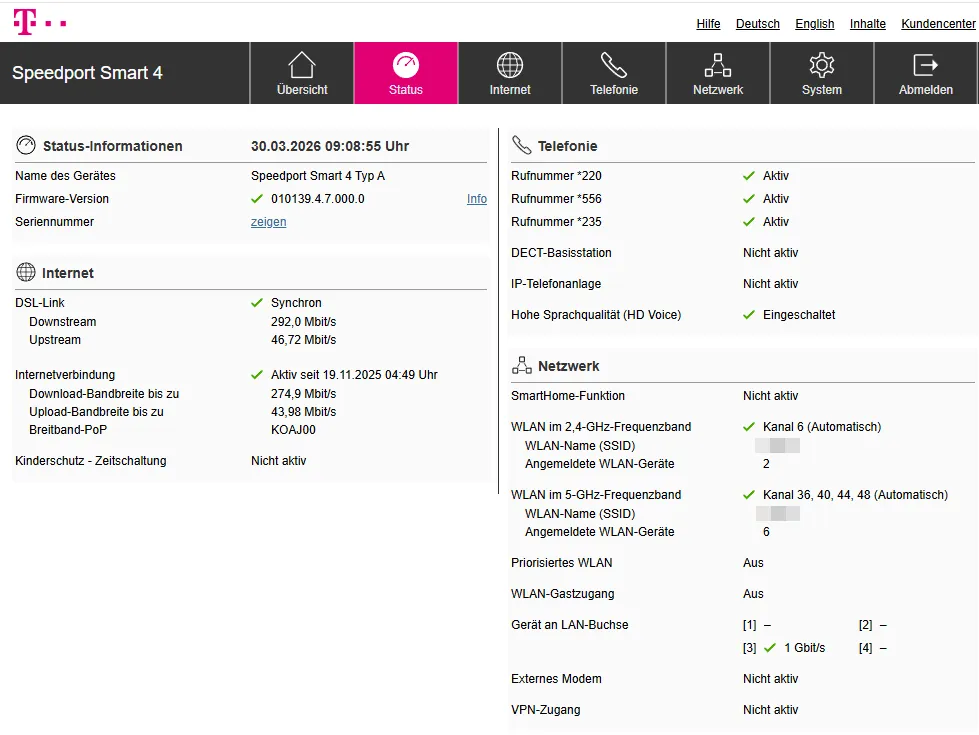
Nach dem Login über http://speedport.ip siehst du auf der Statusseite alle wichtigen Informationen zu deinem Router und deiner Internetverbindung:
- Modell und Firmware-Version – welchen Speedport du hast und ob die Software aktuell ist
- DSL-Link – Downstream und Upstream in Mbit/s (im Beispiel: 292 Mbit/s Down, 46 Mbit/s Up)
- Internetverbindung – seit wann die Verbindung aktiv ist und welche maximale Bandbreite dein Anschluss bietet
- WLAN-Status – welche Frequenzbänder aktiv sind (2,4 GHz und 5 GHz), der WLAN-Name (SSID) und wie viele Geräte verbunden sind
- Telefonie – Status deiner Rufnummern
- Sicherheit – ob Firewall, WLAN-Verschlüsselung und DNS-Rebind-Schutz aktiv sind
Häufig gestellte Fragen zu Speedport IP
Wie öffne ich die Speedport-Konfiguration?
Verbinde dein Gerät per WLAN oder LAN-Kabel mit dem Speedport. Öffne einen Browser und tippe http://speedport.ip in die Adresszeile. Alternativ funktioniert auch http://192.168.2.1. Gib das Gerätepasswort vom Aufkleber auf der Rückseite des Routers ein.
Was ist der Unterschied zwischen speedport.ip und 192.168.2.1?
Beides führt zur gleichen Router-Oberfläche. speedport.ip ist ein lokaler Hostname, den der Speedport im Heimnetz bereitstellt. 192.168.2.1 ist die tatsächliche IP-Adresse des Routers. Wenn speedport.ip nicht funktioniert, ist 192.168.2.1 die zuverlässige Alternative.
speedport.ip funktioniert nicht – was tun?
Prüfe zuerst, ob du mit dem Speedport-WLAN verbunden bist und nicht mit einem anderen Netzwerk oder mobilen Daten. Tippe die Adresse in die Adresszeile des Browsers, nicht in die Google-Suche. Versuche http://192.168.2.1 als Alternative. Starte den Router neu, indem du ihn 30 Sekunden vom Strom trennst.
Wie lautet das Standard-Passwort für den Speedport?
Jeder Speedport hat ein individuelles Gerätepasswort. Du findest es auf dem Aufkleber auf der Rück- oder Unterseite des Routers. Es gibt kein einheitliches Standard-Passwort. Falls du das Passwort geändert und vergessen hast, hilft nur ein Werksreset.
Warum zeigt mein Browser eine Sicherheitswarnung?
Das ist normal und kein wirkliches Sicherheitsrisiko. Die Speedport-Oberfläche nutzt entweder kein HTTPS oder ein selbstsigniertes Zertifikat. Da die Verbindung nur in deinem Heimnetz stattfindet, kannst du die Warnung bedenkenlos akzeptieren. Klicke auf Erweitert und dann auf Weiter zu speedport.ip.
Funktioniert speedport.ip auch beim Speedport 7?
Nein. Der neue Speedport 7 wird ausschließlich über die MeinMagenta App konfiguriert. Der Zugriff über speedport.ip oder 192.168.2.1 im Browser ist bei diesem Modell nicht möglich.
Welche IP-Adresse nutzt der Speedport LTE?
Der Speedport LTE verwendet die IP-Adresse 192.168.1.1 statt der üblichen 192.168.2.1. Der Hostname speedport.ip funktioniert in der Regel trotzdem.
Wie ändere ich das WLAN-Passwort am Speedport?
Melde dich über http://speedport.ip an, klicke auf Netzwerk, dann WLAN-Einstellungen und Name und Verschlüsselung. Wähle als Verschlüsselungsart WPA2/WPA3 (sicher) und vergib ein neues Passwort mit mindestens 12 Zeichen. Klicke auf Speichern.
Welche Speedport-Modelle gibt es aktuell?
Die aktuellen Modelle der Telekom sind der Speedport Smart 4, Speedport Smart 4 Plus, Speedport Pro Plus und der neue Speedport 7. Ältere Modelle wie der Speedport Smart 3 und Speedport Entry sind weiterhin bei vielen Kunden im Einsatz. Alle außer dem Speedport 7 werden über http://speedport.ip im Browser konfiguriert.
Fazit: So kommst du sicher ins Speedport-Menü
Du hast noch Hinweise oder Fragen rund um das Thema „http Speedport IP Login“? Nutze hier einfach den Kommentarbereich dafür.
Mit den hier aufgeführten Schritten kannst du problemlos auf deinen Telekom-Speedport-Router zugreifen, Fehler beheben und dein WLAN sicherer machen. Falls du weiterhin Probleme hast, überprüfe deine Verbindung, nutze die direkte IP-Adresse oder starte den Router neu. Falls nichts hilft, kann ein Zurücksetzen auf die Werkseinstellungen die Lösung sein.
Weitere Router-Login-Anleitungen
Nicht jeder nutzt einen Speedport. Falls du einen anderen Router hast, findest du hier die passende Anleitung:
- Fritz!Box – Login über fritz.box oder 192.168.178.1 (AVM-Router)
- 192.168.0.1 – Vodafone, Huawei und ZTE-Router
- 192.168.1.1 – TP-Link, ASUS, D-Link und Netgear
- 192.168.1.254 – Ältere Fritz!Box-Modelle und einige ISP-Router
- tplinkwifi.net – TP-Link Router über die Setup-Seite einrichten
- Vodafone Mobile WiFi – Mobiler WLAN-Hotspot von Vodafone
Welche IP-Adresse dein Router verwendet, kannst du über den Befehl ipconfig (Windows) oder in den WLAN-Einstellungen deines Smartphones unter Gateway herausfinden. Eine ausführliche Anleitung dazu findest du in unserem Artikel IP-Adresse am Smartphone anzeigen.

Habe das Problem, dass ich auf die Bedienoberfläche meines Speedport Smart4 von meinem Desktop-PC nicht zugreifen kann. Die Anmeldung endet mit der Fehleranzeige „Speedport antwortet nicht“. Verbunden ist der PC über LAN und W-LAN mit dem Netzwerk. Habe schon alles Mögliche versucht, ohne Erfolg.
Von meinen anderen Geräten habe ich ohne Probleme Zugriff.
Kann mir jemand bei der Lösung des Problems behilflich sein?
Das Problem liegt in den meisten Fällen nicht am Speedport selbst, sondern am PC. Häufige Ursachen sind eine gleichzeitige Verbindung über LAN und WLAN, eine blockierende Firewall oder ein falsches Standard-Gateway. Wichtig ist, die Oberfläche direkt über 192.168.2.1 im Browser aufzurufen und WLAN am PC testweise zu deaktivieren. Auch ein Browserwechsel oder das Leeren des DNS-Caches kann helfen.
Ich habe den neuen Speedport 7 von der Telekom bekommen und komme einfach nicht auf die Konfigurationsseite. Weder speedport.ip noch 192.168.2.1 funktionieren. Der Router ist an, Internet geht, aber im Browser kommt nur „Seite nicht erreichbar“. Muss ich den umtauschen oder ist der kaputt? Hilfe!!!!
Danke für den Hinweis! Das ist tatsächlich ein Punkt, den viele nicht wissen und den ich jetzt auch im Artikel ergänzt habe: Der Speedport 7 lässt sich nicht mehr über den Browser konfigurieren. Bei diesem Modell funktioniert weder speedport.ip noch 192.168.2.1. Die Einrichtung und alle Einstellungen laufen ausschließlich über die MeinMagenta App (kostenlos für Android und iOS). Dein Router ist also (wahrscheinlich) nicht defekt!