Was Awesomehp war
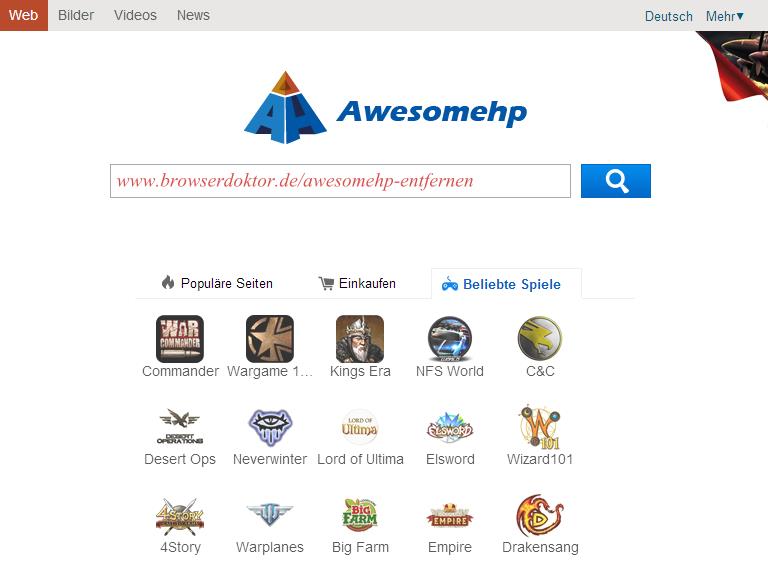
Bei awesomehp.com handelte es sich um eine Suchseite, die sich ungefragt als Startseite und Standardsuchmaschine im Browser eintrug. Fachlich gehört so etwas in die Kategorie Adware beziehungsweise Browser-Hijacker: keine Schadsoftware im engeren Sinne, die Dateien verschlüsselt oder zerstört, aber ein ungefragter Eingriff in die Browsereinstellungen mit wirtschaftlichem Zweck.
Optisch war die Seite der Google-Suche nachempfunden, damit sie auf den ersten Blick unauffällig wirkte. Die eigentlichen Suchergebnisse kamen per Weiterleitung von Yahoo, angereichert um Werbeanzeigen und Verweise auf Angebote, die zu kostenpflichtigen Registrierungen führten. Bereits beim ersten Aufruf wurden Cookies gesetzt, über die das Nutzungsverhalten protokolliert und Vermittlungsprovisionen zugeordnet wurden.
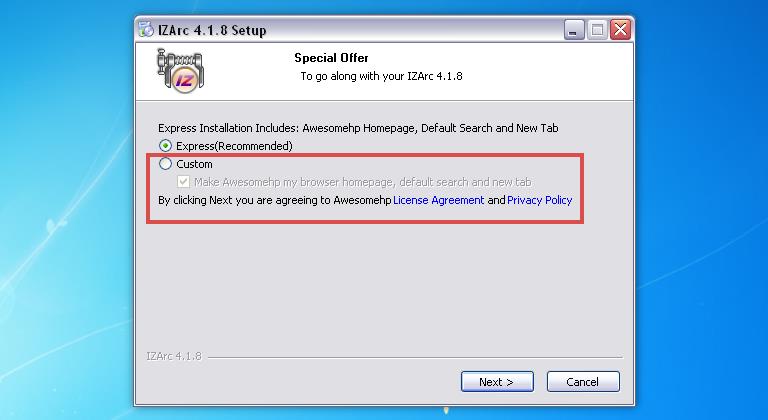
Verbreitet wurde Awesomehp nicht über Sicherheitslücken, sondern über die Installation kostenloser Software. Im Setup war die Zusatzinstallation vorausgewählt, wer zügig auf Weiter klickte, hatte sie mitinstalliert. Eine zweite Welle lief über gefälschte Update-Hinweise für Java und Flash.
Anleitung: Awesomehp entfernen
Die fünf Schritte bauen aufeinander auf. Einzelne zu überspringen ist der häufigste Grund dafür, dass die fremde Startseite nach einem Neustart wieder auftaucht. Kostenpflichtige Software wird dafür nicht benötigt.
1. Das zugehörige Programm deinstallieren
Zuerst das Programm, dann der Browser. Unter Windows 11 und 10 führt der Weg über Windows-Taste + I, dann Apps und Installierte Apps. Die klassische Systemsteuerung erreicht man weiterhin über Windows-Taste + R und die Eingabe appwiz.cpl.
Sortiere die Liste nach Installationsdatum. Der gesuchte Eintrag stammt vom selben Tag wie das Programm, das eigentlich installiert werden sollte. Damals traten diese Bezeichnungen auf:
- DProtect
- WPM 17.xx.xx
- IE Plugin Service
- Awesomehp Extension
- Einträge ganz ohne Herstellerangabe
Die Liste war schon 2014 unvollständig, die Namen wechselten laufend. Wenn sich ein Eintrag nicht entfernen lässt, hilft der Ratgeber Programme unter Windows deinstallieren mit den Wegen für hartnäckige Fälle.
2. Reste mit dem AdwCleaner entfernen
Der kostenlose AdwCleaner ist auf genau diese Kategorie ausgelegt. Er findet die zugehörigen Registry-Einträge, Dienste, geplanten Aufgaben und Browser-Richtlinien und entfernt sie auf Wunsch. Vor dem Suchlauf alle Browser schließen, nach der Bereinigung den Rechner neu starten.
Oft ist das Problem danach bereits erledigt. Die restlichen Schritte trotzdem durchgehen, weil sich Reste an Stellen halten, die ein Reinigungstool nicht anfasst.
3. Auf weitere Schadsoftware prüfen
Wer sich eine Beigabe eingefangen hat, hat sich häufig mehrere eingefangen. Ein Suchlauf mit der kostenlosen Version von Malwarebytes deckt Trojaner und Spyware auf, die der AdwCleaner nicht abdeckt. Ein vollständiger Scan dauert je nach Datenmenge eine Weile.
4. Verknüpfungen prüfen, der entscheidende Schritt
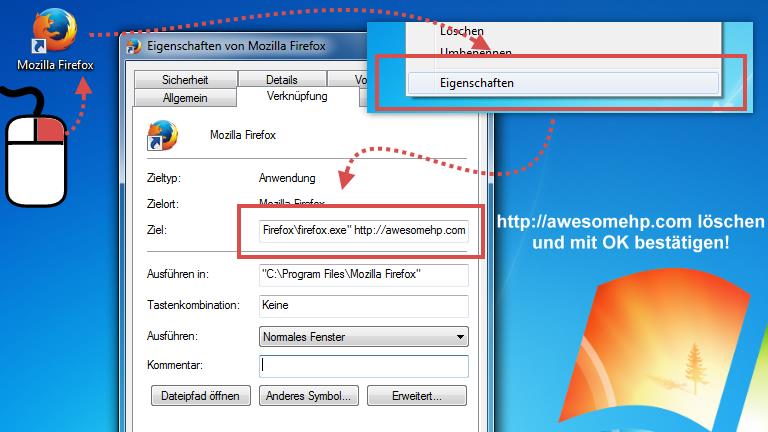
Awesomehp trat fast immer zusammen mit einer manipulierten Startseiten-Verknüpfung auf. Dabei wird an die Verknüpfung des Browsers ein Parameter angehängt, in diesem Fall die aufzurufende Adresse. Solange der dort steht, öffnet jeder Doppelklick wieder die fremde Suchseite, ganz gleich wie oft die Einstellungen im Browser korrigiert werden.
- Rechtsklick auf das Browser-Symbol auf dem Desktop, dann Eigenschaften.
- Im Feld Ziel darf hinter chrome.exe, firefox.exe oder msedge.exe nichts mehr stehen. Alles nach dem schließenden Anführungszeichen löschen.
- Denselben Blick auf die Verknüpfungen im Startmenü werfen.
- Bei angehefteten Symbolen in der Taskleiste greift der Rechtsklick auf Eigenschaften nicht. Dort das Symbol lösen und anschließend eine bereinigte Verknüpfung neu anheften.
5. Browser kontrollieren
Zum Schluss jeden installierten Browser öffnen und prüfen, ob Startseite, Seite beim Start, neuer Tab und Standardsuchmaschine wieder stimmen. Fremde Einträge in der Suchmaschinenliste gehören gelöscht und nicht nur abgewählt. Wie sich diese Einstellungen setzen lassen, steht unter Browser-Einstellungen.
Bleiben Reste sichtbar, hilft das Zurücksetzen des Browsers. Lesezeichen und gespeicherte Passwörter bleiben dabei erhalten. Wichtig ist die Reihenfolge: Ein Reset vor der Reinigung bringt nichts, weil die Software die Einstellungen sofort wieder ändert.
Wie sich so etwas vermeiden lässt
Der Verbreitungsweg ist der eigentliche Punkt. Das folgende Beispiel zeigt das Setup des Packprogramms IZArc, das Awesomehp als Startseite und Standardsuche vorausgewählt anbot.
- Software nur von der Herstellerseite laden, nicht über Portale mit eigenem Installer.
- Im Setup die benutzerdefinierte Installation wählen. Nur dort werden die Haken für Zusatzsoftware sichtbar.
- Jeden Schritt lesen, statt mehrfach auf Weiter zu klicken.
- Warnhinweisen misstrauen, die unaufgefordert im Browser erscheinen und ein dringendes Update oder einen kostenlosen Systemscan anbieten.
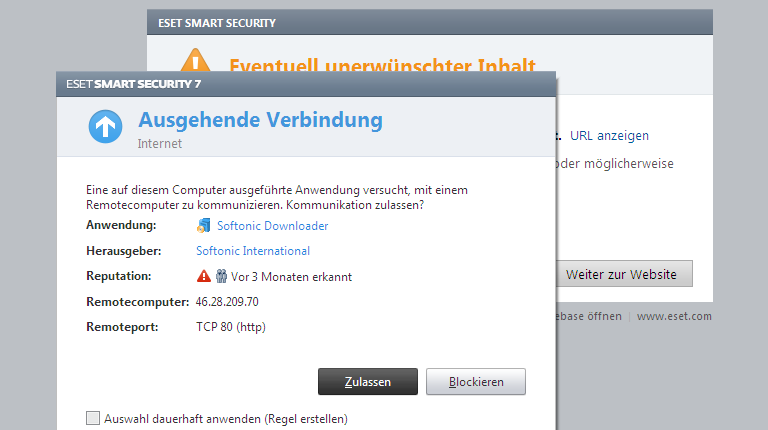
Ein aktueller Virenscanner fängt viele dieser Installer bereits beim Download ab. Im folgenden Beispiel blockierte eine Schutzsoftware schon den Aufruf der Downloadseite.
Weitere Grundlagen dazu stehen im Ratgeber Sicherheit im Internet.
Wer hinter Awesomehp steckte
Die Domain awesomehp.com war über den US-Dienst Moniker Privacy Services anonymisiert registriert. In den Datenschutzhinweisen der Seite wurde eine Firma namens Tomoon Inc. genannt, im Impressum tauchte InfoSpace Inc. aus Bellevue im US-Bundesstaat Washington auf, ein tatsächlich existierendes und im Suchmaschinenmarkt aktives Unternehmen, das später in Blucora aufging. Ob diese Angabe zutraf oder nur der Glaubwürdigkeit dienen sollte, ließ sich nicht klären.
Die Server-IP 50.97.32.134, unter der awesomehp.com lief, war einem Inhaber mit Anschrift in Peking zugeordnet. Dieselbe Spur führte zu weiteren Hijackern derselben Zeit, unter anderem zu NationZoom und Sweet Page. Das entspricht dem damals üblichen Muster: eine Handvoll Betreiber, die dieselbe Technik unter ständig wechselnden Markennamen ausspielten.
Eine Übersicht über diese Kategorie insgesamt und die aktuellen Reinigungswege bietet der Bereich Viren und Malware entfernen.
Häufige Fragen
War Awesomehp ein Virus?
Nein, im technischen Sinne nicht. Es wurden keine Daten zerstört oder verschlüsselt. Awesomehp veränderte die Browsereinstellungen und leitete Suchanfragen um, um an der eingeblendeten Werbung zu verdienen. Die übliche Einordnung lautet Adware beziehungsweise Browser-Hijacker.
Kann ich mir Awesomehp heute noch einfangen?
Praktisch nicht mehr, die zugehörige Infrastruktur ist seit Jahren abgeschaltet. Die Masche selbst gibt es weiterhin, nur unter anderen Namen. Das Vorgehen zur Reinigung ist dasselbe geblieben.
Warum kam die Startseite nach dem Entfernen zurück?
In den meisten Fällen wegen der manipulierten Verknüpfung aus Schritt 4. Solange die Adresse im Feld Ziel steht, setzt jeder Programmstart die Suchseite erneut. Der zweite häufige Grund ist ein noch installiertes Programm, das die Einträge wiederherstellt.
Muss ich Windows neu installieren?
Nein. Diese Kategorie sitzt nicht tief im System. Wenn nach AdwCleaner, Malwarebytes, bereinigten Verknüpfungen und einem Browser-Reset weiterhin etwas auftaucht, geht es allerdings um mehr als Adware, dann ist eine gründlichere Prüfung sinnvoll.