Anleitung zum Deinstallieren der ReSoft Ltd. Shopping Helper Smartbar Engine
Die Liste der von der israelischen Firma ReSoft Ltd. entwickelten Software liest sich wie eine kleine Spam-/ PUP-Sammlung (PUP = Potentiell unnütze Programme). Da wären u.a. die Snap.do Suche, die Internet Turbo Engine, TubeBox Smartbar Engine, die EasySpeedPC Smartbar und jetzt die Shopping Helper Smartbar.
Zu Snap.do, einem Browser-Hijacker der ungefragt die Browser-Einstellungen manipuliert und sich nicht ohne weiteres wieder deinstallieren lässt, existiert auf Browserdoktor bereits eine umfassende Anleitung zum Entfernen der Snapdo Startseite und Suche. Die Shopping Helper Smartbar Engine lässt sich mit einer ähnlichen Vorgehensweise bereinigen und auch unerfahrene PC-Nutzer sollten mit dieser Anleitung die Adware (Werbesoftware) vollständig und kostenlos entfernen können.
„Shopping Helper Smartbar“ Was ist das?
Die Shopping Helper Smartbar Engine ist eine Toolbar, die Nutzern beim Einkauf im Internet unterstützen soll. Dies geschieht durch mehr oder weniger passende Werbeanzeigen, die während des Besuchs innerhalb der jeweilige Webseite platziert werden und natürlich durch die Browser-Toolbar selbst. Das alles verzögert zum einen die Ladezeiten teilweise immens und sorgt für überflüssige und störende Werbefenster.
Welche Daten im Hintergrund gesammelt und ggf. weiter verkauft / ausgewertet werden, überlasse ich Ihrer Phantasie. Zumindest sollten Sie wissen, dass durch solch eine Toolbar jegliche Ihrer Aktionen im WWW auch an den Anbieter übertragen und gesammelt werden (können).
Schritt-für-Schritt Anleitung
Befolgen Sie unbedingt alle der hier aufgeführte Punkte und nehmen Sie die Ratschläge zur Systemsicherheit ernst. Sollten Sie Fragen, Hinweise oder Probleme haben, nutzen Sie bitte die Kommentarfunktion am Ende dieses Beitrags und ich werde versuche Ihnen zu helfen bzw. weitere Hinweise hier mit einbeziehen.
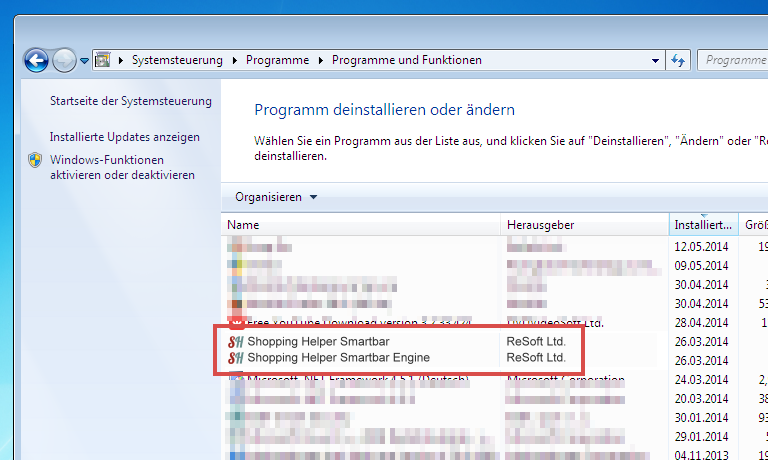
1. Software deinstallieren
Schauen Sie in Ihrer Softwareverwaltung nach, ob sich Programme mit dem Namen „Shopping Helper Smartbar“, „Snap.do“, „Toolbar“, „Linkury“, „QuickShare“ oder andere Software des Herausgebers „ReSoft Ltd.“ auf Ihrem Computer befindet. Deinstallieren Sie diese - entsprechende Hinweise zur korrekten Deinstallation unter Windows XP, 7 und 8 finden Sie hier - und fahren Sie anschließend mit Punkt 2 dieser Anleitung fort. Sollte sich kein entsprechendes Programm auf Ihrem System befinden, dann überspringen Sie einfach diesen ersten Punkt.
2. Mit AdwCleaner sämtliche Werbeprogramme entfernen
Leider ist der Spuk mit dieser Adware noch nicht beendet, da die Uninstall-Routine mit Sicherheit absichtlich unvollständig programmiert wurde, sodass eine Vielzahl schädlicher Objekte noch immer auf dem Windows-Rechner aktiv sind.
Laden Sie sich das kostenfreie Tool namens AdwCleaner herunter und folgen Sie der Beschreibung. Dieses kleine Programm besitzt eine deutschsprachige Nutzeroberfläche und benötigt keine eigene Installation. Es findet und löscht Werbesoftware sehr zuverlässig.
Auszug Log-Protokoll von der Bereinigung mit Adwcleaner
Das ist eine ganze Menge an unnützen und ggf. gefährlichen Verbindungen, die hier von der Schadsoftware aufgebaut werden.
-\\ Mozilla Firefox v28.0 (de)

[ Datei : C:\Users\browserdoktor\AppData\Roaming\Mozilla\Firefox\Profiles\6njclger.default-1395695034746\prefs.js ]

Zeile gelöscht : user_pref("browser.newtab.url", "hxxp://feed.snapdo.com/?publisher=SnapdoWebsite&dpid=SnapdoWebsite&co=DE&userid=144d1547-e71a-dffb-809e-5817e5b7ca52&searchtype=nt&installDate=12/05/2014");
Zeile gelöscht : user_pref("browser.search.defaultenginename", "Web Search");
Zeile gelöscht : user_pref("browser.search.selectedEngine", "Web Search");
Zeile gelöscht : user_pref("browser.startup.homepage", "hxxp://feed.snapdo.com/?publisher=SnapdoWebsite&dpid=SnapdoWebsite&co=DE&userid=144d1547-e71a-dffb-809e-5817e5b7ca52&searchtype=hp&installDate=12/05/2014");
Zeile gelöscht : user_pref("keyword.URL", "hxxp://feed.snapdo.com/?publisher=SnapdoWebsite&dpid=SnapdoWebsite&co=DE&userid=144d1547-e71a-dffb-809e-5817e5b7ca52&searchtype=ds&installDate=12/05/2014&q=");
3. Weitere Malware finden und löschen
In vielen Fällen ist das Problem jetzt bereits behoben. Da Opfer einer solchen Adware-Attacke oftmals aber einen unzureichenden Schutz ihres Systems betreiben, finden sich immer wieder weitere, oft viel gefährlichere Malware-Programme auf dem Computer. Diese arbeiten häufig im Hintergrund, ohne dass ihr Dasein bemerkt wird. Vielleicht ist bei dem einen der Computer etwas langsamer und bei dem anderen die Internetverbindung nicht so schnell.
Scann Sie Ihr Windows in diesem Schritt mit der kostenlosen Version von Malwarebytes Anti-Malware und lassen Sie alle infizierten Objekte löschen. Tipp: Lassen Sie Malwarebytes am besten auf Ihrem Rechner installiert und starten Sie es immer mal wieder wenn Sie Befürchtungen haben, dass irgend etwas nicht stimmen könnte.
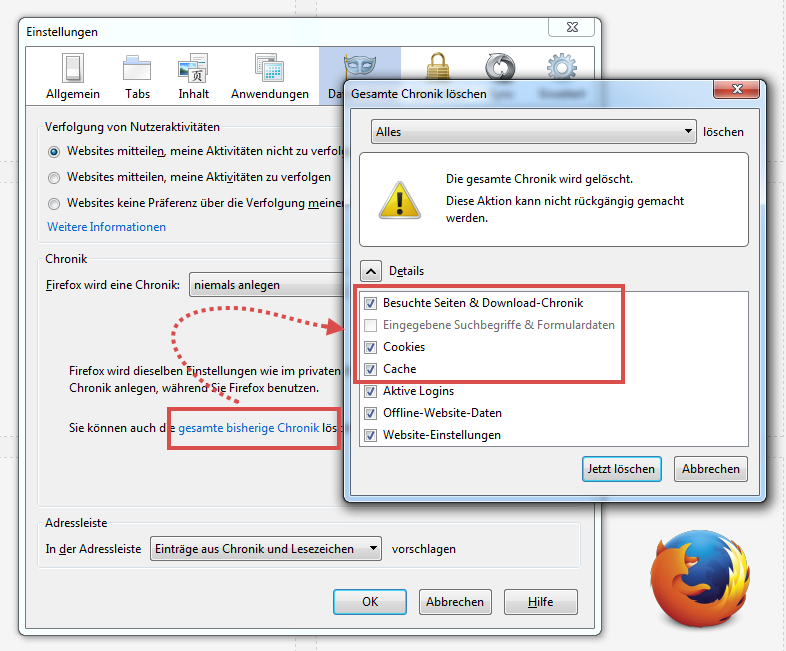
4. Cookies und Verlauf löschen
Der Browser-Verlauf (Browser-History) sowie Cookies sind prinzipiell nicht schädlich und werden von den beiden hier vorgestellten Anwendungen auch nicht gelöscht. ich rate trotzdem dazu diese zu bereinigen. Aus Unachtsamkeit landet man doch mal schnell auf einer ggf. manipulierte Webadresse, die während des Surfens mit der Shopping Helper Smartbar aufgerufen wurde. Oder Cookies werden auch künftig für eine Identifizierung von ReSoft genutzt bzw. sorgen auch Wochen später noch für Provisionen bei diesem Spam-Anbieter.
5. Wie können Sie sich vor solche Gefahren besser schützen?
- Nicht jeder Klick auf das erste Ergebnis bei Google & Co. ist auch das beste. Oftmals kaufen sich Spam-Seiten hier ein und locken Nutzer so auf ihre dubiosen Angeboten. Nutzen Sie bekannte und vertrauenswürdige Download-Quellen (z.B. www.heise.de) und nehmen Sie sich bei der Auswahl etwas mehr Zeit.
- Seien Sie künftiger achtsamer beim Installieren neuer Software. Lesen Sie die Nutzungsbedingungen und achten Sie darauf, was alles installiert werden soll oder ob durch einen schellen Klick auf OK Änderung der Browser-Einstellungen o.ä. vorgenommen werden.
- Wählen Sie stets eine benutzerdefinierte (oder auch Experten-/ Profi) Installation. Hier haben Sie in der Regel die Möglichkeit, unnütze Zusatzprogramme abzuwählen.
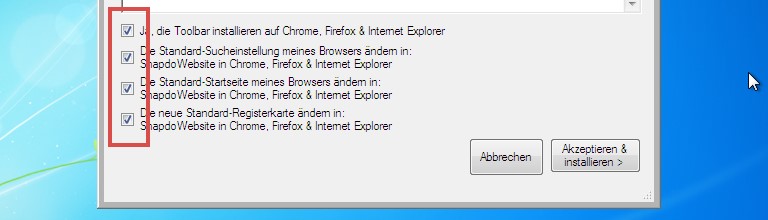
- Nehmen Sie sich gerade beim Setup-Vorgang einer neuer Software etwas mehr Zeit. Klicken Sie nicht blind auf „OK“ oder „Weiter“, sondern schauen Sie genau was Sie hier zustimmen. Manch hinterhältige Anbieter arbeiten hier sogar mit doppelten Verneinungen (Beispiel, meist auf englisch: „Möchten Sie nicht der Startseiten-Änderungen zustimmen, dann klicken Sie auf nein!“).
- Wenn Ihnen plötzlich auf irgendeiner Webseite im World Wide Web eine vermeintliche Sicherheitslücke genannt, ein Treiber-Update angeboten oder ein Sicherheits-Check empfohlen wird, dann ignorieren Sie solche Meldungen. Hierbei handelt es sich in 99,9% aller Fälle um Betrug. Diese Angebote wollen in der Regel nur einen Trojaner bei Ihnen installieren oder Ihrem Computer anderweitig Schaden zufügen.
- Halten Sie Ihr Betriebssystem, Ihre Webbrowser und andere Software stets aktuell. Somit können Hacker zumindest bekannte Schwachstellen nicht mehr ausnutzen.
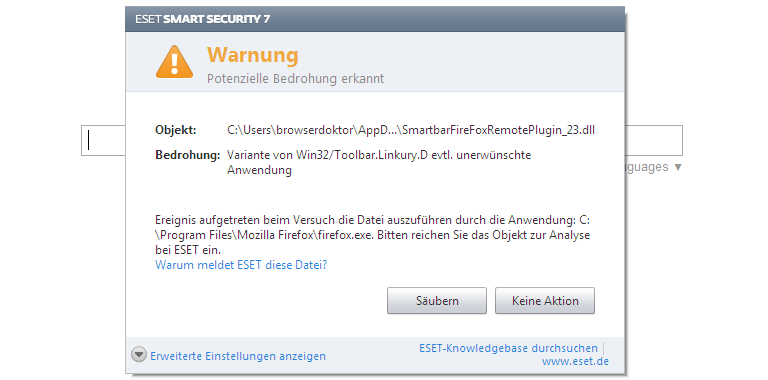
- Setze Sie auf hochwertige Sicherheitssoftware. Ich persönlich setze auf meinen Computern auf ESET Smart Security bzw. Aviria Internet Security. Zwei Programme, die ich nicht mehr missen möchte, auch wenn es diese nicht gratis gibt.
In eigener Sache
Wenn Ihnen diese Anleitung geholfen hat, die Shopping Helper Smartbar Engine von Ihrem Rechner zu entfernen, dann empfehlen Sie diese Hilfe-Seite doch Ihren Freunden und Bekannten weiter. Zum Beispiel auf Facebook, Xing, Google+, Twitter, in Ihrem Lieblingsforum oder auf Ihrer eigenen Homepage.
Ich freue mich natürlich auch über Ihre Kommentare. Lassen Sie mich wissen, wodurch / wie Sie sich diese Adware eingefangen oder ob Sie einen anderen Weg für die Deinstallation genutzt haben.