Browser einstellen
Firefox, Chrome & Co: Startseite, Suchmaschine, Cookies richtig einstellen.
32 BeiträgeRatgeberartikel
 Cache leeren: So geht es in Chrome, Firefox, Edge, Safari und am Handy
So leerst du den Cache in Chrome, Edge, Firefox und Safari, am Computer und am Handy. Mit Tastenkürzel und dem Weg, wenn Strg + F5 nicht hilft.
Cache leeren: So geht es in Chrome, Firefox, Edge, Safari und am Handy
So leerst du den Cache in Chrome, Edge, Firefox und Safari, am Computer und am Handy. Mit Tastenkürzel und dem Weg, wenn Strg + F5 nicht hilft.
 Firefox einrichten: Standardbrowser, Startseite und Suchmaschine
Firefox einrichten leicht gemacht: als Standardbrowser festlegen, Startseite und Suchmaschine ändern und den Browser auf Deutsch umstellen.
Firefox einrichten: Standardbrowser, Startseite und Suchmaschine
Firefox einrichten leicht gemacht: als Standardbrowser festlegen, Startseite und Suchmaschine ändern und den Browser auf Deutsch umstellen.
 Google Gemini deaktivieren
Google Gemini lässt sich abschalten, nur nicht mit einem einzigen Klick. So entfernst du die KI aus Chrome, vom Android-Handy, aus Gmail und vom iPhone.
Google Gemini deaktivieren
Google Gemini lässt sich abschalten, nur nicht mit einem einzigen Klick. So entfernst du die KI aus Chrome, vom Android-Handy, aus Gmail und vom iPhone.
 Website-Benachrichtigungen abschalten: Push-Werbung im Browser stoppen
Plötzlich Werbe-Popups am Bildschirmrand? So schaltest du Website-Benachrichtigungen in Chrome, Firefox, Edge und Safari ab - am PC und am Handy.
Website-Benachrichtigungen abschalten: Push-Werbung im Browser stoppen
Plötzlich Werbe-Popups am Bildschirmrand? So schaltest du Website-Benachrichtigungen in Chrome, Firefox, Edge und Safari ab - am PC und am Handy.
 Diese Browser-Erweiterungen machen dich im Homeoffice noch produktiver
Browser-Erweiterungen, die dich im Homeoffice produktiver machen: Tab-Management, Adblocker, VPN, Passwort-Manager und KI-Assistenten im Überblick.
Diese Browser-Erweiterungen machen dich im Homeoffice noch produktiver
Browser-Erweiterungen, die dich im Homeoffice produktiver machen: Tab-Management, Adblocker, VPN, Passwort-Manager und KI-Assistenten im Überblick.
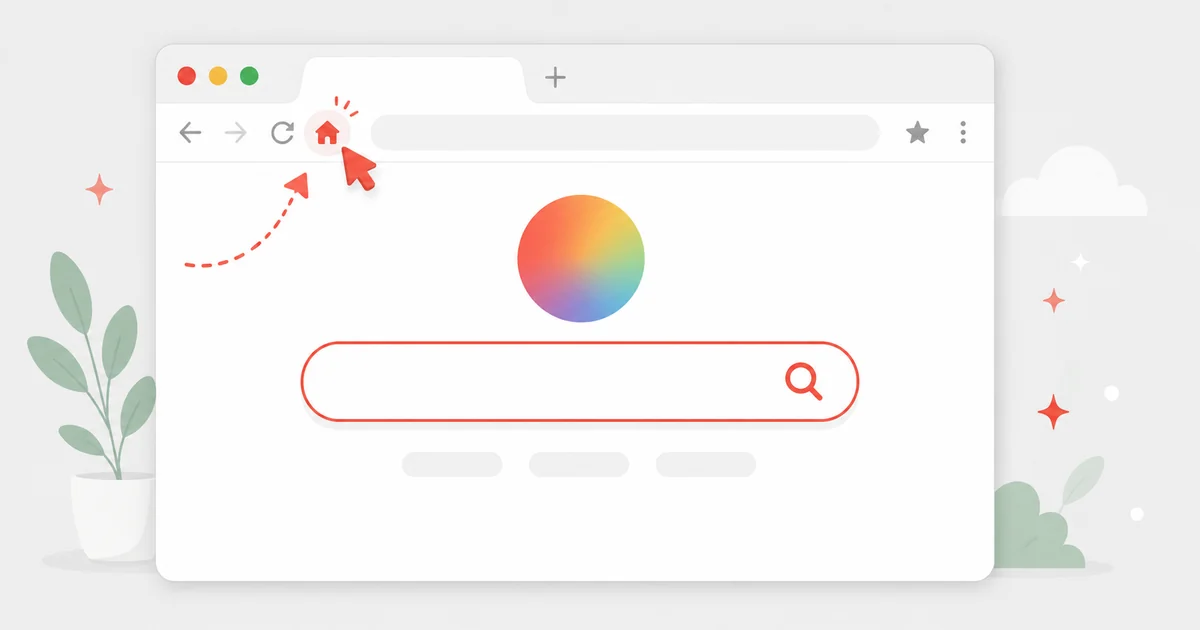 Google als Startseite im Browser festlegen
So legen Sie die Google-Suche als Startseite fest, im Internet Explorer, Firefox, Chrome, Opera und Microsoft Edge.
Google als Startseite im Browser festlegen
So legen Sie die Google-Suche als Startseite fest, im Internet Explorer, Firefox, Chrome, Opera und Microsoft Edge.
 DuckDuckGo als Standardsuchmaschine festlegen
Wie die datenschutzfreundliche Suche DuckDuckGo arbeitet und wie Sie sie in Chrome, Firefox, Edge und Internet Explorer als Standardsuchmaschine einrichten.
DuckDuckGo als Standardsuchmaschine festlegen
Wie die datenschutzfreundliche Suche DuckDuckGo arbeitet und wie Sie sie in Chrome, Firefox, Edge und Internet Explorer als Standardsuchmaschine einrichten.
 Firefox Tabs: neue Tab-Seite anpassen und verwalten
Firefox-Tabs im Griff: die Neuer-Tab-Seite anpassen, Tab-Gruppen und vertikale Tabs nutzen, den Tab mit Ton finden und mit Tastenkürzeln schneller arbeiten.
Firefox Tabs: neue Tab-Seite anpassen und verwalten
Firefox-Tabs im Griff: die Neuer-Tab-Seite anpassen, Tab-Gruppen und vertikale Tabs nutzen, den Tab mit Ton finden und mit Tastenkürzeln schneller arbeiten.
Browser richtig einstellen
Ein Browser lässt sich in wenigen Minuten so einrichten, dass er genau das tut, was du willst: die richtige Startseite zeigen, mit deiner bevorzugten Suchmaschine arbeiten und dich nicht mit Benachrichtigungen oder Cookie-Bannern nerven. In diesem Bereich findest du für Firefox, Chrome, Edge und Safari die passenden Schritt-für-Schritt-Anleitungen, jeweils mit dem konkreten Weg durch die Menüs.
Startseite und Suchmaschine anpassen
Besonders häufig gefragt sind die Klassiker: die Startseite auf Google setzen, eine andere Standardsuchmaschine festlegen, etwa DuckDuckGo oder Ecosia, oder Firefox wieder auf Deutsch umstellen. Auch die Seite, die beim neuen Tab erscheint, lässt sich anpassen. All das gehen die Ratgeber hier ohne Umwege durch, jeweils für den Browser, den du gerade nutzt.
Cookies, Benachrichtigungen und Datenschutz
Neben Startseite und Suche entscheidet vor allem der Umgang mit Cookies und Benachrichtigungen darüber, wie angenehm das Surfen ist. In den Einstellungen legst du fest, welche Seiten dir Push-Meldungen schicken dürfen und wie lange Cookies gespeichert bleiben. Ein Blick in die Datenschutzeinstellungen lohnt sich für jeden Browser, denn dort schaltest du Tracking-Schutz ein und entscheidest, welche Daten der Browser überhaupt speichert.
Wenn der Browser nicht mehr so will wie du
Manchmal ist nicht die Einstellung das Problem, sondern eine Störung. Meldungen wie DNS_PROBE_FINISHED_NXDOMAIN sehen technisch aus, haben aber meist eine einfache Ursache. Wie du sie Schritt für Schritt behebst, steht in der jeweiligen Anleitung.
Grundsätzlich gilt: Fast jede Einstellung lässt sich gefahrlos ausprobieren und wieder zurücksetzen. Wenn eine fremde Startseite oder Suchmaschine sich hartnäckig hält und immer wiederkehrt, steckt oft kein Einstellungsfehler dahinter, sondern ein unerwünschtes Programm. Dann helfen dir die Ratgeber zum Entfernen weiter. Für alles andere findest du hier die richtige Einstellung, verständlich erklärt und ohne Fachchinesisch.
Alle Artikel zum Thema Browser einstellen 24
- Browser Download ohne Browser
- „DNS_PROBE_FINISHED_NXDOMAIN“ Lösung! So wird der Fehler behoben
- Startseite im Google Chrome Browser festlegen
- Google Chrome Tastenkürzel
- Erfahrungen mit der Kadaza Startseite
- Ecosia als Standard-Suchmaschine einrichten
- Browser zurücksetzen
- Deutsche Suchmaschinen
- Standardsuchmaschine in Microsoft Edge ändern
- Suchmaschine im Google Chrome festlegen
- Lesezeichen verwalten und organisieren
- Error 502 Bad Gateway
- Firefox: Tab-Vorschau in der Taskleiste aktivieren
- Comet Browser von Perplexity: Verändert er die Art, wie wir surfen?
- Falsche Startseite, weil Programm-Verknüpfung manipuliert wurde
- Welcher Browser ist wirklich sicher?
- Vor Browser-Hijacking, Phishing & Co. schützen
- Bild.de sperrt AdBlocker-Nutzer aus
- Startseite in Microsoft Edge festlegen
- Safari Rechtschreibprüfung auf deutsch ändern
- Was sind Cookies im Browser?
- T-Online Navigationshilfe dauerhaft deaktivieren
- eSIM aktivieren: So vermeidest du typische Browserprobleme
- VPN und Browser-Einstellungen: Die unterschätzte Datenschutz-Kombination